
Wie können wir helfen?
Ihre Anleitung zur Website: vom Erstellen eines Kontos bis zum Herunterladen eines Videos mit Untertiteln oder Synchronisation.
Suchen Sie in einer beliebigen unterstützten Sprache. Die Antworten bleiben in Ihrer ausgewählten Sprache.
Vom Hochladen bis zum Teilen
Importieren Sie Ihr Video, wählen Sie die Sprachen, prüfen Sie die Untertitel und exportieren Sie das Ergebnis.
Übersetzen. Untertiteln. Synchronisieren.
Machen Sie aus Ihrem Video eine Geschichte, die mehr Menschen verstehen. Entdecken Sie Untertitel, natürliche Stimmen und einfache Bearbeitungswerkzeuge.
- Übersetzen Sie Ihre Botschaft
- Fügen Sie gut lesbare Untertitel hinzu
- Geben Sie ihm eine neue Stimme

 Die Welt zu erkunden gibt uns eine neue Perspektive auf das Leben.
Hören Sie Ihr Video in einer anderen Sprache
Wählen Sie eine Sprache und hören Sie eine echte einminütige Synchronfassung mit passenden Untertiteln.
Die Übereinstimmung mit der Stimme des Sprechers konnte für dieses Ergebnis nicht bestätigt werden. Vergleiche den Originalton mit der synchronisierten Fassung.
Dieses Beispiel wurde im Voraus verarbeitet. Die Wiedergabe und die Anleitung führen keine KI-Verarbeitung aus. Die Verarbeitung Ihres eigenen Videos braucht Zeit und kann kostenpflichtiges Guthaben erfordern.
Mobile App: Berechtigungen, Anmeldung und Bearbeitung
Echte Android- und iPhone-Bildschirme zeigen dir, wie du Benachrichtigungen aktivierst, dich mit Google oder Apple anmeldest, Untertitel bearbeitest und deine Synchronfassung prüfst.



Häufig gestellte Fragen
Alle Fragen ansehenWarum kann ich mich nach der Registrierung nicht anmelden?
Senden Sie das Registrierungsformular ab und suchen Sie nach der E-Mail zur Kontoaktivierung. Öffnen Sie den Aktivierungslink. Prüfen Sie den Spamordner, falls die Nachricht fehlt.
Ein unbestätigtes Konto muss vor der Anmeldung über den Aktivierungslink aktiviert werden. Bei einem vergessenen Passwort wählen Sie Passwort vergessen? auf der Anmeldeseite und folgen den Anweisungen per E-Mail. Wenn die Website meldet, dass die E-Mail-Adresse bereits existiert, melden Sie sich bei diesem Konto an oder stellen Sie den Zugang wieder her.
Anleitung in Bildern
Wähle einen Schritt aus, um zu sehen, was zu tun ist. Vergrößere das Bild, um die Details zu erkennen.
Anmelden
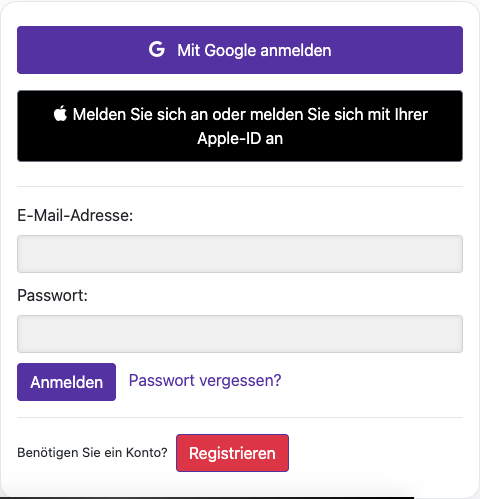
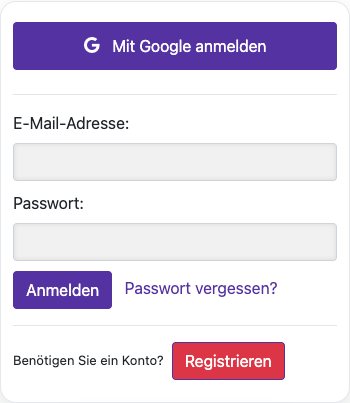
Direkt auf der Website aufgenommen. Private Kontodaten sind ausgeblendet. Die Guthaben und Dateien in den Tutorial-Bildern sind Beispiele und zeigen weder dein Konto noch ein aktuelles Angebot.
Wie wird das Guthaben für die Verarbeitung berechnet?
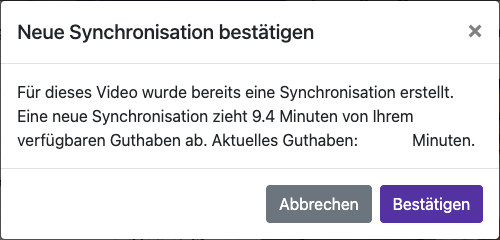
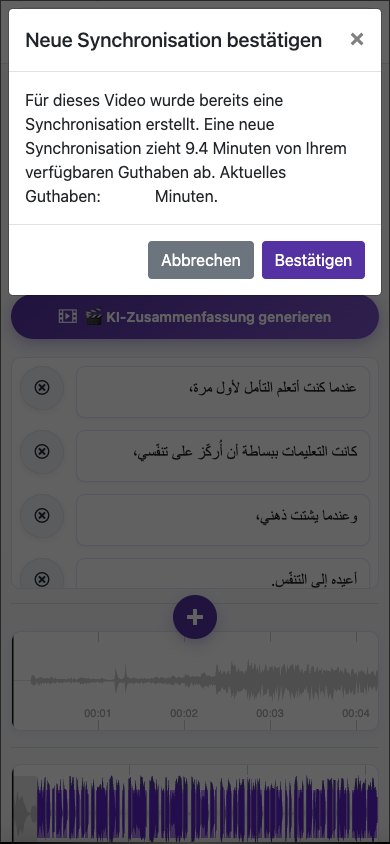
Bezahltes Guthaben ist Verarbeitungszeit und wird in Minuten oder Stunden angezeigt. Bei der Verarbeitung eines kostenpflichtigen Videos wird die verarbeitete Videodauer abgezogen. Die erste Synchronisation ist in der ursprünglichen Verarbeitung enthalten; eine weitere Synchronisation für ein bereits fertig synchronisiertes Video kostet erneut dessen Dauer. Ihr Tarif, Abonnementstatus, Guthaben und Ablaufdatum bestimmen weiterhin den Zugriff.
Anleitung in Bildern
Wähle einen Schritt aus, um zu sehen, was zu tun ist. Vergrößere das Bild, um die Details zu erkennen.
Verfügbares Guthaben prüfen
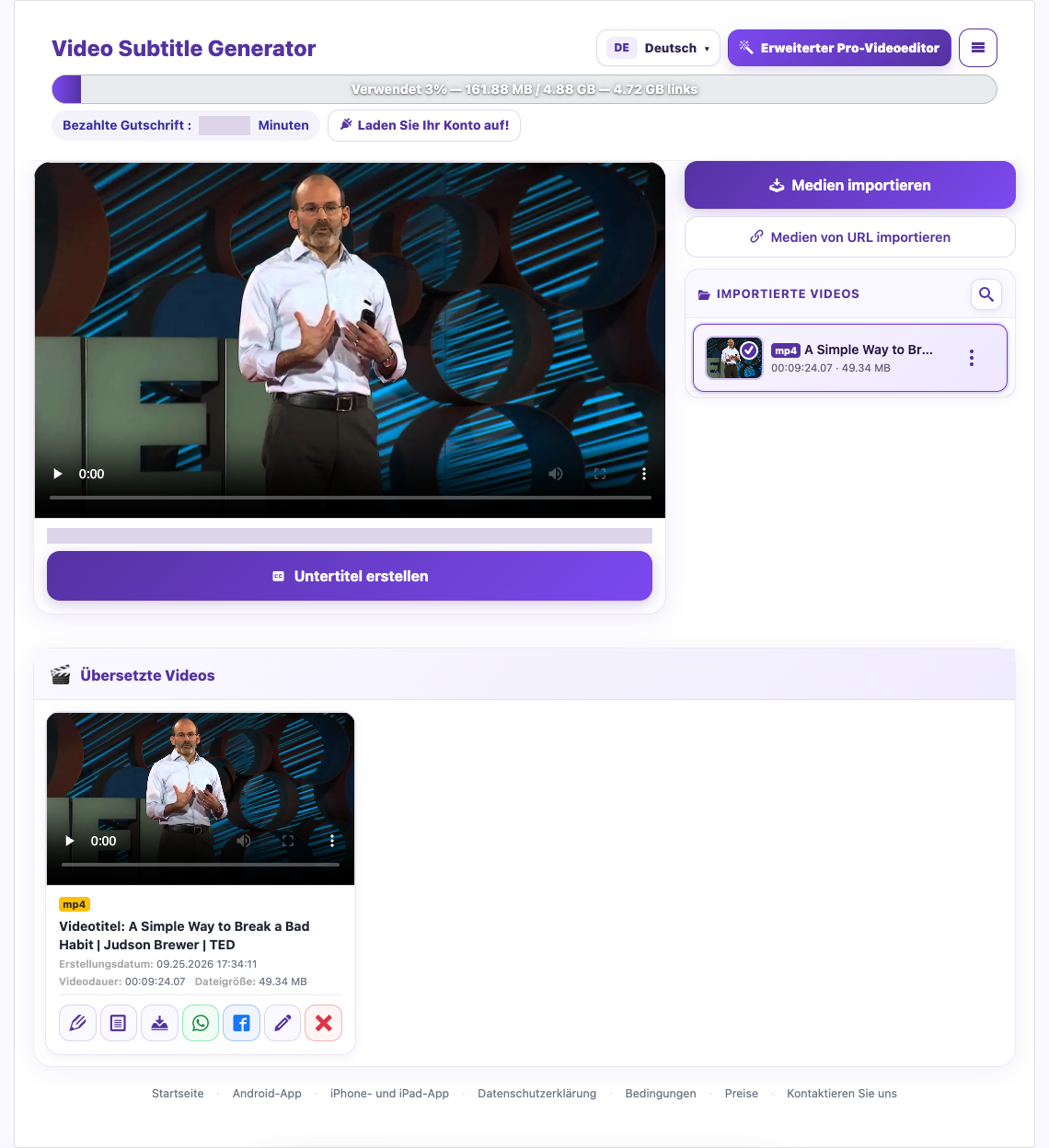
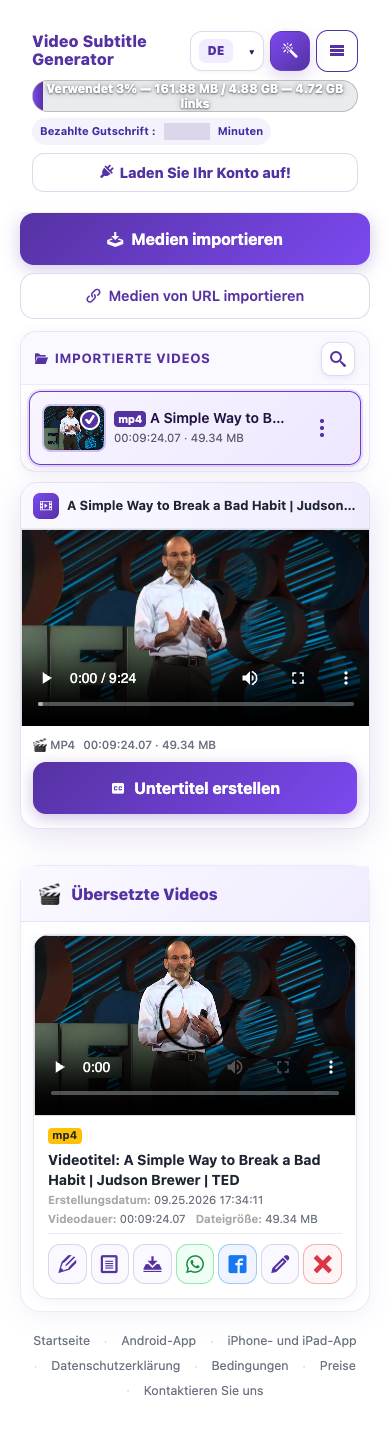
Direkt auf der Website aufgenommen. Private Kontodaten sind ausgeblendet. Die Guthaben und Dateien in den Tutorial-Bildern sind Beispiele und zeigen weder dein Konto noch ein aktuelles Angebot.
Verbraucht das Erstellen einer weiteren Synchronfassung zusätzliches Guthaben?
Bei einem kostenpflichtigen Video von 2 Minuten verbraucht die ursprüngliche Verarbeitung 2 Minuten Guthaben einschließlich der ersten Synchronisation. Die erneute Generierung einer fertigen Synchronisation kostet nach Bestätigung weitere 2 Minuten. Beginnen Sie diese Neugenerierung mit 10 Minuten, bleiben 8 Minuten übrig. Separate KI-Erstellungs- oder Zusammenfassungswerkzeuge können andere Kosten haben; beachten Sie deren Bestätigungsfenster.
Anleitung in Bildern
Wähle einen Schritt aus, um zu sehen, was zu tun ist. Vergrößere das Bild, um die Details zu erkennen.
Beispiel einer erneuten Synchronisation
Verfügbares Guthaben prüfen
Direkt auf der Website aufgenommen. Private Kontodaten sind ausgeblendet. Die Guthaben und Dateien in den Tutorial-Bildern sind Beispiele und zeigen weder dein Konto noch ein aktuelles Angebot.
Kann ich meine eigene Stimme für die Synchronisation aufnehmen?
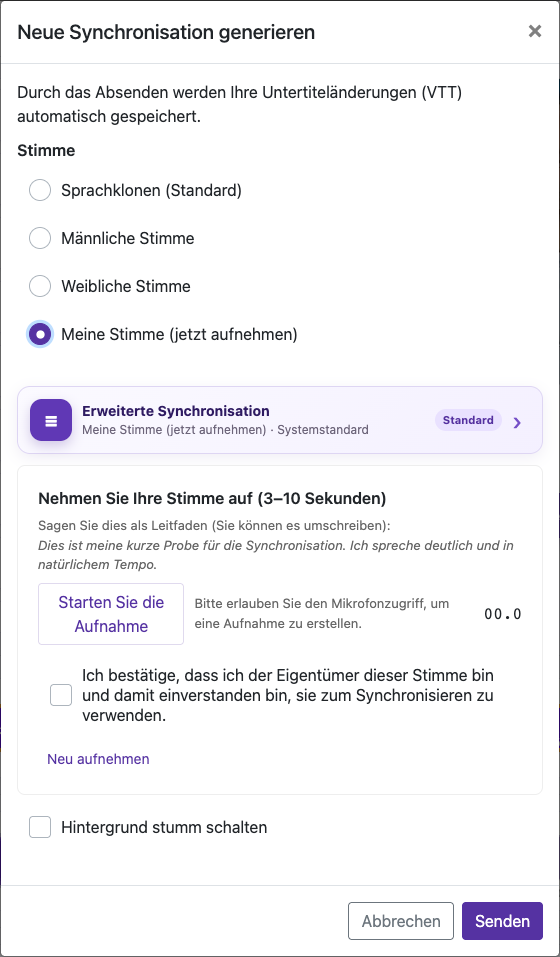
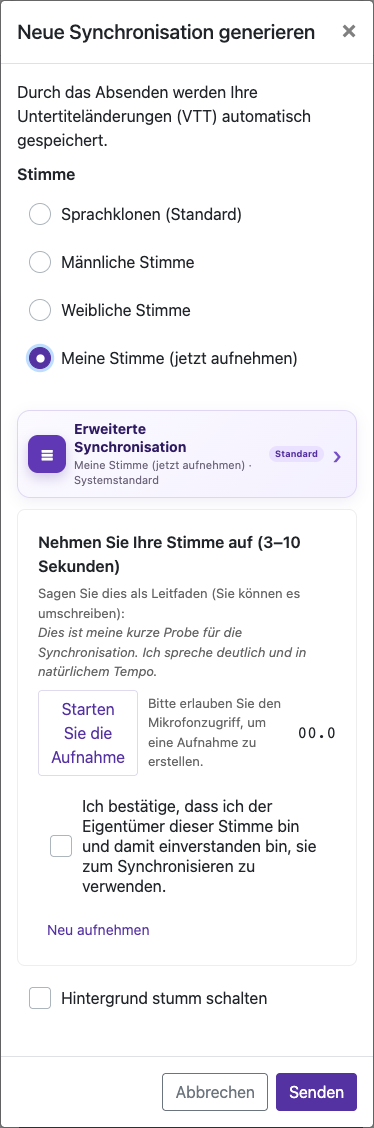
Öffnen Sie ein verarbeitetes Video, wählen Sie Untertitel bearbeiten und anschließend Neue Synchronisation erzeugen. Wählen Sie Meine Stimme (jetzt aufnehmen). Der erste Verarbeitungsdialog bietet das Klonen der Originalstimme sowie integrierte männliche und weibliche Stimmen; eigene Aufnahmen finden Sie im späteren Synchronisationsdialog.
3–10 Sekunden aufnehmen
Sprechen Sie in einem ruhigen Raum klar und in natürlichem Tempo. Verwenden Sie nur eine Stimme, halten Sie gleichmäßigen Abstand zum Mikrofon und vermeiden Sie Musik oder andere sprechende Personen.
Bestätigen Sie, dass Ihnen die Stimme gehört und Sie ihrer Nutzung für die Synchronisation zustimmen. Prüfen Sie Untertitel und Audioeinstellungen, kontrollieren Sie anschließend die Kosten und senden Sie den Auftrag ab.
Anleitung in Bildern
Wähle einen Schritt aus, um zu sehen, was zu tun ist. Vergrößere das Bild, um die Details zu erkennen.
3–10 Sekunden aufnehmen
Direkt auf der Website aufgenommen. Private Kontodaten sind ausgeblendet. Die Guthaben und Dateien in den Tutorial-Bildern sind Beispiele und zeigen weder dein Konto noch ein aktuelles Angebot.
Wie schalte ich den Originalton stumm oder verringere die Lautstärke der Hintergrundmusik?
Suchen Sie in den Synchronisationseinstellungen nach den erweiterten Optionen. Je nach Ansicht wird auch Hintergrund stummschalten angezeigt.
Verwenden Sie Nur Synchronisation, wenn Sie ausschließlich die übersetzte Stimme wünschen. Nutzen Sie bei einer eigenen Mischung Originalstimme entfernen oder senken Sie deren Lautstärke passend ab.
Senken Sie die Lautstärke von Hintergrundmusik und Effekten, wenn sie mit der Sprache konkurrieren. Aktivieren Sie Hintergrund während synchronisierter Sprache absenken, um ihn während der Sprechphasen leiser zu stellen.
Anleitung in Bildern
Wähle einen Schritt aus, um zu sehen, was zu tun ist. Vergrößere das Bild, um die Details zu erkennen.
Konkurrierende Sprache entfernen
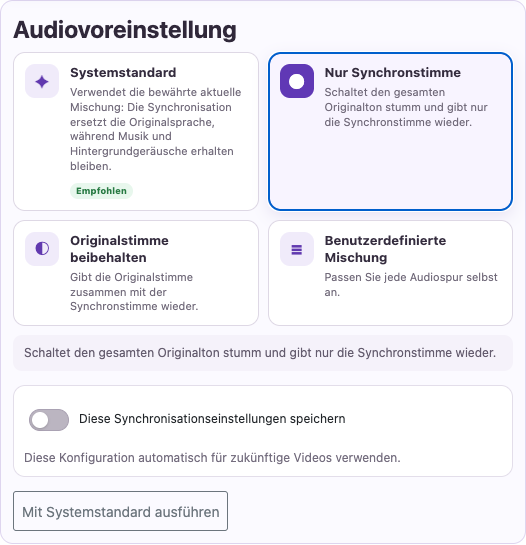
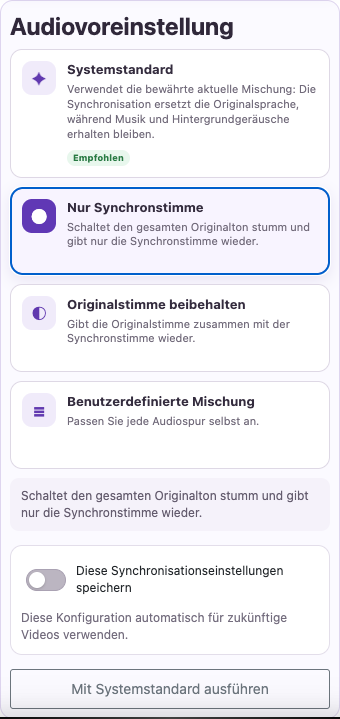
Musik und Effekte anpassen
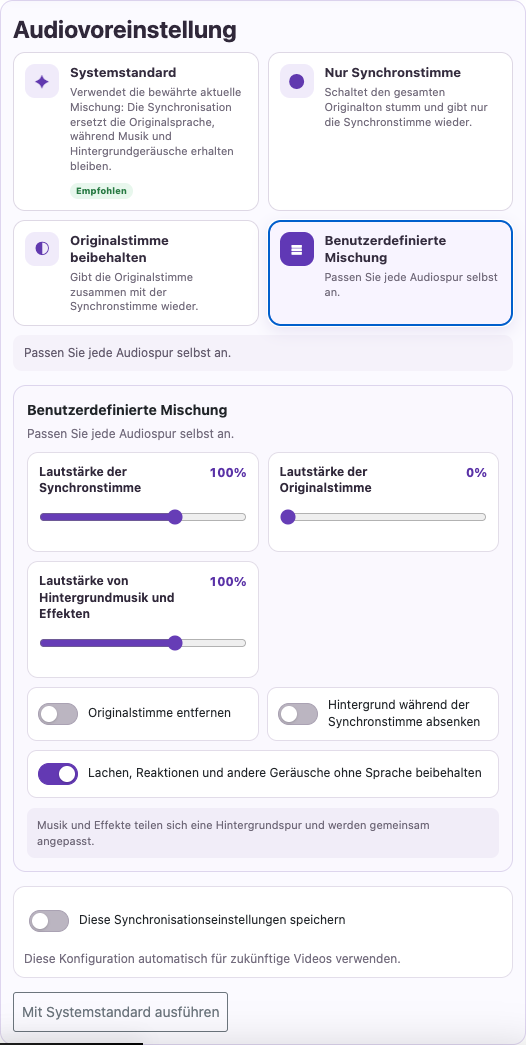
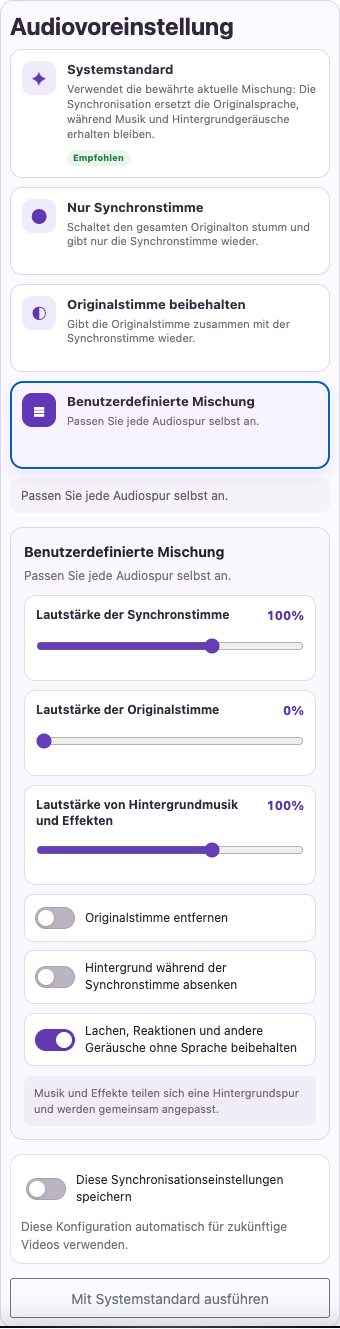
Direkt auf der Website aufgenommen. Private Kontodaten sind ausgeblendet. Die Guthaben und Dateien in den Tutorial-Bildern sind Beispiele und zeigen weder dein Konto noch ein aktuelles Angebot.
Was sind fest eingebrannte Untertitel?
Eingebrannte Untertitel werden Teil des Videobildes. Zuschauer können sie nicht ausschalten oder ihre Schriftart ändern. Für spätere Änderungen bearbeiten Sie die Quelluntertitel und exportieren ein neues Video. Bewahren Sie Originalvideo und VTT-Datei auf.
Anleitung in Bildern
Wähle einen Schritt aus, um zu sehen, was zu tun ist. Vergrößere das Bild, um die Details zu erkennen.
Untertiteldarstellung einstellen
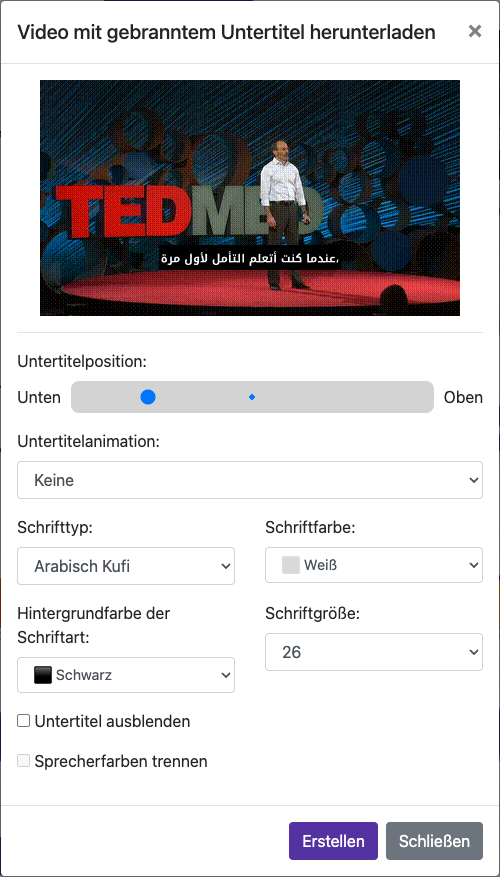
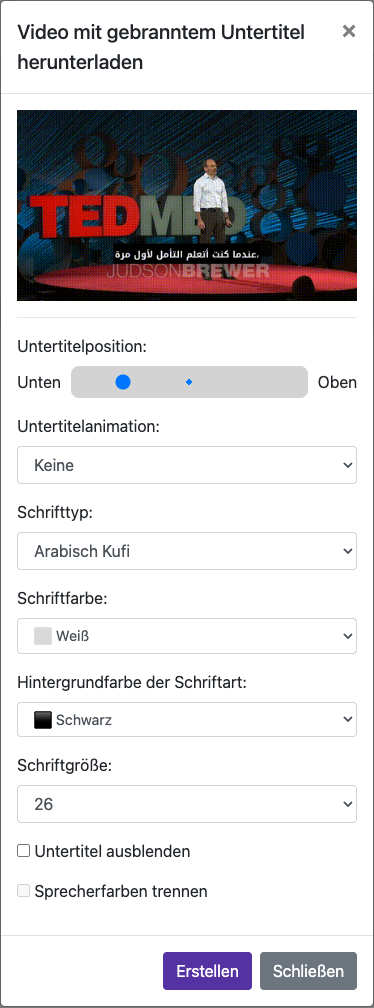
Direkt auf der Website aufgenommen. Private Kontodaten sind ausgeblendet. Die Guthaben und Dateien in den Tutorial-Bildern sind Beispiele und zeigen weder dein Konto noch ein aktuelles Angebot.
Anleitungen entdecken
15 AnleitungenErste Schritte
Ihr Konto, Ihr Guthaben und Ihr erster Upload.
Ein Konto erstellen und anmelden
Registrieren Sie sich, bestätigen Sie Ihre E-Mail-Adresse und finden Sie Ihren Arbeitsbereich.
Anleitung in Bildern3 Min. LesezeitMobile App: Berechtigungen, Anmeldung und Bearbeitung
Echte Android- und iPhone-Bildschirme zeigen dir, wie du Benachrichtigungen aktivierst, dich mit Google oder Apple anmeldest, Untertitel bearbeitest und deine Synchronfassung prüfst.
7 Min. LesezeitGuthaben und Testlimits verstehen
Verstehen Sie Ihr Guthaben, bevor Sie einen Auftrag starten.
Anleitung in Bildern5 Min. LesezeitAbonnement und Aufladungen verwalten
Prüfen Sie Verlängerungsdaten, laden Sie Guthaben auf und verwenden Sie den richtigen Zahlungsanbieter.
3 Min. LesezeitUntertitel und Übersetzung
Die richtigen Worte in der richtigen Sprache.
Ihr erstes Video transkribieren
Wandeln Sie gesprochene Worte in bearbeitbare, zeitlich abgestimmte Untertitel um.
Anleitung in Bildern4 Min. LesezeitEin Video in eine andere Sprache übersetzen
Wählen Sie die richtige Ausgangs- und Zielsprache und prüfen Sie anschließend die Übersetzung.
Anleitung in Bildern3 Min. LesezeitUntertitel bearbeiten und korrigieren
Korrigieren Sie Text und Timing und speichern Sie vor dem Erstellen des endgültigen Videos.
Anleitung in Bildern4 Min. LesezeitSynchronisation und Stimmen
Natürliche Stimmen und eine klarere Audiomischung.
Natürlich klingende Synchronisation erzielen
Wählen Sie eine passende Stimme und bereiten Sie die Untertitel zum Sprechen vor.
Anleitung in Bildern5 Min. LesezeitIhre Stimme oder die Originalstimme klonen
Nehmen Sie eine saubere Probe von 3–10 Sekunden als bessere Stimmreferenz auf.
Anleitung in Bildern4 Min. LesezeitHintergrund stummschalten und Audio ausbalancieren
Steuern Sie die synchronisierte Stimme, die Originalsprache und die Hintergrundspur.
Anleitung in Bildern4 Min. LesezeitGestaltung und Download
Gestalten Sie Ihr Video und bereiten Sie es zum Teilen vor.
Ein Video oder eine Untertiteldatei herunterladen
Wählen Sie eine separate VTT-Datei oder dauerhaft eingebrannte Untertitel.
Anleitung in Bildern4 Min. LesezeitSchriftarten, Farben und Untertitelposition wählen
Gestalten Sie lesbare Untertitel für Mobilgeräte und Breitbildvideos.
Anleitung in Bildern3 Min. LesezeitWeitere Werkzeuge und Fehlerbehebung
Bleiben Sie kreativ – auf jedem Gerät.
Zusammenfassungen und Videowerkzeuge entdecken
Erstellen Sie Zusammenfassungen, kürzen Sie Clips und entdecken Sie weitere kreative Werkzeuge.
Anleitung in Bildern4 Min. LesezeitMobilgeräte verwenden und Dateien aufbewahren
Laden Sie Dateien hoch und herunter, nehmen Sie Ihre Stimme auf und sichern Sie fertige Arbeiten.
Anleitung in Bildern3 Min. LesezeitHäufige Transkriptions- und Synchronisationsprobleme beheben
Finden Sie den nächsten Schritt bei Problemen mit Upload, Sprache oder Downloads.
5 Min. LesezeitBrauchen Sie Unterstützung?
Beschreiben Sie, was passiert ist und welchen Schritt Sie erreicht haben.