
Hoe kunnen we helpen?
Uw handleiding voor de website, van een account maken tot een ondertitelde of nagesynchroniseerde video downloaden.
Zoek in elke ondersteunde taal. De antwoorden blijven in de taal die je hebt geselecteerd.
Van upload tot klaar om te delen
Importeer uw video, kies de talen, controleer de ondertitels en exporteer.
Vertaal. Ondertitel. Synchroniseer.
Maak van je video een verhaal dat meer mensen begrijpen. Ontdek ondertitels, natuurlijke stemmen en eenvoudige bewerkingstools.
- Vertaal je boodschap
- Voeg duidelijke ondertitels toe
- Geef het een nieuwe stem

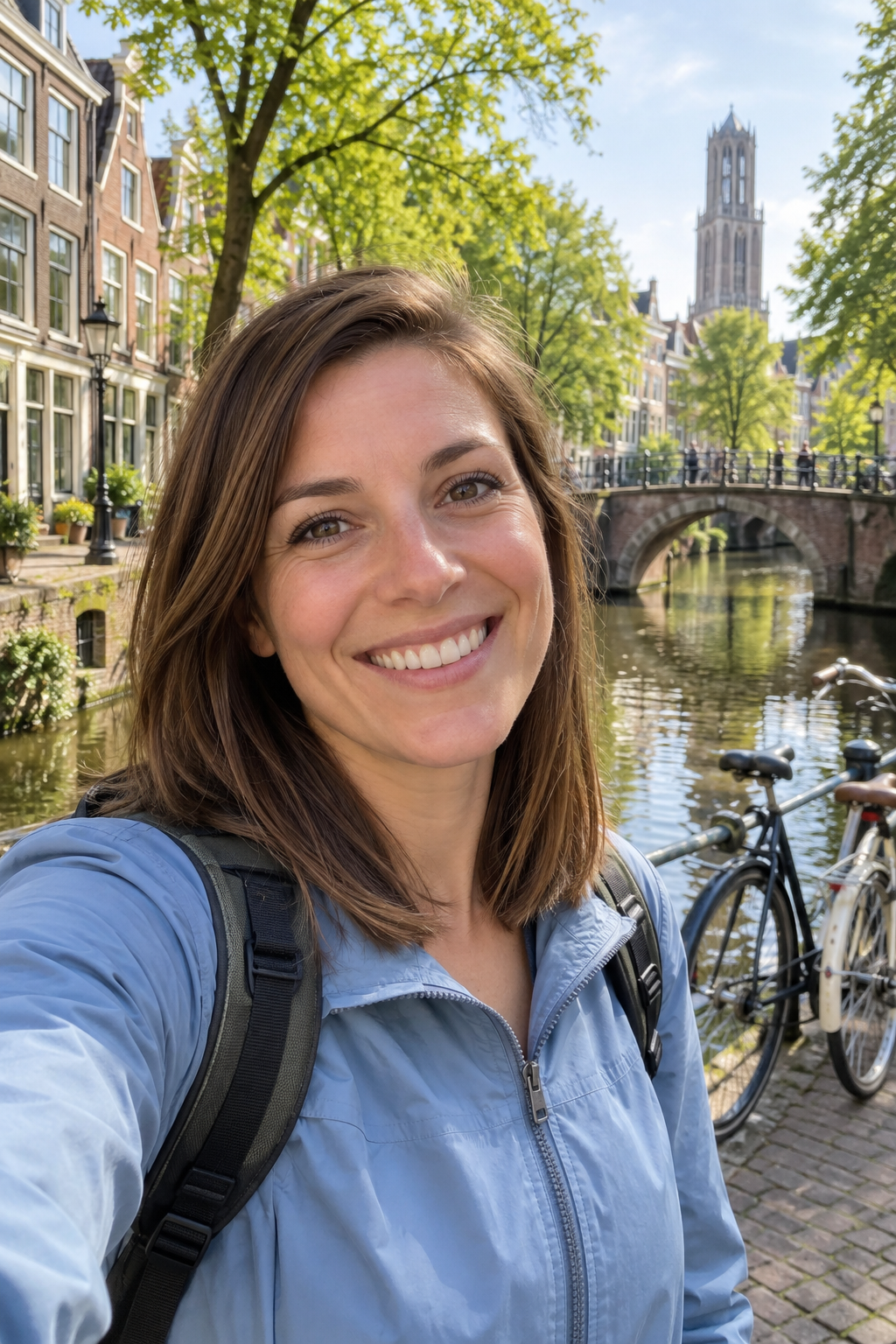 De wereld verkennen geeft ons een nieuwe kijk op het leven.
Hoor je video in een andere taal
Kies een taal en luister naar een echte nagesynchroniseerde video van één minuut, met bijpassende ondertitels.
Voor dit resultaat kon niet worden bevestigd of de stem overeenkomt met die van de spreker. Vergelijk de oorspronkelijke en nagesynchroniseerde audio.
Dit voorbeeld is vooraf verwerkt. Afspelen en de stapsgewijze uitleg voeren geen AI-verwerking uit. Het verwerken van uw eigen video kost tijd en kan betaald tegoed vereisen.
Mobiele app: machtigingen, inloggen en bewerken
Volg echte Android- en iPhone-schermen om meldingen in te schakelen, in te loggen met Google of Apple, ondertitels te bewerken en uw nasynchronisatie te bekijken.



Veelgestelde vragen
Alle vragen bekijkenWaarom kan ik na mijn registratie niet inloggen?
Verstuur het registratieformulier en zoek de e-mail voor accountactivering. Open de activeringslink. Kijk in de map met ongewenste e-mail als het bericht ontbreekt.
Een onbevestigd account moet eerst via de activeringslink worden geactiveerd. Kies bij een vergeten wachtwoord Wachtwoord vergeten? op de inlogpagina en volg de instructies in de e-mail. Als de website meldt dat het e-mailadres al bestaat, log dan in op dat account of herstel de toegang.
Visuele uitleg
Kies een stap om te zien wat je moet doen. Vergroot de afbeelding om de details te bekijken.
Log in
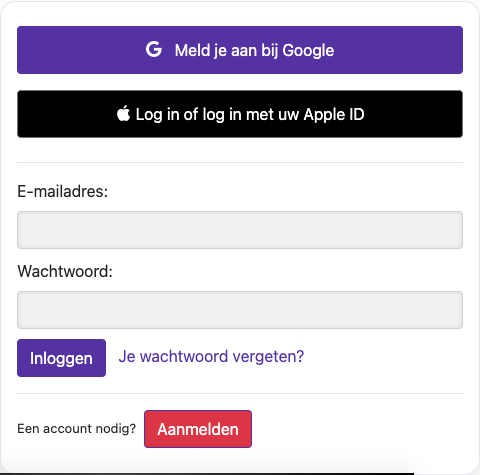
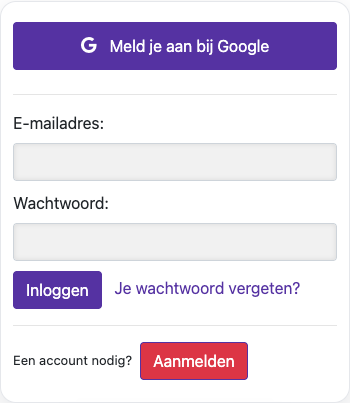
Vastgelegd op de live website. Privégegevens van het account zijn verborgen. De tegoeden en bestanden in de afbeeldingen van de instructievideo zijn voorbeelden en hebben geen betrekking op je account of een huidige aanbieding.
Hoe wordt het tegoed voor verwerking berekend?
Betaald tegoed is verwerkingstijd, weergegeven in minuten of uren. Bij het verwerken van een betaalde video wordt de verwerkte videoduur afgeschreven. De eerste nasynchronisatie is inbegrepen bij de oorspronkelijke verwerking; een nieuwe nasynchronisatie van een video met al een voltooide nasynchronisatie kost opnieuw de videoduur. Uw abonnement, abonnementsstatus, saldo en vervaldatum bepalen nog steeds de toegang.
Visuele uitleg
Kies een stap om te zien wat je moet doen. Vergroot de afbeelding om de details te bekijken.
Bekijk uw beschikbare saldo
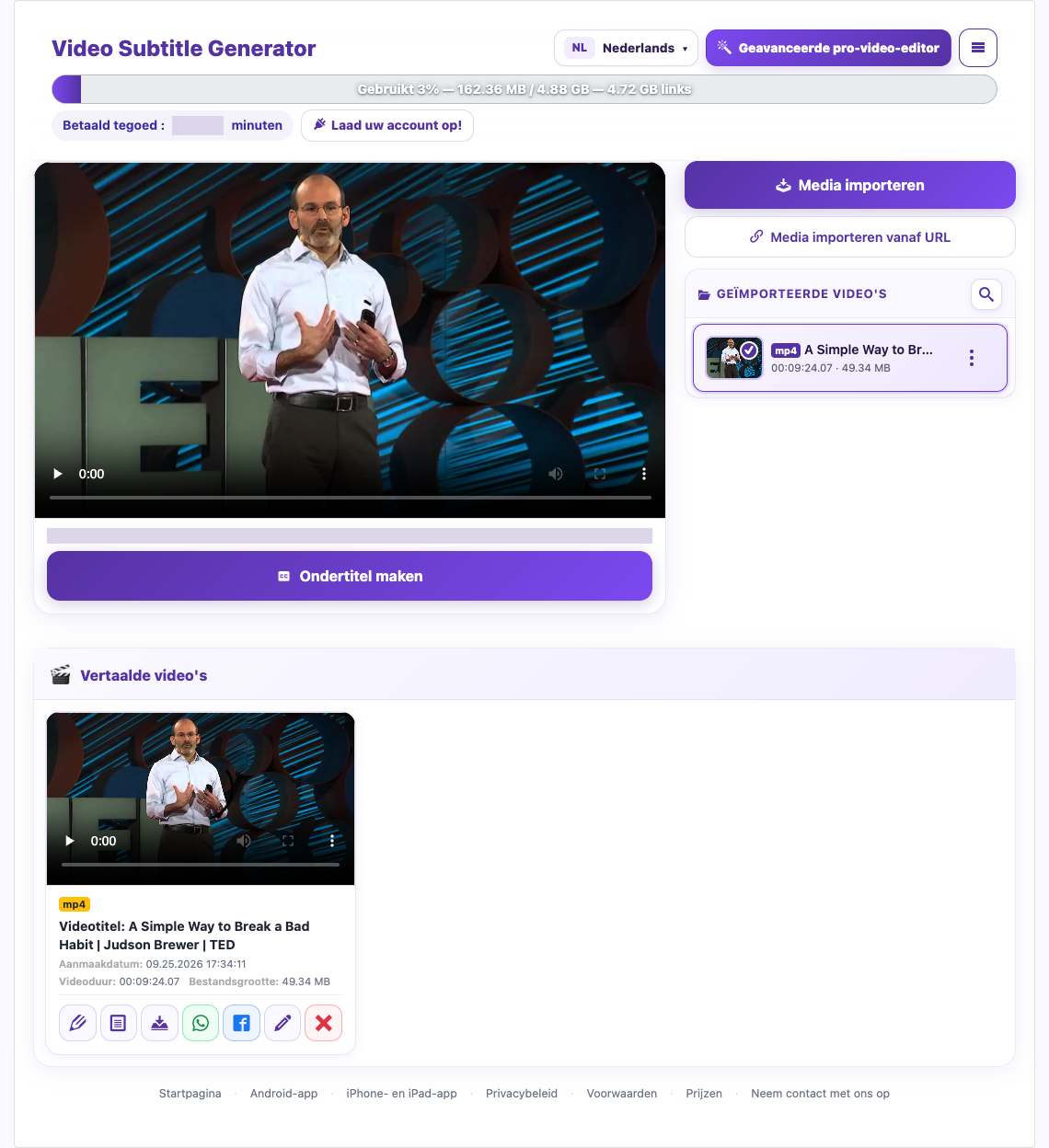
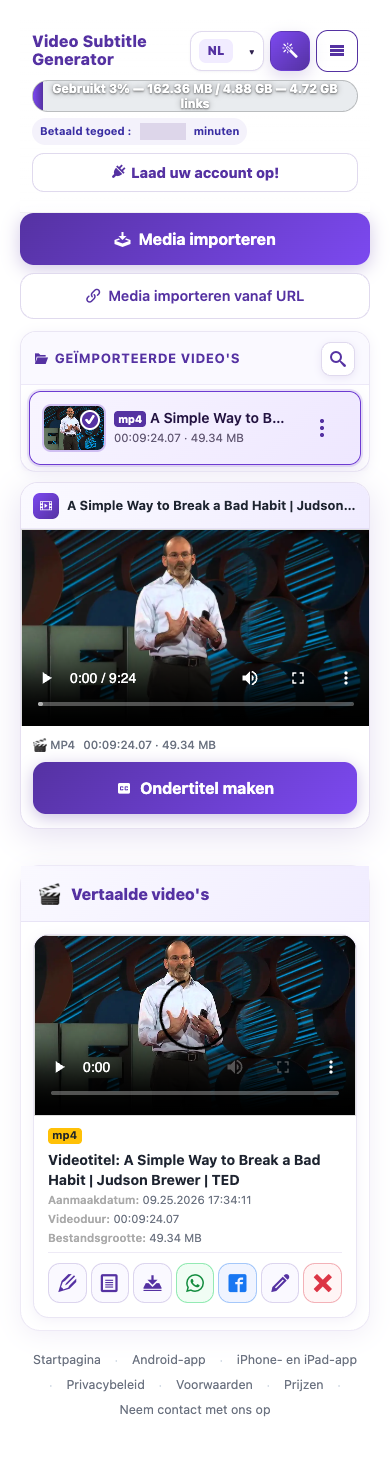
Vastgelegd op de live website. Privégegevens van het account zijn verborgen. De tegoeden en bestanden in de afbeeldingen van de instructievideo zijn voorbeelden en hebben geen betrekking op je account of een huidige aanbieding.
Kost het maken van een nieuwe nasynchronisatie extra tegoed?
Bij een betaalde video van 2 minuten gebruikt de oorspronkelijke verwerking 2 minuten tegoed, inclusief de eerste nasynchronisatie. Een voltooide nasynchronisatie opnieuw genereren kost na bevestiging nog eens 2 minuten. Begint u die generatie met 10 minuten, dan blijven er 8 over. Afzonderlijke AI-creatie- of samenvattingstools kunnen andere kosten hebben; gebruik hun bevestigingsschermen.
Visuele uitleg
Kies een stap om te zien wat je moet doen. Vergroot de afbeelding om de details te bekijken.
Een voorbeeld van opnieuw nasynchroniseren
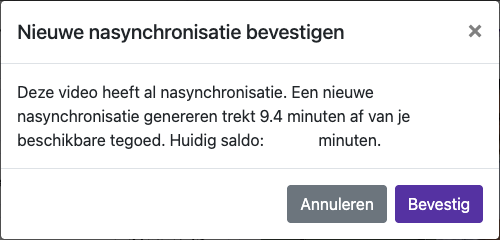
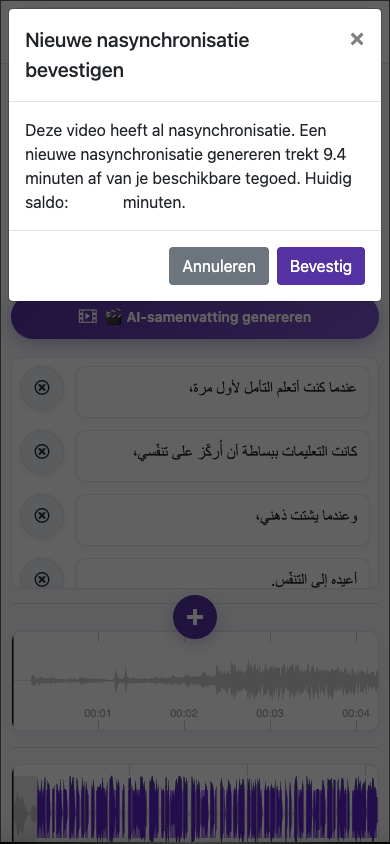
Bekijk uw beschikbare saldo
Vastgelegd op de live website. Privégegevens van het account zijn verborgen. De tegoeden en bestanden in de afbeeldingen van de instructievideo zijn voorbeelden en hebben geen betrekking op je account of een huidige aanbieding.
Kan ik mijn eigen stem opnemen voor nasynchronisatie?
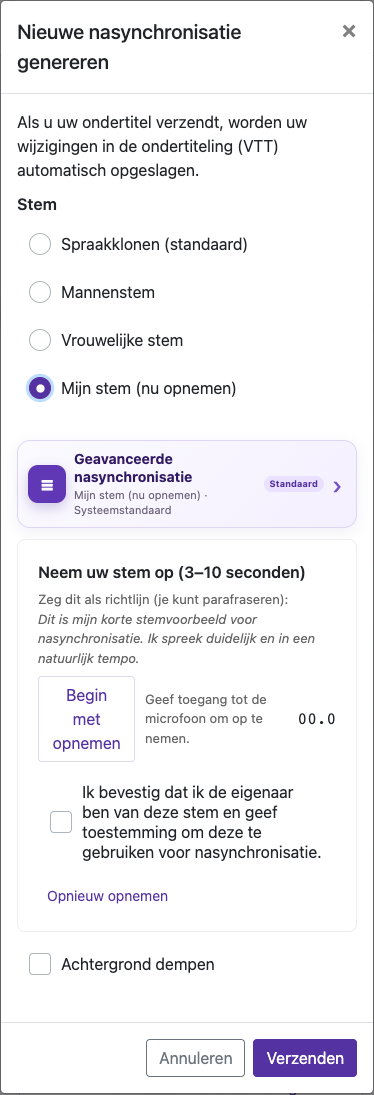
Open een verwerkte video, kies Ondertitels bewerken en daarna Nieuwe nasynchronisatie genereren. Selecteer Mijn stem (nu opnemen). De eerste verwerkingsdialoog biedt het klonen van de bronstem en ingebouwde mannen- en vrouwenstemmen; uw eigen opname maakt u in de latere nasynchronisatiedialoog.
Neem 3–10 seconden op
Spreek duidelijk en in een natuurlijk tempo in een stille kamer. Gebruik één stem, houd een vaste afstand tot de microfoon en vermijd muziek of andere pratende mensen.
Bevestig dat de stem van u is en dat u toestemming geeft voor gebruik bij nasynchronisatie. Controleer ondertitels en audio-instellingen, bekijk vervolgens de kosten en verstuur.
Visuele uitleg
Kies een stap om te zien wat je moet doen. Vergroot de afbeelding om de details te bekijken.
Neem 3–10 seconden op
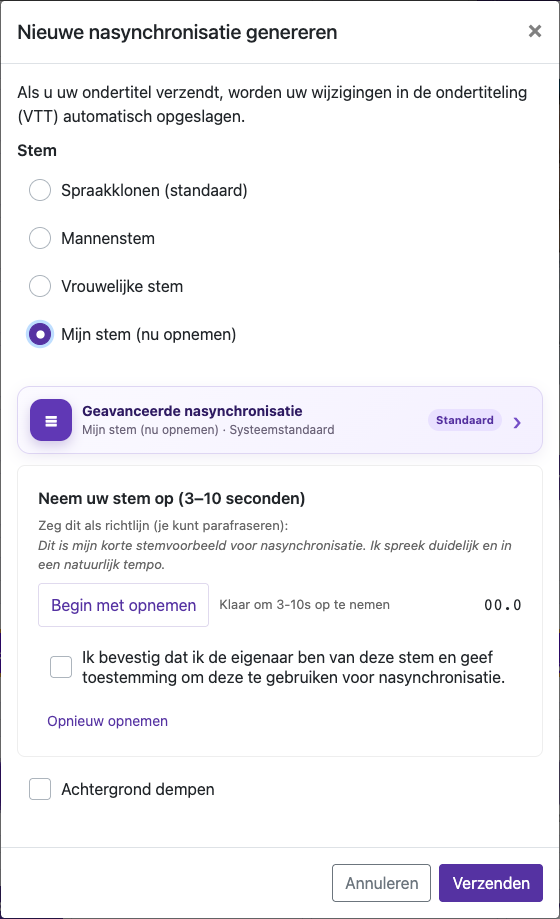
Vastgelegd op de live website. Privégegevens van het account zijn verborgen. De tegoeden en bestanden in de afbeeldingen van de instructievideo zijn voorbeelden en hebben geen betrekking op je account of een huidige aanbieding.
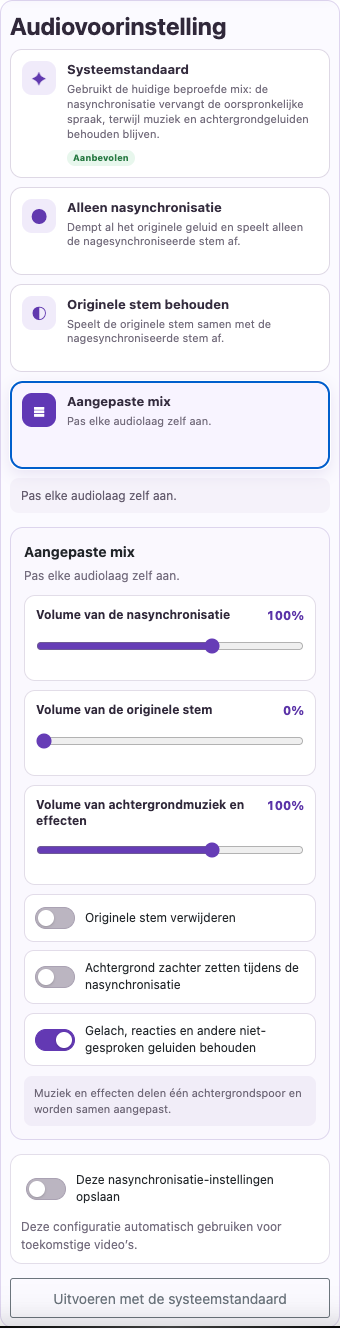
Hoe demp ik de oorspronkelijke audio of zet ik de achtergrondmuziek zachter?
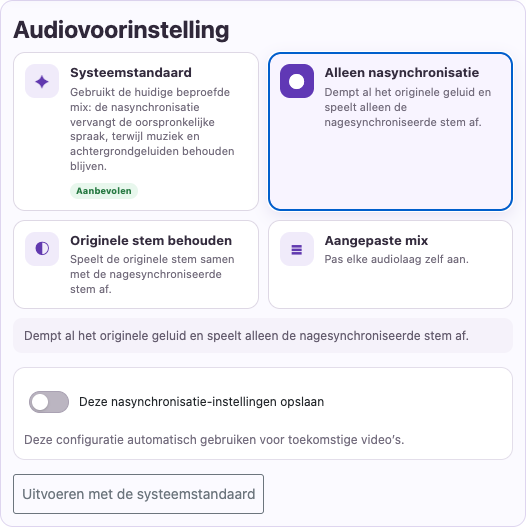
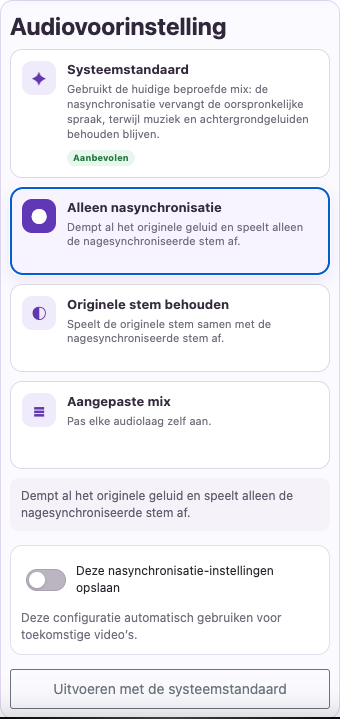
Zoek de geavanceerde opties in de nasynchronisatie-instellingen. Afhankelijk van het scherm ziet u ook Achtergrond dempen.
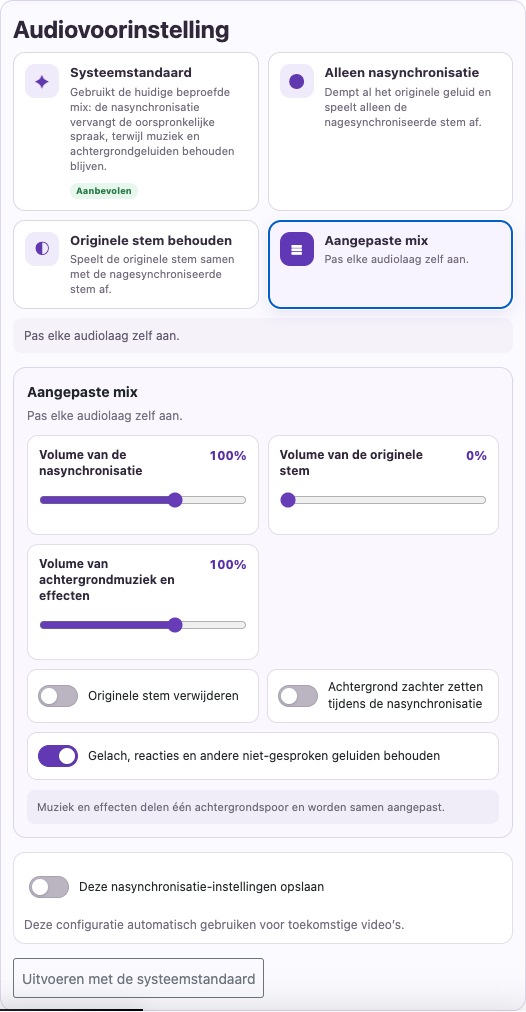
Gebruik Alleen nasynchronisatie als u uitsluitend de vertaalde stem wilt. Gebruik in een aangepaste mix Oorspronkelijke stem verwijderen of zet die stem zachter, afhankelijk van wat nodig is.
Verlaag het volume van Achtergrondmuziek en effecten als de achtergrond de spraak overheerst. Schakel Achtergrond verlagen tijdens nasynchronisatie in om de achtergrond tijdens het spreken zachter te maken.
Visuele uitleg
Kies een stap om te zien wat je moet doen. Vergroot de afbeelding om de details te bekijken.
Verwijder concurrerende spraak
Pas muziek en effecten aan
Vastgelegd op de live website. Privégegevens van het account zijn verborgen. De tegoeden en bestanden in de afbeeldingen van de instructievideo zijn voorbeelden en hebben geen betrekking op je account of een huidige aanbieding.
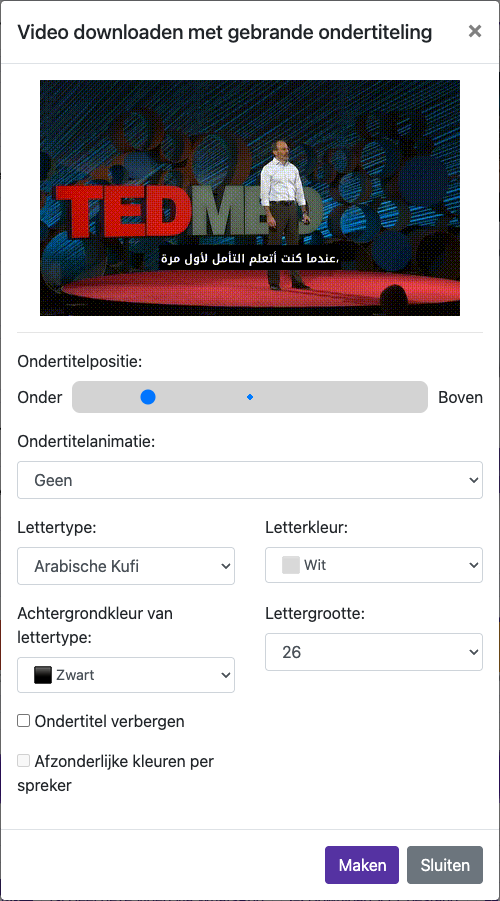
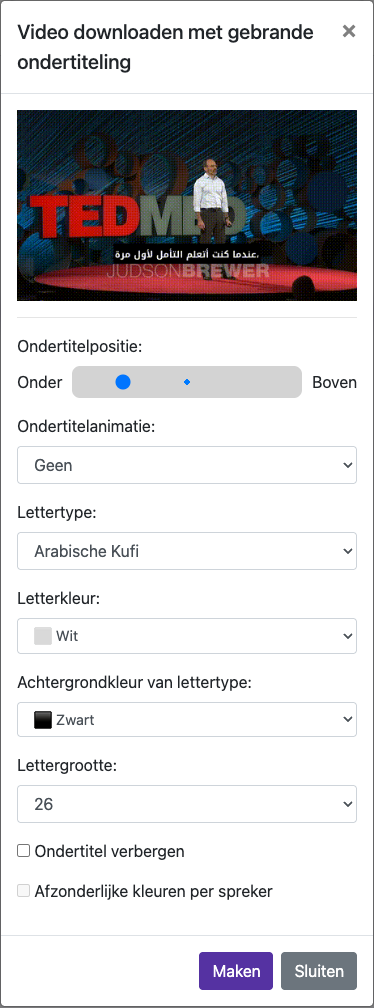
Wat zijn ingebakken ondertitels?
Ingebakken ondertitels worden onderdeel van het videobeeld. Kijkers kunnen ze niet uitschakelen of het lettertype veranderen. Voor latere wijzigingen bewerkt u de bronondertitels en exporteert u een nieuwe video. Bewaar de oorspronkelijke video en het VTT-bestand.
Visuele uitleg
Kies een stap om te zien wat je moet doen. Vergroot de afbeelding om de details te bekijken.
Stel de ondertitelvormgeving in
Vastgelegd op de live website. Privégegevens van het account zijn verborgen. De tegoeden en bestanden in de afbeeldingen van de instructievideo zijn voorbeelden en hebben geen betrekking op je account of een huidige aanbieding.
Handleidingen bekijken
15 handleidingenAan de slag
Uw account, tegoed en eerste upload.
Een account maken en inloggen
Registreer u, bevestig uw e-mailadres en vind uw werkruimte.
Visuele uitleg3 min leestijdMobiele app: machtigingen, inloggen en bewerken
Volg echte Android- en iPhone-schermen om meldingen in te schakelen, in te loggen met Google of Apple, ondertitels te bewerken en uw nasynchronisatie te bekijken.
7 min leestijdTegoed en proeflimieten begrijpen
Weet wat uw saldo betekent voordat u een taak start.
Visuele uitleg5 min leestijdUw abonnement en opwaarderingen beheren
Controleer verlengingsdatums, voeg tegoed toe en beheer de juiste betaalprovider.
3 min leestijdOndertitels en vertaling
De juiste woorden, in de juiste taal.
Uw eerste video transcriberen
Zet gesproken woorden om in bewerkbare ondertitels met tijdcodes.
Visuele uitleg4 min leestijdEen video naar een andere taal vertalen
Kies de juiste bron- en doeltaal en controleer de vertaling.
Visuele uitleg3 min leestijdOndertitels bewerken en corrigeren
Corrigeer tekst, controleer de timing en sla op voordat u de definitieve video genereert.
Visuele uitleg4 min leestijdNasynchronisatie en stemmen
Natuurlijke stemmen en een helderdere audiomix.
Natuurlijk klinkende nasynchronisatie maken
Kies een geschikte stem en bereid de ondertitels voor op spraak.
Visuele uitleg5 min leestijdUw stem of de oorspronkelijke stem klonen
Neem een zuiver fragment van 3–10 seconden op voor een betere stemreferentie.
Visuele uitleg4 min leestijdDe achtergrond dempen en het geluid balanceren
Regel de nagesynchroniseerde stem, oorspronkelijke spraak en achtergrondtrack.
Visuele uitleg4 min leestijdVormgeving en downloaden
Maak het persoonlijk en klaar om te delen.
Meer hulpmiddelen en problemen oplossen
Blijf creëren op elk apparaat.
Samenvattingen en videobewerkingstools ontdekken
Maak samenvattingen, kort clips in en ontdek extra creatieve hulpmiddelen.
Visuele uitleg4 min leestijdMobiele apparaten gebruiken en bestanden bewaren
Upload, neem op, download en bewaar een back-up van voltooid werk.
Visuele uitleg3 min leestijdVeelvoorkomende transcriptie- en nasynchronisatieproblemen oplossen
Vind de volgende stap als uploaden, spraak of downloaden misgaat.
5 min leestijdHulp nodig?
Vertel ons wat er gebeurde en bij welke stap u bent.