
何かお困りですか?
アカウント作成から字幕付き・吹き替え動画のダウンロードまで、ウェブサイトの使い方をご案内します。
対応するどの言語でも検索できます。回答は選択中の言語で表示されます。
アップロードから共有の準備まで
動画を読み込み、言語を選び、字幕を確認して書き出します。
翻訳。字幕。吹き替え。
あなたの動画を、より多くの人に伝わる物語に。字幕、自然な音声、使いやすい編集ツールをお試しください。
- メッセージを翻訳
- わかりやすい字幕を追加
- 新しい声を届ける

あなたの動画を別の言語で聴く
言語を選んで、実際に吹き替えた1分間の動画を対応する字幕とともにお楽しみください。
この結果では話者の声の一致を確認できませんでした。元の音声と吹き替え音声を比較してください。
このサンプルは事前に処理済みです。再生や操作手順の表示ではAI処理は行われません。ご自身の動画の処理には時間がかかり、有料クレジットが必要になる場合があります。
モバイルアプリ:権限、サインイン、編集
実際のAndroidとiPhoneの画面を見ながら、通知の有効化、GoogleやAppleでのサインイン、字幕の編集、吹き替えのプレビューを進めましょう。



よくある質問
すべての質問を見る登録したのにログインできないのはなぜですか?
登録フォームを送信し、アカウント有効化メールを探します。メール内の有効化リンクを開いてください。届かない場合は迷惑メールフォルダーも確認します。
未確認のアカウントは、有効化リンクを開くまでログインできません。パスワードを忘れた場合は、ログイン画面の「パスワードをお忘れですか?(Forgot your password?)」を選び、メールの案内に従ってください。メールアドレスがすでに存在すると表示された場合は、そのアカウントにログインするか、復旧してください。
画像で見る操作ガイド
手順を選ぶと、操作方法を確認できます。画像を拡大すると、細部まで確認できます。
ログインする
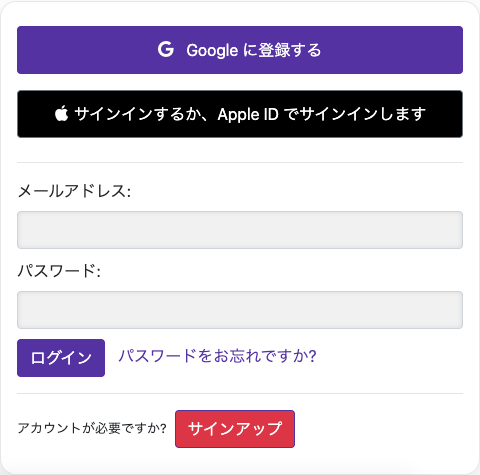
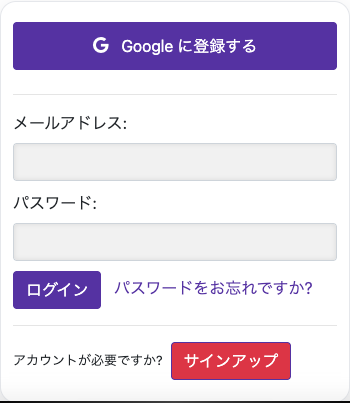
実際のウェブサイトで撮影した画面です。アカウントの個人情報は非表示にしています。 チュートリアル画像に表示される残高やファイルは例です。お客様のアカウントや現在提供中のプラン・特典を示すものではありません。
処理クレジットはどのように計算されますか?
有料クレジットは処理時間で、分または時間で表示されます。有料動画を処理すると、処理した動画の長さが差し引かれます。初回の吹き替えは元の動画処理に含まれます。すでに吹き替えが完成した動画で再度吹き替えを作ると、動画の長さ分がもう一度必要です。利用可否は、プラン、契約状態、残高、有効期限によって決まります。
画像で見る操作ガイド
手順を選ぶと、操作方法を確認できます。画像を拡大すると、細部まで確認できます。
利用可能な残高を確認する
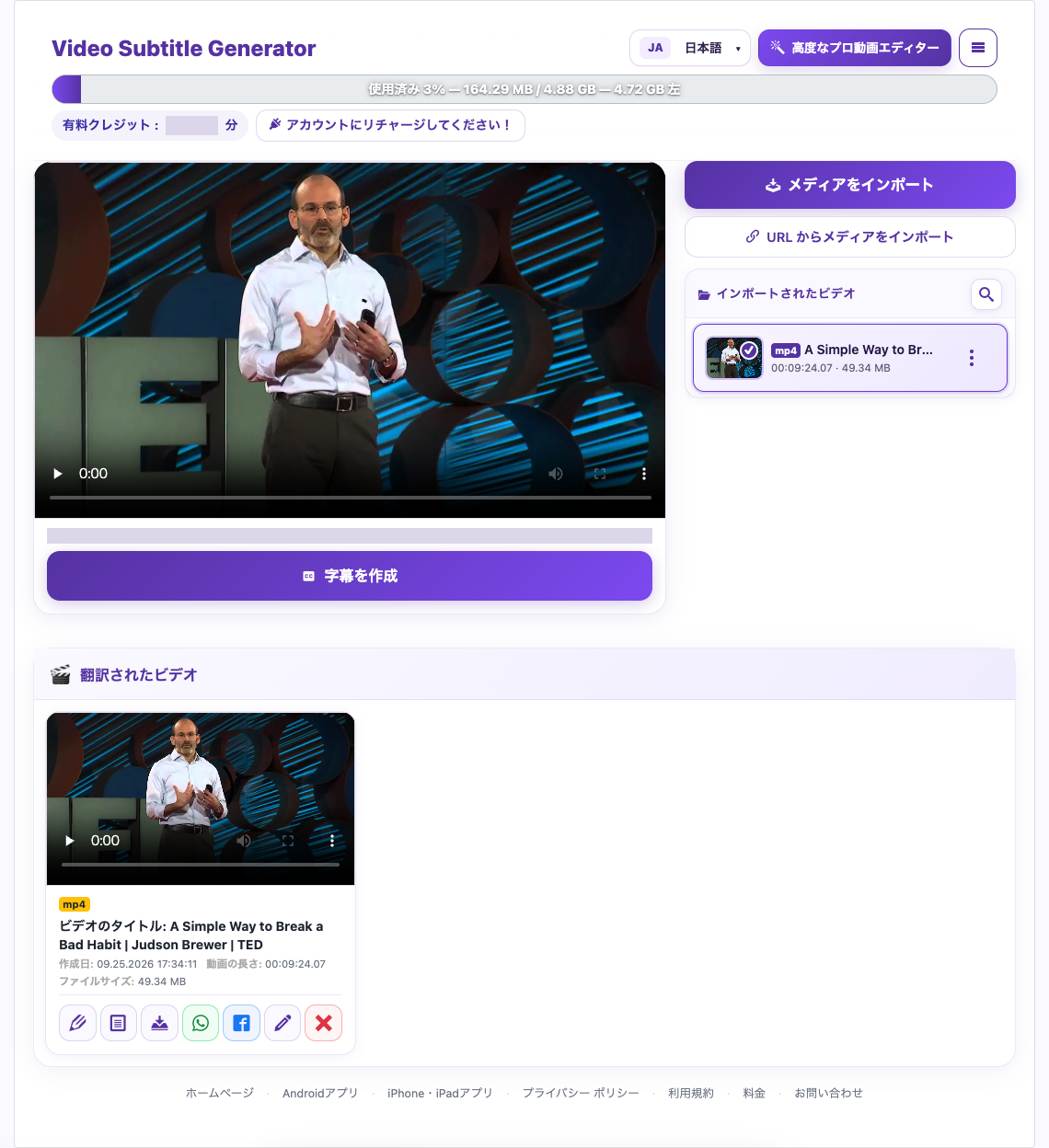
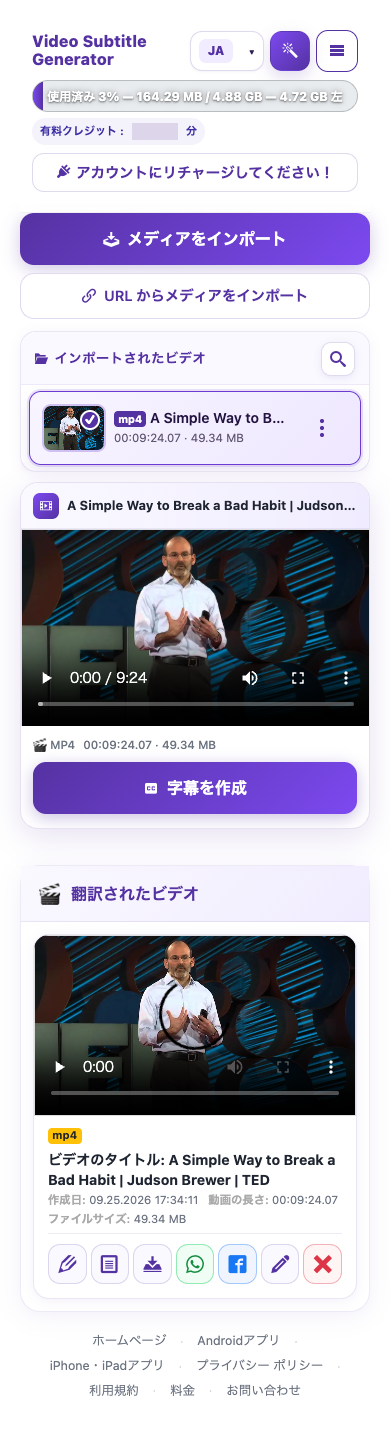
実際のウェブサイトで撮影した画面です。アカウントの個人情報は非表示にしています。 チュートリアル画像に表示される残高やファイルは例です。お客様のアカウントや現在提供中のプラン・特典を示すものではありません。
吹き替えをもう一度生成すると、追加のクレジットを使いますか?
2分の有料動画では、最初の処理に2分のクレジットを使い、初回の吹き替えも含まれます。完成した吹き替えを再生成すると、確認後にさらに2分を使います。残高10分で再生成を始めた場合、残りは8分です。別のAI生成ツールや要約ツールは利用量が異なる場合があるため、それぞれの確認画面を参照してください。
画像で見る操作ガイド
手順を選ぶと、操作方法を確認できます。画像を拡大すると、細部まで確認できます。
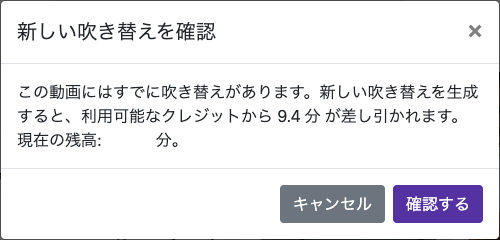
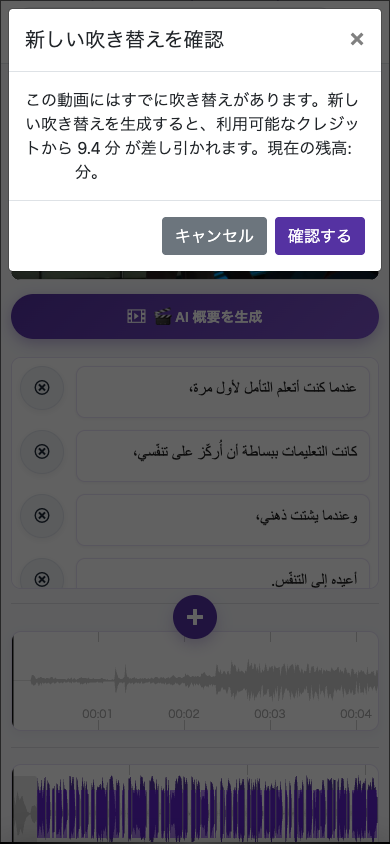
実際のウェブサイトで撮影した画面です。アカウントの個人情報は非表示にしています。 チュートリアル画像に表示される残高やファイルは例です。お客様のアカウントや現在提供中のプラン・特典を示すものではありません。
吹き替え用に自分の声を録音できますか?
処理済み動画を開き、「字幕を編集」から「新しい吹き替えを生成」を選び、「自分の声(今すぐ録音)」を選択します。最初の処理ダイアログには元音声のクローンと内蔵の男性・女性音声があり、自分の声の録音は後の吹き替えダイアログにあります。
3~10秒録音する
静かな部屋で、自然な速さではっきり話します。声は1人だけにし、マイクとの距離を一定に保ち、音楽や他の人の声が入らないようにしてください。
その声が自分のものであり、吹き替えに使うことに同意する旨を確認します。字幕と音声設定を確認した後、利用量を確認して実行してください。
画像で見る操作ガイド
手順を選ぶと、操作方法を確認できます。画像を拡大すると、細部まで確認できます。
3~10秒録音する
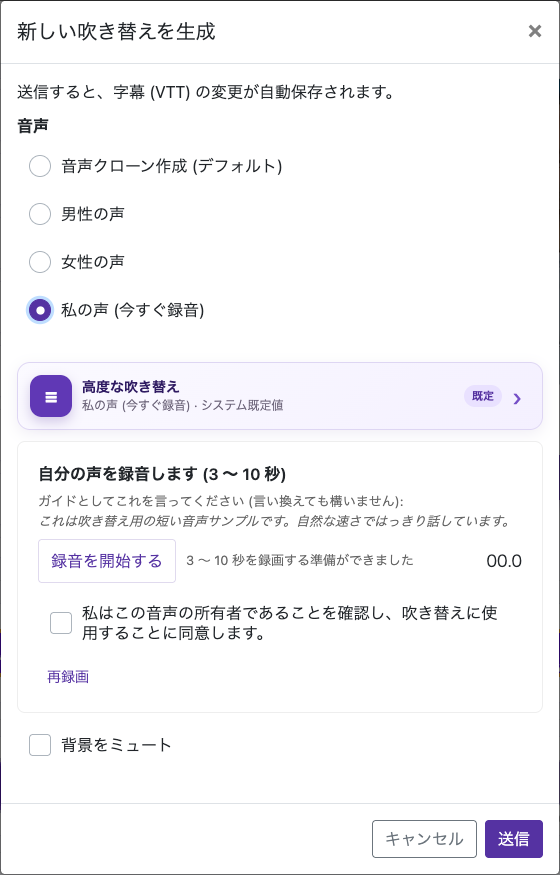
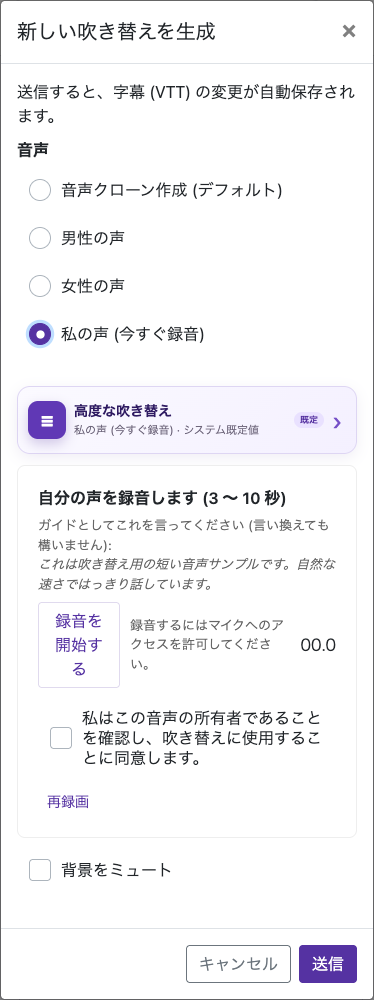
実際のウェブサイトで撮影した画面です。アカウントの個人情報は非表示にしています。 チュートリアル画像に表示される残高やファイルは例です。お客様のアカウントや現在提供中のプラン・特典を示すものではありません。
元の音声をミュートしたり、背景音楽を小さくしたりするには?
吹き替え設定内の「吹き替えの詳細設定」を探します。画面によっては「背景音をミュート(Mute background)」も表示されます。
翻訳した声だけが必要なら「吹き替えのみ」を使います。カスタムミックスでは、必要に応じて「元の声を除去(Remove original voice)」を使うか、元の声の音量を下げます。
背景音が発話を妨げる場合は、「背景音楽と効果音の音量」を下げます。「吹き替えの発話中は背景音を下げる」を有効にすると、話している間だけ音量が下がります。
画像で見る操作ガイド
手順を選ぶと、操作方法を確認できます。画像を拡大すると、細部まで確認できます。
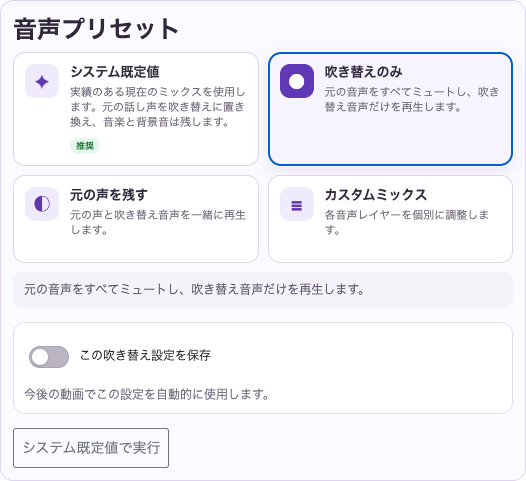
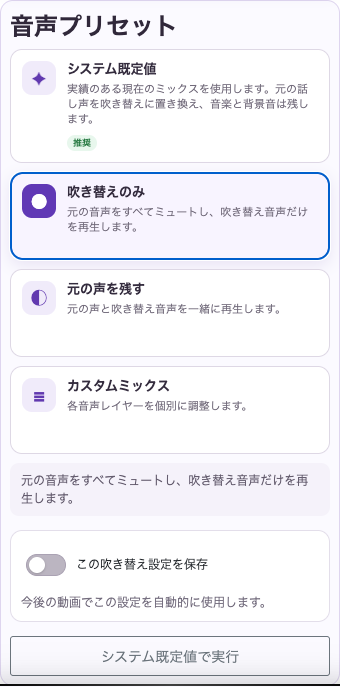
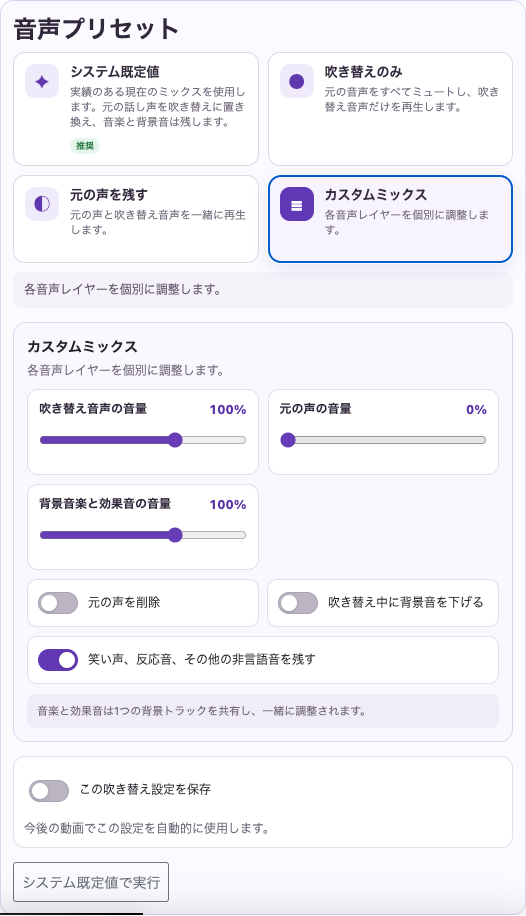
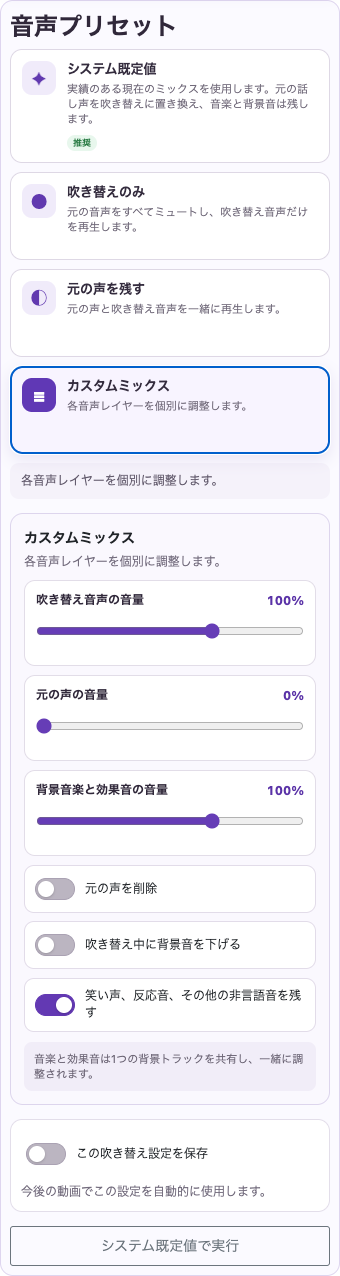
実際のウェブサイトで撮影した画面です。アカウントの個人情報は非表示にしています。 チュートリアル画像に表示される残高やファイルは例です。お客様のアカウントや現在提供中のプラン・特典を示すものではありません。
動画に焼き込んだ字幕とは何ですか?
焼き込んだ字幕は動画の映像の一部になります。視聴者が非表示にしたり、フォントを変更したりすることはできません。後で変更するには、元の字幕を編集して新しい動画を書き出します。元動画とVTTファイルは残してください。
画像で見る操作ガイド
手順を選ぶと、操作方法を確認できます。画像を拡大すると、細部まで確認できます。
字幕の見た目を設定する
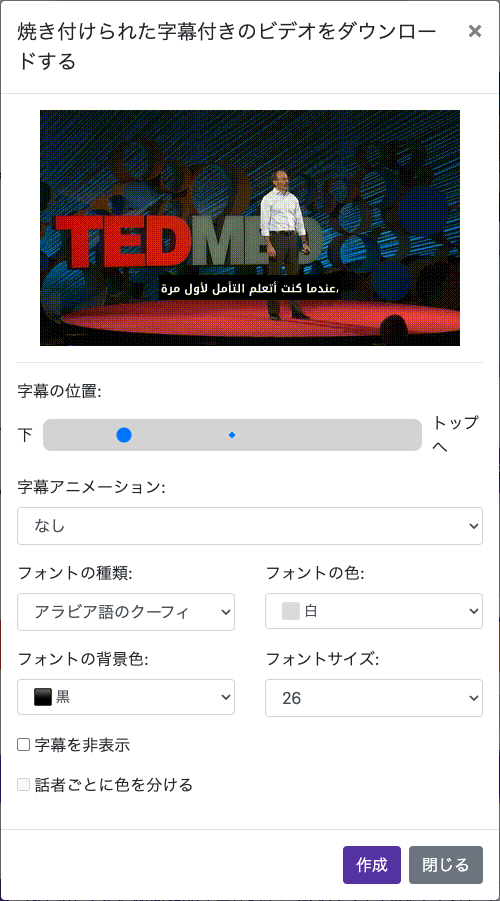
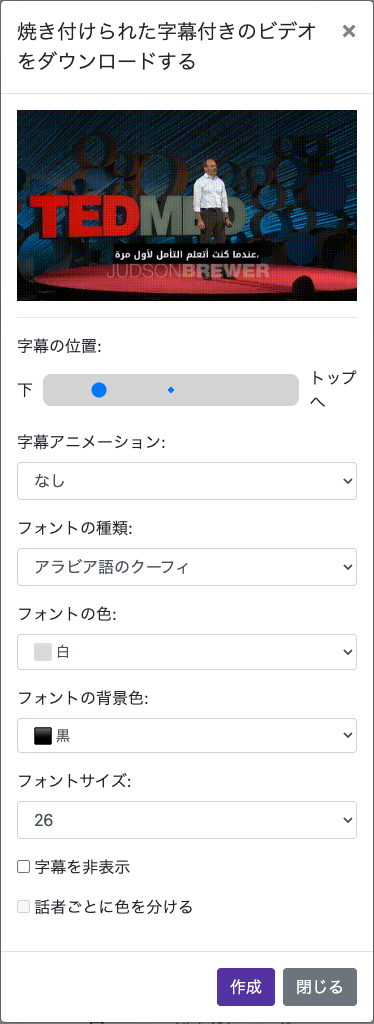
実際のウェブサイトで撮影した画面です。アカウントの個人情報は非表示にしています。 チュートリアル画像に表示される残高やファイルは例です。お客様のアカウントや現在提供中のプラン・特典を示すものではありません。
ガイドを見る
15件のガイドはじめに
アカウント、クレジット、初めてのアップロード。
字幕と翻訳
正確な言葉を、適切な言語で。
吹き替えと音声
自然な声と、聞き取りやすい音声ミックス。
スタイルとダウンロード
好みの仕上がりに整え、共有できる状態に。
その他のツールと問題解決
どの端末でも、制作を続けましょう。
サポートが必要ですか?
何が起きたか、どの手順まで進んだかをお知らせください。