
Paano ka namin matutulungan?
Gabay sa website, mula sa paggawa ng account hanggang sa pag-download ng video na may subtitle o dubbing.
Maghanap sa anumang suportadong wika. Mananatili ang mga sagot sa wikang pinili mo.
Mula sa pag-upload hanggang sa pagbabahagi
I-import ang video, piliin ang mga wika, suriin ang caption, at i-export ang resulta.
Isalin. Lagyan ng subtitle. I-dub.
Gawing kuwento ang iyong video na mas maraming tao ang makauunawa. Tuklasin ang mga subtitle, natural na boses, at madaling gamiting mga tool sa pag-edit.
- Isalin ang iyong mensahe
- Magdagdag ng malinaw na mga subtitle
- Bigyan ito ng bagong boses

 Ang pagtuklas sa mundo ay nagbibigay sa atin ng bagong pananaw sa buhay.
Pakinggan ang iyong video sa ibang wika
Pumili ng wika para makarinig ng aktuwal na isang minutong dubbing, kasama ang katugmang mga subtitle.
Hindi ma-verify kung tugma ang boses ng nagsasalita sa resultang ito. Ihambing ang orihinal at dinub na audio.
Naproseso na ang halimbawang ito. Hindi nagpapatakbo ng AI ang playback at gabay. Kailangan ng oras para iproseso ang sarili mong video at maaaring mangailangan ito ng bayad na credit.
Mobile app: mga pahintulot, pag-sign in, at pag-edit
Sundan ang mga aktuwal na screen ng Android at iPhone para paganahin ang mga abiso, mag-sign in gamit ang Google o Apple, mag-edit ng mga subtitle, at tingnan ang paunang resulta ng dub.



Mga madalas itanong
Tingnan ang lahat ng tanongBakit hindi ako makapag-sign in pagkatapos magparehistro?
Isumite ang registration form at hanapin ang email para sa pag-activate ng account. Buksan ang activation link. Tingnan ang spam o junk folder kung wala ang mensahe sa inbox.
Kailangang buksan muna ang activation link ng account na hindi pa nakumpirma. Kung nakalimutan ang password, piliin ang Forgot your password? at sundin ang mga tagubilin sa email. Kung sinabing ginagamit na ang email, mag-sign in o bawiin ang access sa dati nang account.
Gabay na may mga larawan
Pumili ng hakbang para makita ang gagawin. Palakihin ang larawan para makita ang mga detalye.
Mag-sign in
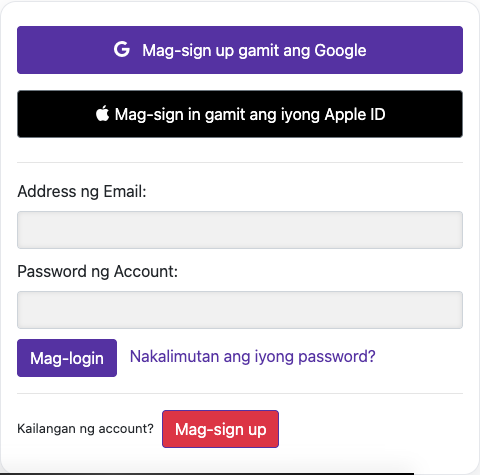
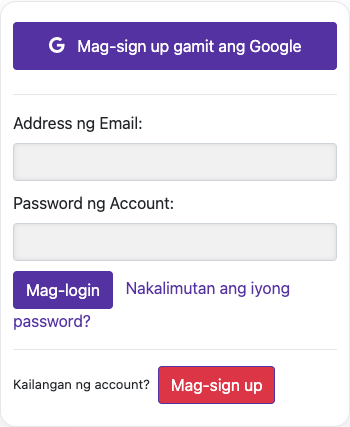
Kinuha mula sa aktuwal na website. Nakatago ang pribadong detalye ng account. Ang mga balanse at file sa mga larawan ng tutorial ay mga halimbawa lamang at hindi mula sa iyong account o isang kasalukuyang alok.
Paano kinakalkula ang mga credit sa pagproseso?
Ang bayad na credit ay oras ng pagproseso na ipinapakita sa minuto o oras. Ibinabawas ang tagal ng naprosesong video kapag nagproseso ng bayad na video. Kasama ang unang dubbing sa orihinal na pagproseso; kapag gumawa ulit ng dub sa video na may kumpletong dub na, muling sisingilin ang tagal nito. Nakadepende pa rin ang access sa plano, kalagayan ng subscription, balanse, at petsa ng pag-expire.
Gabay na may mga larawan
Pumili ng hakbang para makita ang gagawin. Palakihin ang larawan para makita ang mga detalye.
Tingnan ang magagamit na balanse
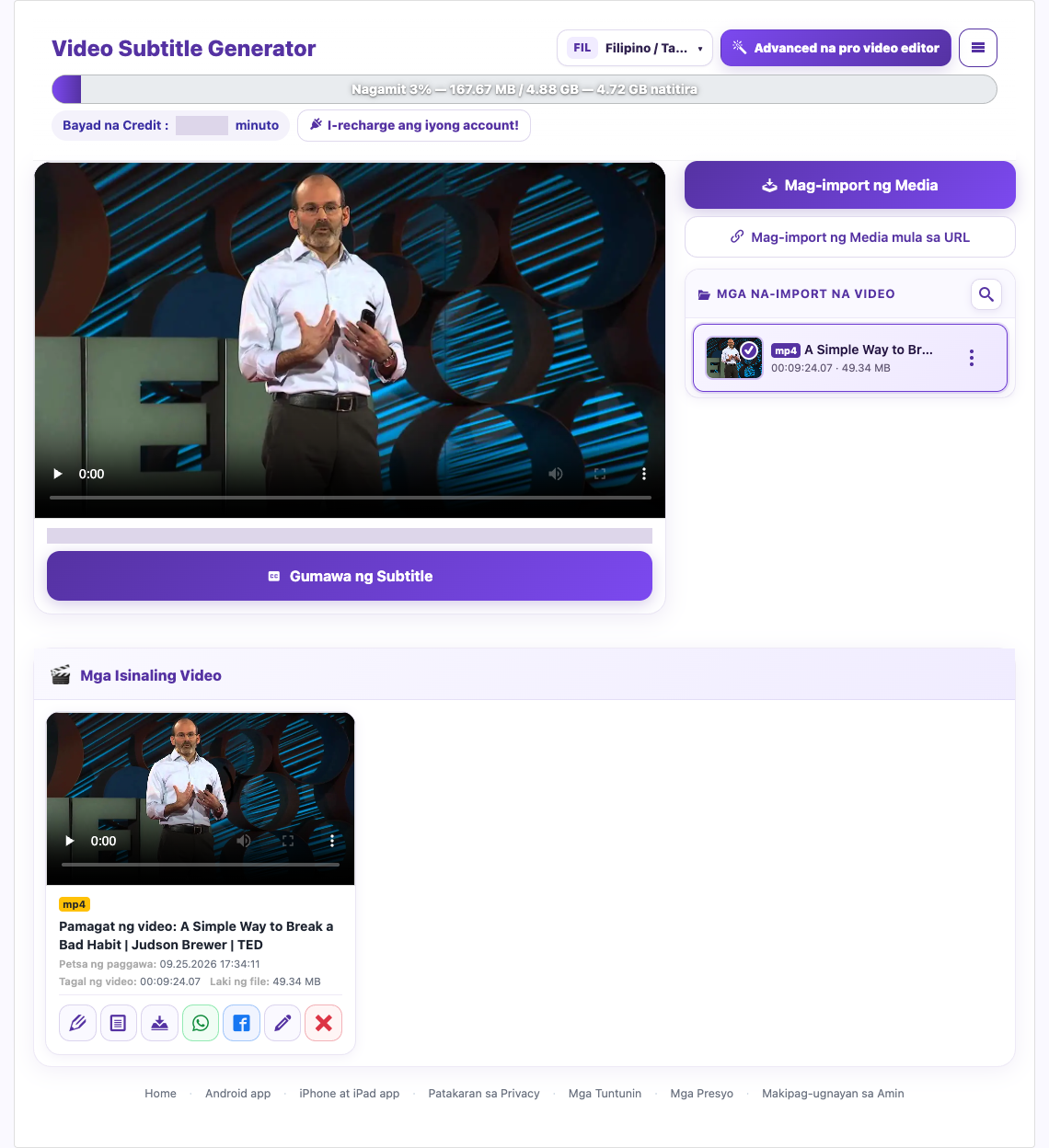
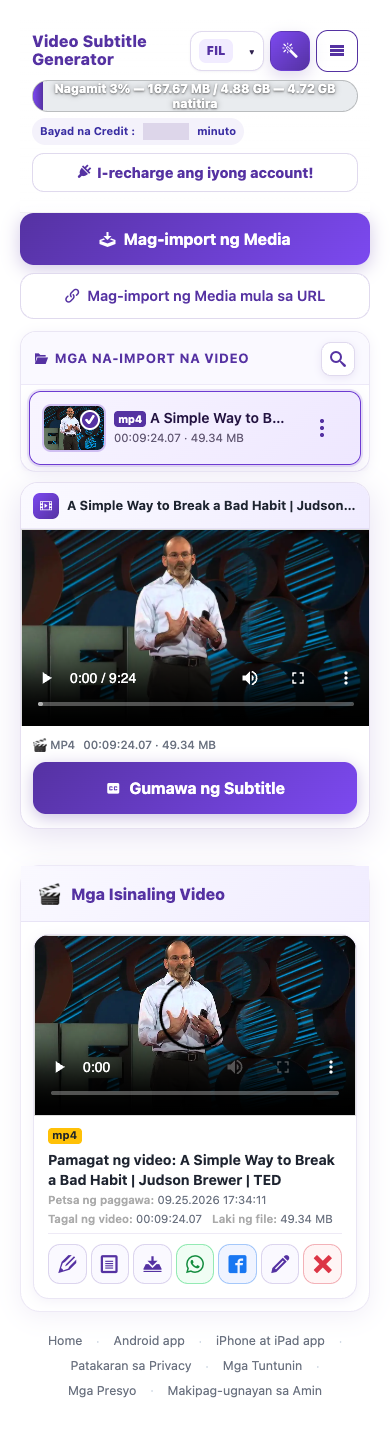
Kinuha mula sa aktuwal na website. Nakatago ang pribadong detalye ng account. Ang mga balanse at file sa mga larawan ng tutorial ay mga halimbawa lamang at hindi mula sa iyong account o isang kasalukuyang alok.
Gumagamit ba ng dagdag na credit ang paggawa ng panibagong dubbing?
Sa bayad na video na 2 minuto, gumagamit ng 2 minutong credit ang orihinal na pagproseso, kasama ang unang dub. Kapag muling ginawa ang nakumpletong dub, may dagdag na 2 minutong singil pagkatapos kumpirmahin. Kung 10 minuto ang credit bago ang muling pagbuo, 8 minuto ang matitira. Maaaring iba ang gastos ng mga tool sa AI video at buod; basahin ang kani-kanilang kumpirmasyon.
Gabay na may mga larawan
Pumili ng hakbang para makita ang gagawin. Palakihin ang larawan para makita ang mga detalye.
Halimbawa ng muling pagbuo ng dubbing
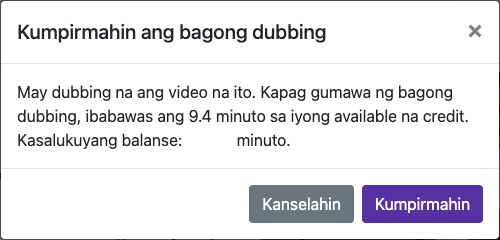
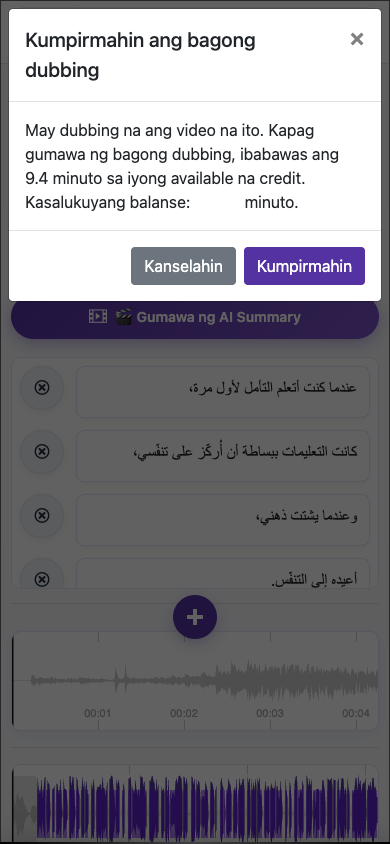
Tingnan ang magagamit na balanse
Kinuha mula sa aktuwal na website. Nakatago ang pribadong detalye ng account. Ang mga balanse at file sa mga larawan ng tutorial ay mga halimbawa lamang at hindi mula sa iyong account o isang kasalukuyang alok.
Maaari ko bang i-record ang sarili kong boses para sa dubbing?
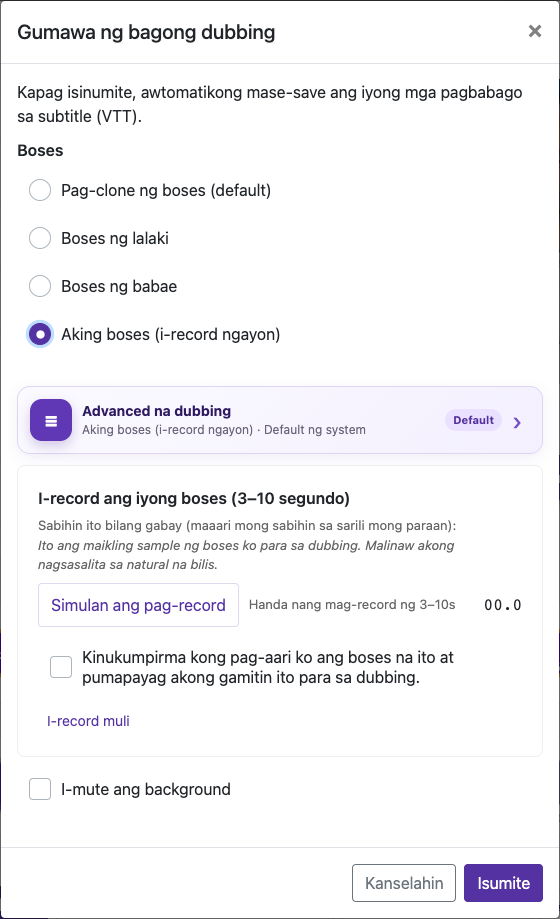
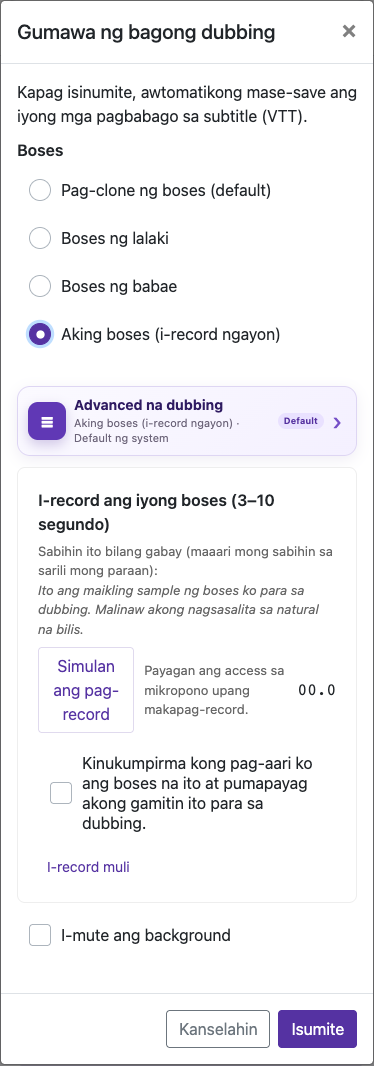
Buksan ang naprosesong video, piliin ang Edit Caption, saka Generate new dubbing. Piliin ang My voice (record now). May source clone at built-in na male/female voices sa unang processing dialog; ang sariling recording ay nasa mas huling dubbing dialog.
Mag-record ng 3–10 segundo
Magsalita nang malinaw at natural sa tahimik na silid. Isang boses lang ang dapat marinig. Panatilihing pareho ang distansiya sa mikropono at iwasan ang musika at pagsasalita ng iba.
Kumpirmahing pag-aari mo ang boses at pinapayagan mo itong gamitin sa dubbing. Suriin ang caption at audio settings, tingnan ang singil, at isumite.
Gabay na may mga larawan
Pumili ng hakbang para makita ang gagawin. Palakihin ang larawan para makita ang mga detalye.
Mag-record ng 3–10 segundo
Kinuha mula sa aktuwal na website. Nakatago ang pribadong detalye ng account. Ang mga balanse at file sa mga larawan ng tutorial ay mga halimbawa lamang at hindi mula sa iyong account o isang kasalukuyang alok.
Paano ko imu-mute ang orihinal na audio o hihinaan ang musikang pang-background?
Hanapin ang Advanced dubbing options sa dubbing settings. Depende sa screen, maaaring mayroon ding Mute background.
Piliin ang Dubbing only kung isinaling boses lang ang kailangan. Sa custom mix, gamitin ang Remove original voice o hinaan ang original voice volume ayon sa kailangan.
Hinaan ang Background music and effects volume kung natatabunan ang pagsasalita. Paganahin ang Lower background while dubbing speaks upang humina ang background habang may nagsasalita.
Gabay na may mga larawan
Pumili ng hakbang para makita ang gagawin. Palakihin ang larawan para makita ang mga detalye.
Alisin ang nag-aagawang pagsasalita
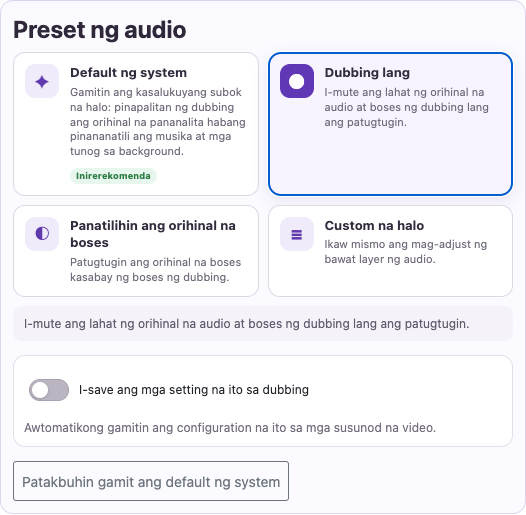
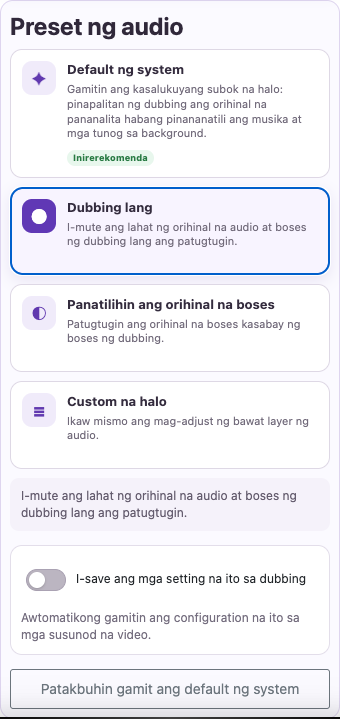
Ayusin ang musika at effects
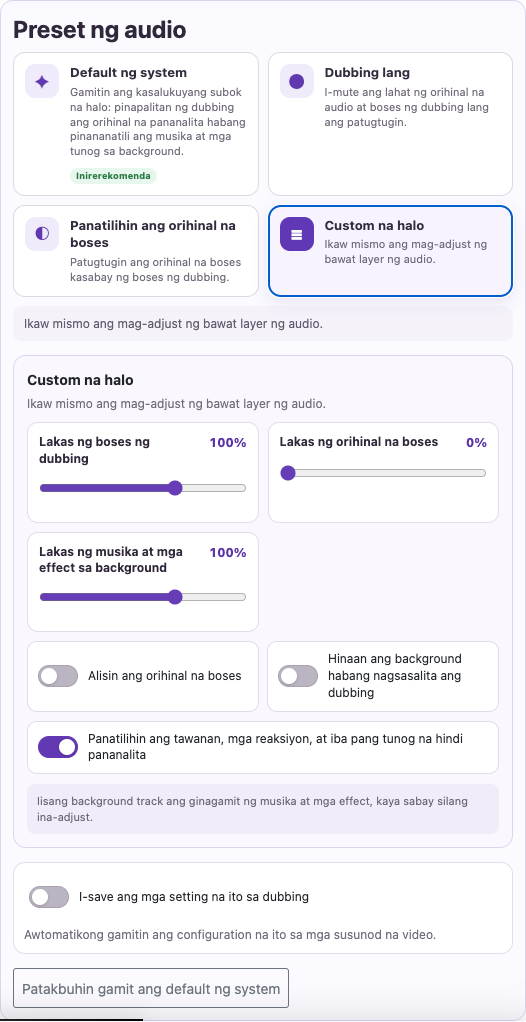
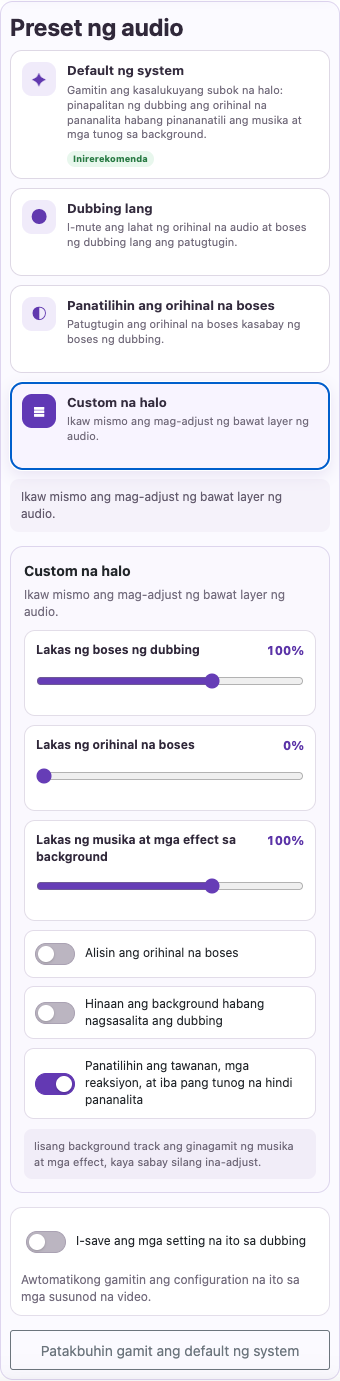
Kinuha mula sa aktuwal na website. Nakatago ang pribadong detalye ng account. Ang mga balanse at file sa mga larawan ng tutorial ay mga halimbawa lamang at hindi mula sa iyong account o isang kasalukuyang alok.
Ano ang mga subtitle na permanenteng nakapaloob sa larawan ng video?
Nagiging bahagi ng larawan ng video ang hard-burned subtitle. Hindi ito maaaring patayin o palitan ang font ng manonood. Upang baguhin ito sa hinaharap, i-edit ang source caption at mag-export ng bagong video. Itabi ang orihinal na video at VTT file.
Gabay na may mga larawan
Pumili ng hakbang para makita ang gagawin. Palakihin ang larawan para makita ang mga detalye.
Ayusin ang hitsura ng caption
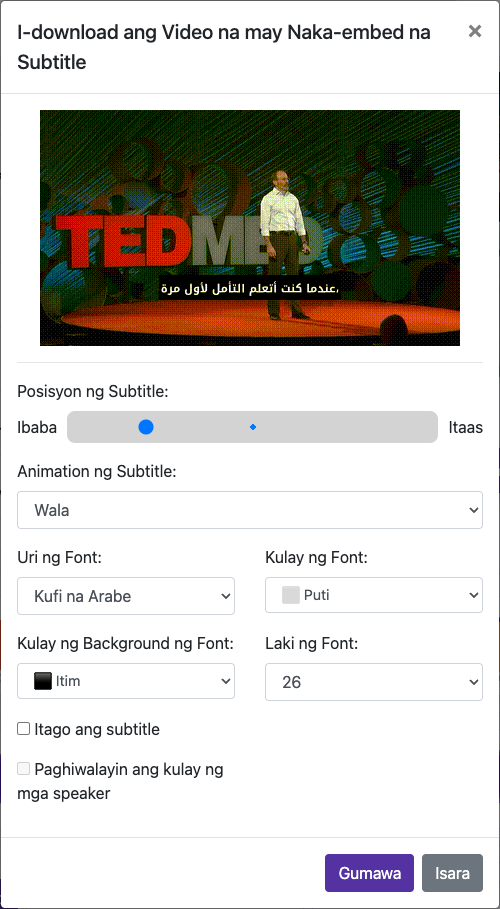
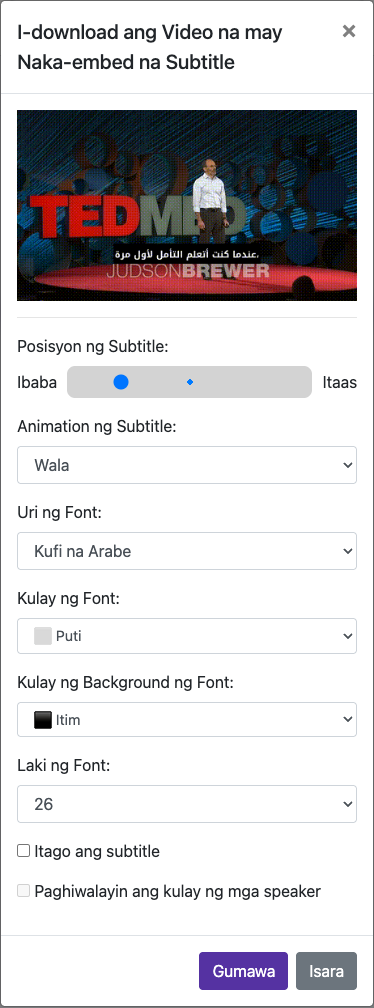
Kinuha mula sa aktuwal na website. Nakatago ang pribadong detalye ng account. Ang mga balanse at file sa mga larawan ng tutorial ay mga halimbawa lamang at hindi mula sa iyong account o isang kasalukuyang alok.
Tuklasin ang mga gabay
15 gabayPagsisimula
Ang iyong account, credit, at unang upload.
Gumawa ng account at mag-sign in
Magparehistro, kumpirmahin ang email, at hanapin ang iyong workspace.
Gabay na may mga larawan3 minutong pagbasaMobile app: mga pahintulot, pag-sign in, at pag-edit
Sundan ang mga aktuwal na screen ng Android at iPhone para paganahin ang mga abiso, mag-sign in gamit ang Google o Apple, mag-edit ng mga subtitle, at tingnan ang paunang resulta ng dub.
7 minutong pagbasaUnawain ang credit at mga limitasyon ng trial
Alamin kung ano ang ibig sabihin ng balanse bago magsimula ng pagproseso.
Gabay na may mga larawan5 minutong pagbasaPamahalaan ang subscription at dagdag na credit
Suriin ang renewal, magdagdag ng credit, at gamitin ang tamang payment provider.
3 minutong pagbasaMga subtitle at pagsasalin
Tamang mga salita sa wikang kailangan mo.
I-transcribe ang iyong unang video
Gawing nae-edit at may takdang oras na caption ang sinasalitang audio.
Gabay na may mga larawan4 minutong pagbasaIsalin ang video sa ibang wika
Piliin nang tama ang source at target language, saka suriin ang salin.
Gabay na may mga larawan3 minutong pagbasaI-edit at itama ang subtitle
Ayusin ang teksto at timing, at i-save bago gumawa ng panghuling video.
Gabay na may mga larawan4 minutong pagbasaDubbing at mga boses
Natural na boses at mas malinaw na timpla ng audio.
Gumawa ng natural na tunog ng dubbing
Pumili ng angkop na boses at ihanda ang caption para sa pagsasalita.
Gabay na may mga larawan5 minutong pagbasaI-clone ang sarili mong boses o ang source voice
Mag-record ng malinaw na sample na 3–10 segundo para sa mas magandang reference.
Gabay na may mga larawan4 minutong pagbasaI-mute ang background at balansehin ang audio
Kontrolin ang dubbed voice, orihinal na pagsasalita, at background track.
Gabay na may mga larawan4 minutong pagbasaEstilo at pag-download
Ayusin ang hitsura at ihanda sa pagbabahagi.
Mag-download ng video o subtitle file
Pumili ng hiwalay na VTT file o permanenteng burned-in caption.
Gabay na may mga larawan4 minutong pagbasaPumili ng font, kulay, at posisyon ng subtitle
Gumawa ng madaling basahing caption para sa mobile at widescreen na video.
Gabay na may mga larawan3 minutong pagbasaIba pang tool at paglutas ng problema
Magpatuloy sa paggawa sa anumang device.
Tuklasin ang mga buod at video editing tool
Gumawa ng buod, mag-trim ng clip, at hanapin ang iba pang malikhaing tool.
Gabay na may mga larawan4 minutong pagbasaGamitin ang mobile at panatilihin ang iyong mga file
Mag-upload, mag-record, mag-download, at gumawa ng backup ng tapos na trabaho.
Gabay na may mga larawan3 minutong pagbasaAyusin ang karaniwang problema sa transcription at dubbing
Alamin ang susunod na hakbang kapag may problema sa upload, boses, o download.
5 minutong pagbasaKailangan ng tulong?
Sabihin kung ano ang nangyari at kung saang hakbang ka huminto.