
Hintergrund stummschalten und Audio ausbalancieren
Steuern Sie die synchronisierte Stimme, die Originalsprache und die Hintergrundspur.
Auf dieser Seite
Eine Mischung für Ihr Video wählenFür möglichst klare SpracheMusik erhalten, ohne Sprache zu überdeckenEine nützliche Mischung speichernAnleitung in Bildern
Wähle einen Schritt aus, um zu sehen, was zu tun ist. Vergrößere das Bild, um die Details zu erkennen.
Erweiterte Synchronisation öffnen
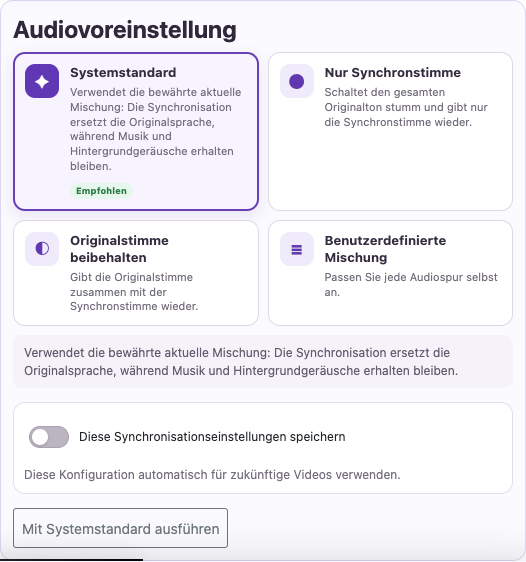
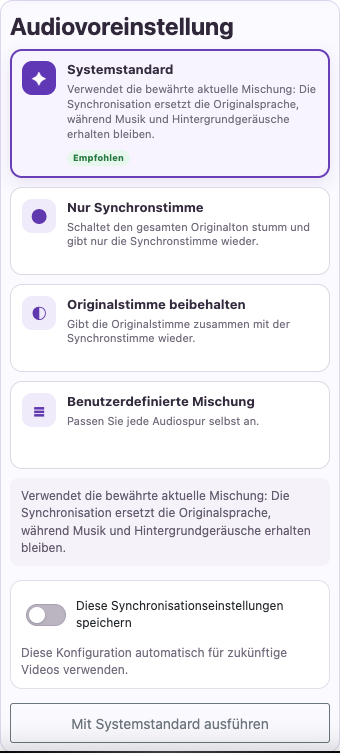
Suchen Sie in den Synchronisationseinstellungen nach den erweiterten Optionen. Je nach Ansicht wird auch Hintergrund stummschalten angezeigt.
Konkurrierende Sprache entfernen
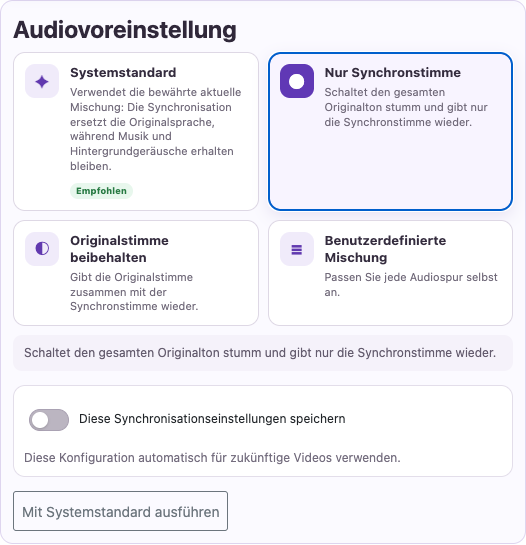
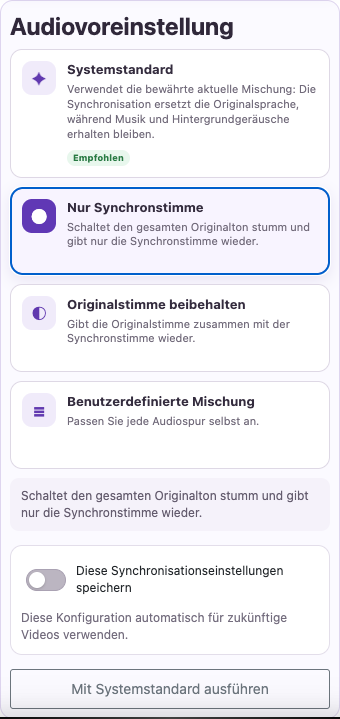
Verwenden Sie Nur Synchronisation, wenn Sie ausschließlich die übersetzte Stimme wünschen. Nutzen Sie bei einer eigenen Mischung Originalstimme entfernen oder senken Sie deren Lautstärke passend ab.
Musik und Effekte anpassen
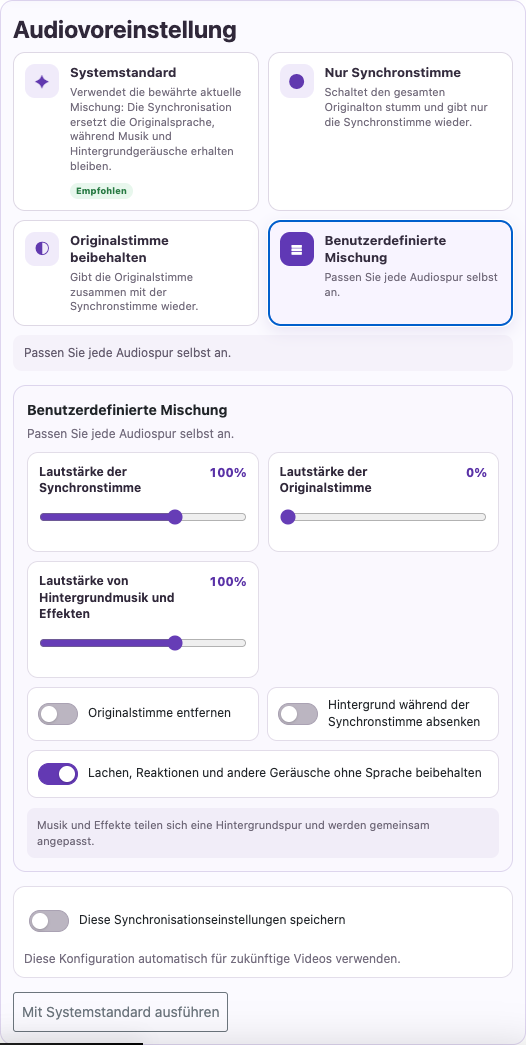
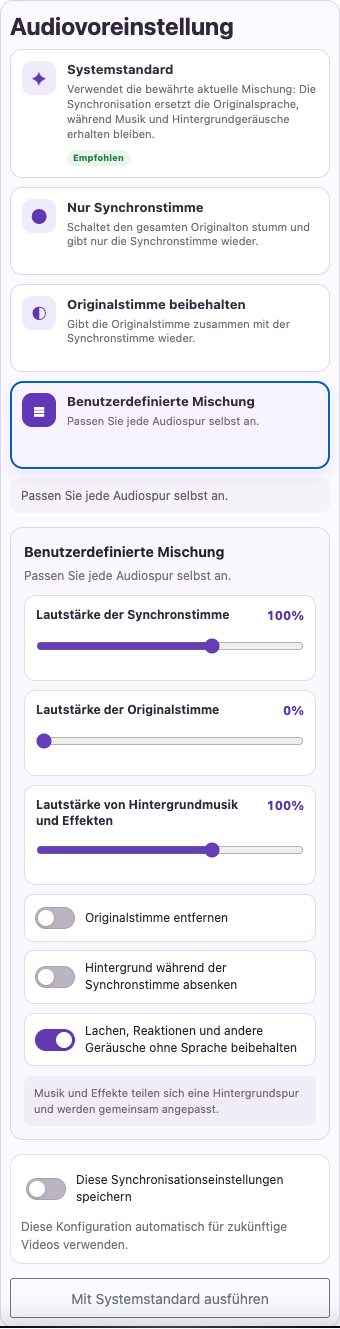
Senken Sie die Lautstärke von Hintergrundmusik und Effekten, wenn sie mit der Sprache konkurrieren. Aktivieren Sie Hintergrund während synchronisierter Sprache absenken, um ihn während der Sprechphasen leiser zu stellen.
Direkt auf der Website aufgenommen. Private Kontodaten sind ausgeblendet. Die Guthaben und Dateien in den Tutorial-Bildern sind Beispiele und zeigen weder dein Konto noch ein aktuelles Angebot.
Website öffnenEine Mischung für Ihr Video wählen
| Einstellung | Funktion |
|---|---|
| Systemstandard | Ersetzt die Originalsprache durch die Synchronisation und behält Musik und Hintergrundgeräusche bei. |
| Nur Synchronisation | Schaltet den Originalton stumm und spielt ausschließlich die synchronisierte Stimme ab. |
| Originalstimme beibehalten | Spielt die Originalsprache zusammen mit der synchronisierten Stimme ab. |
| Eigene Mischung | Ermöglicht Ihnen, die Audioebenen selbst anzupassen. |
Für möglichst klare Sprache
Erweiterte Synchronisation öffnen
Suchen Sie in den Synchronisationseinstellungen nach den erweiterten Optionen. Je nach Ansicht wird auch Hintergrund stummschalten angezeigt.
Konkurrierende Sprache entfernen
Verwenden Sie Nur Synchronisation, wenn Sie ausschließlich die übersetzte Stimme wünschen. Nutzen Sie bei einer eigenen Mischung Originalstimme entfernen oder senken Sie deren Lautstärke passend ab.
Musik und Effekte anpassen
Senken Sie die Lautstärke von Hintergrundmusik und Effekten, wenn sie mit der Sprache konkurrieren. Aktivieren Sie Hintergrund während synchronisierter Sprache absenken, um ihn während der Sprechphasen leiser zu stellen.
Vor dem Download anhören
Prüfen Sie eine laute und eine ruhige Passage. Achten Sie auf leise Reste der Originalsprache, einen zu lauten Hintergrund oder fehlende wichtige Geräusche.
Musik erhalten, ohne Sprache zu überdecken
Beginnen Sie mit Systemstandard und ändern Sie nur das Nötige. Musik und Effekte teilen sich eine Hintergrundspur und werden daher gemeinsam angepasst. Die Option zum Erhalten von Lachen, Reaktionen und anderen nichtsprachlichen Geräuschen kann die ursprüngliche Atmosphäre bewahren.
Eine nützliche Mischung speichern
Diese Synchronisationseinstellungen speichern hinterlegt Ihre Mischungspräferenzen im Konto für zukünftige Videos. Verwenden Sie die gespeicherten Einstellungen oder setzen Sie auf den Systemstandard zurück. Eigene Stimmaufnahmen sind nicht in gespeicherten Voreinstellungen enthalten. Das Speichern einer Präferenz verändert keine bestehende Tonspur; eine überarbeitete Synchronisation kann erneut Guthaben kosten.
Fragen zu dieser Anleitung
Wie schalte ich den Originalton stumm oder verringere die Lautstärke der Hintergrundmusik?
Suchen Sie in den Synchronisationseinstellungen nach den erweiterten Optionen. Je nach Ansicht wird auch Hintergrund stummschalten angezeigt.
Verwenden Sie Nur Synchronisation, wenn Sie ausschließlich die übersetzte Stimme wünschen. Nutzen Sie bei einer eigenen Mischung Originalstimme entfernen oder senken Sie deren Lautstärke passend ab.
Senken Sie die Lautstärke von Hintergrundmusik und Effekten, wenn sie mit der Sprache konkurrieren. Aktivieren Sie Hintergrund während synchronisierter Sprache absenken, um ihn während der Sprechphasen leiser zu stellen.
Anleitung in Bildern
Wähle einen Schritt aus, um zu sehen, was zu tun ist. Vergrößere das Bild, um die Details zu erkennen.
Konkurrierende Sprache entfernen
Musik und Effekte anpassen
Direkt auf der Website aufgenommen. Private Kontodaten sind ausgeblendet. Die Guthaben und Dateien in den Tutorial-Bildern sind Beispiele und zeigen weder dein Konto noch ein aktuelles Angebot.
Brauchen Sie Unterstützung?
Beschreiben Sie, was passiert ist und welchen Schritt Sie erreicht haben.