
I-mute ang background at balansehin ang audio
Kontrolin ang dubbed voice, orihinal na pagsasalita, at background track.
Sa gabay na ito
Pumili ng timpla para sa videoPara sa pinakamalinaw na pagsasalitaPanatilihin ang musika nang hindi natatabunan ang bosesI-save ang kapaki-pakinabang na timplaGabay na may mga larawan
Pumili ng hakbang para makita ang gagawin. Palakihin ang larawan para makita ang mga detalye.
Buksan ang Advanced dubbing
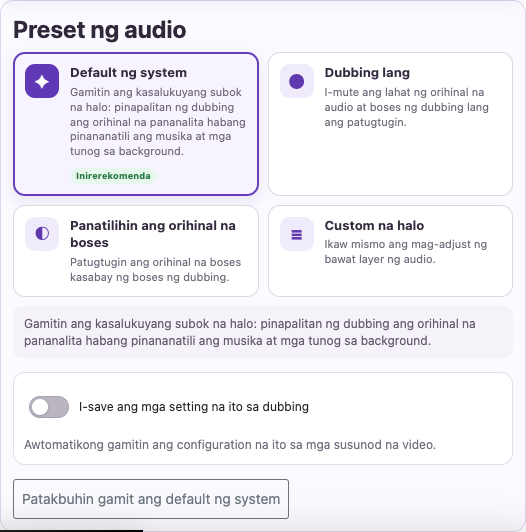
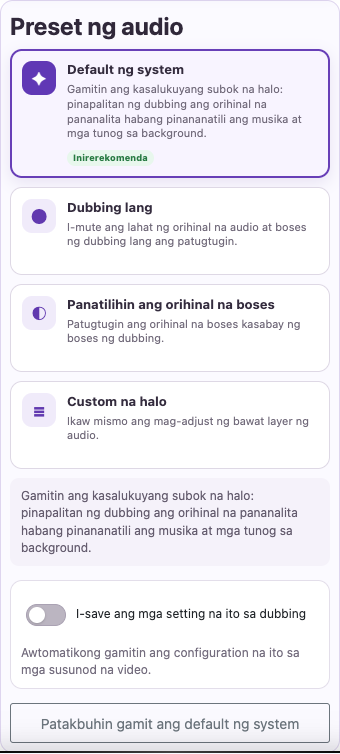
Hanapin ang Advanced dubbing options sa dubbing settings. Depende sa screen, maaaring mayroon ding Mute background.
Alisin ang nag-aagawang pagsasalita
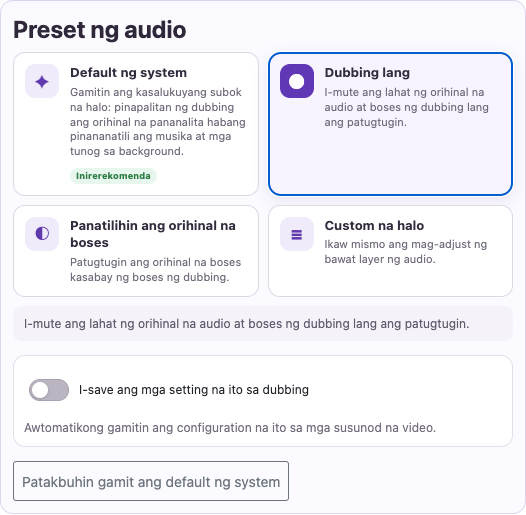
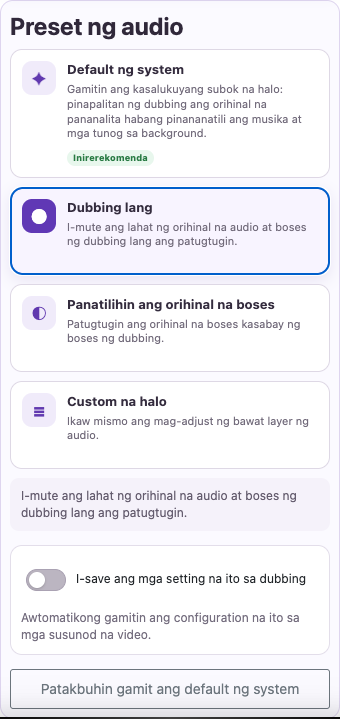
Piliin ang Dubbing only kung isinaling boses lang ang kailangan. Sa custom mix, gamitin ang Remove original voice o hinaan ang original voice volume ayon sa kailangan.
Ayusin ang musika at effects
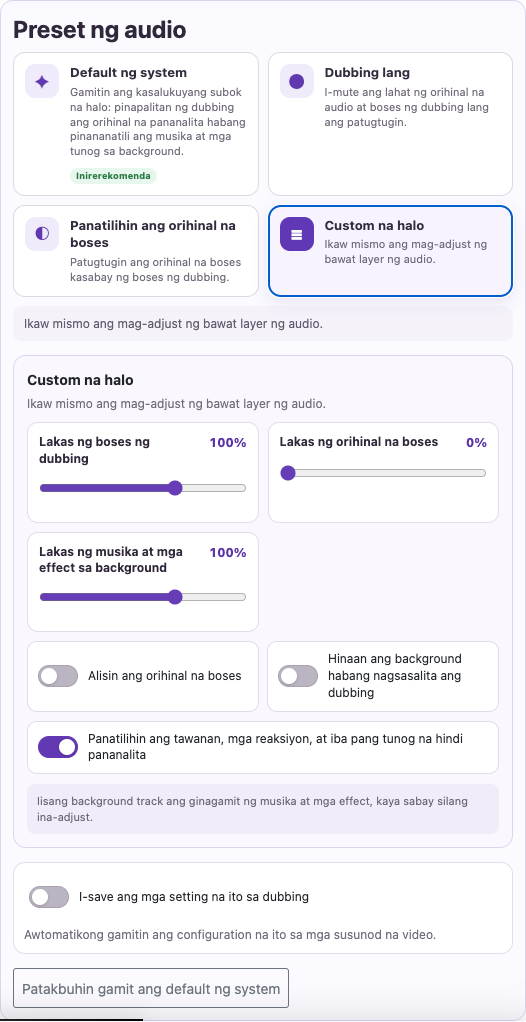
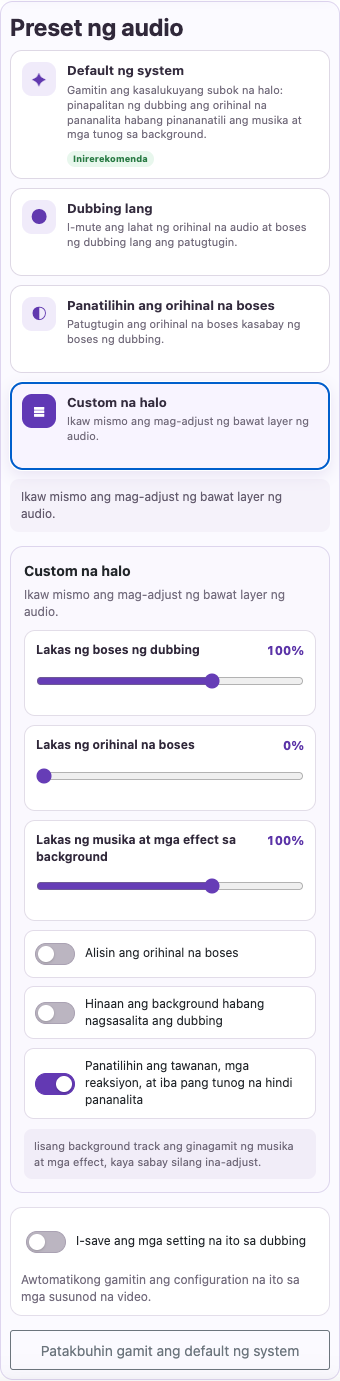
Hinaan ang Background music and effects volume kung natatabunan ang pagsasalita. Paganahin ang Lower background while dubbing speaks upang humina ang background habang may nagsasalita.
Kinuha mula sa aktuwal na website. Nakatago ang pribadong detalye ng account. Ang mga balanse at file sa mga larawan ng tutorial ay mga halimbawa lamang at hindi mula sa iyong account o isang kasalukuyang alok.
Buksan ang websitePumili ng timpla para sa video
| Setting | Ginagawa nito |
|---|---|
| System default | Pinapalitan ng dubbing ang orihinal na pagsasalita habang pinananatili ang musika at background sounds. |
| Dubbing only | Mina-mute ang lahat ng orihinal na audio at dubbed voice lang ang pinapatugtog. |
| Keep original voice | Pinapatugtog nang sabay ang orihinal na pagsasalita at ang dub. |
| Custom mix | Pinapayagan kang isa-isang ayusin ang audio layers. |
Para sa pinakamalinaw na pagsasalita
Buksan ang Advanced dubbing
Hanapin ang Advanced dubbing options sa dubbing settings. Depende sa screen, maaaring mayroon ding Mute background.
Alisin ang nag-aagawang pagsasalita
Piliin ang Dubbing only kung isinaling boses lang ang kailangan. Sa custom mix, gamitin ang Remove original voice o hinaan ang original voice volume ayon sa kailangan.
Ayusin ang musika at effects
Hinaan ang Background music and effects volume kung natatabunan ang pagsasalita. Paganahin ang Lower background while dubbing speaks upang humina ang background habang may nagsasalita.
Pakinggan bago i-download
Suriin ang malakas at mahinang bahagi. Pakinggan kung may naiwang orihinal na boses, sobrang lakas na background, o nawalang mahalagang tunog.
Panatilihin ang musika nang hindi natatabunan ang boses
Magsimula sa System default at baguhin lang ang kailangan. Nasa iisang background track ang musika at effects, kaya sabay silang naaayos. Maaaring makatulong ang pagpapanatili ng tawa, reaksiyon, at ibang tunog na hindi pagsasalita upang manatili ang dating damdamin ng video.
I-save ang kapaki-pakinabang na timpla
Iniimbak ng Save these dubbing settings ang mga kagustuhan sa mix para sa mga susunod na video sa account. Gamitin ang saved-settings option o ibalik ang system default. Hindi kasama ang custom voice recordings sa mga naka-save na preset. Hindi binabago ng pag-save ng preference ang umiiral na soundtrack; maaaring gumamit ulit ng credit ang paggawa ng bagong dub.
Mga tanong tungkol sa gabay na ito
Paano ko imu-mute ang orihinal na audio o hihinaan ang musikang pang-background?
Hanapin ang Advanced dubbing options sa dubbing settings. Depende sa screen, maaaring mayroon ding Mute background.
Piliin ang Dubbing only kung isinaling boses lang ang kailangan. Sa custom mix, gamitin ang Remove original voice o hinaan ang original voice volume ayon sa kailangan.
Hinaan ang Background music and effects volume kung natatabunan ang pagsasalita. Paganahin ang Lower background while dubbing speaks upang humina ang background habang may nagsasalita.
Gabay na may mga larawan
Pumili ng hakbang para makita ang gagawin. Palakihin ang larawan para makita ang mga detalye.
Alisin ang nag-aagawang pagsasalita
Ayusin ang musika at effects
Kinuha mula sa aktuwal na website. Nakatago ang pribadong detalye ng account. Ang mga balanse at file sa mga larawan ng tutorial ay mga halimbawa lamang at hindi mula sa iyong account o isang kasalukuyang alok.
Kailangan ng tulong?
Sabihin kung ano ang nangyari at kung saang hakbang ka huminto.