
背景音を消し、音声のバランスを調整する
吹き替え、元の発話、背景音のトラックを調整します。
画像で見る操作ガイド
手順を選ぶと、操作方法を確認できます。画像を拡大すると、細部まで確認できます。
吹き替えの詳細設定を開く
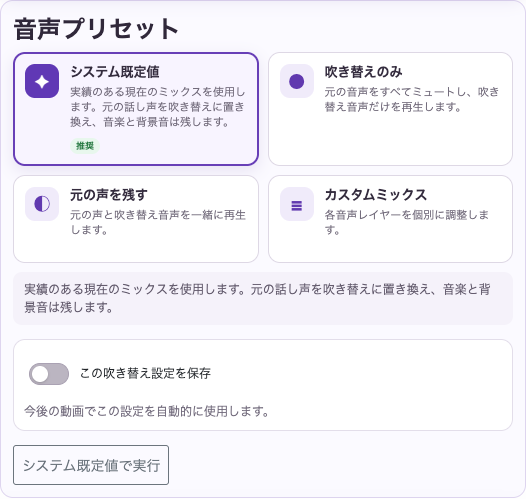
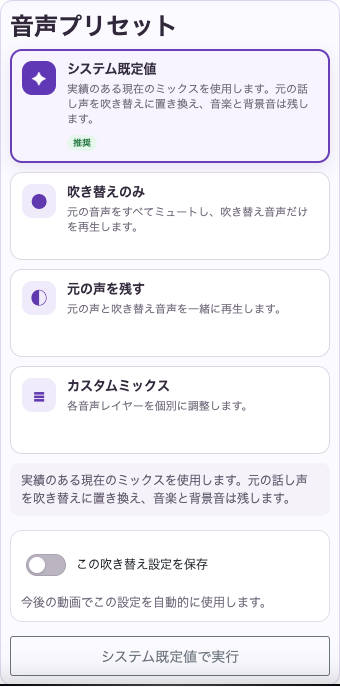
吹き替え設定内の「吹き替えの詳細設定」を探します。画面によっては「背景音をミュート(Mute background)」も表示されます。
重なる発話を除く
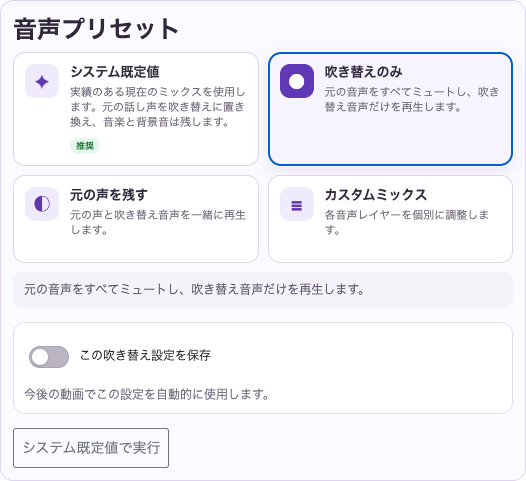
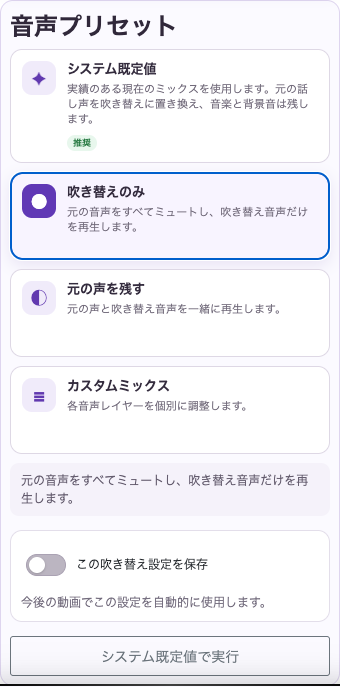
翻訳した声だけが必要なら「吹き替えのみ」を使います。カスタムミックスでは、必要に応じて「元の声を除去(Remove original voice)」を使うか、元の声の音量を下げます。
音楽と効果音を調整する
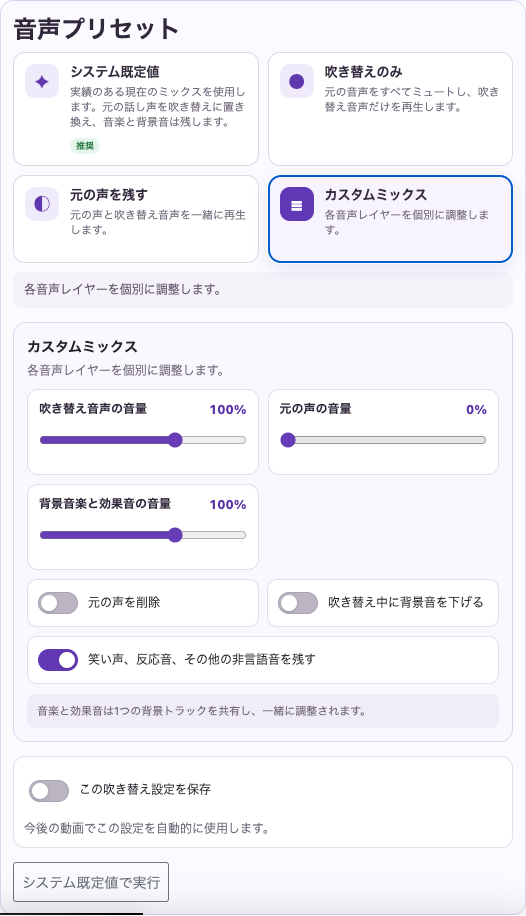
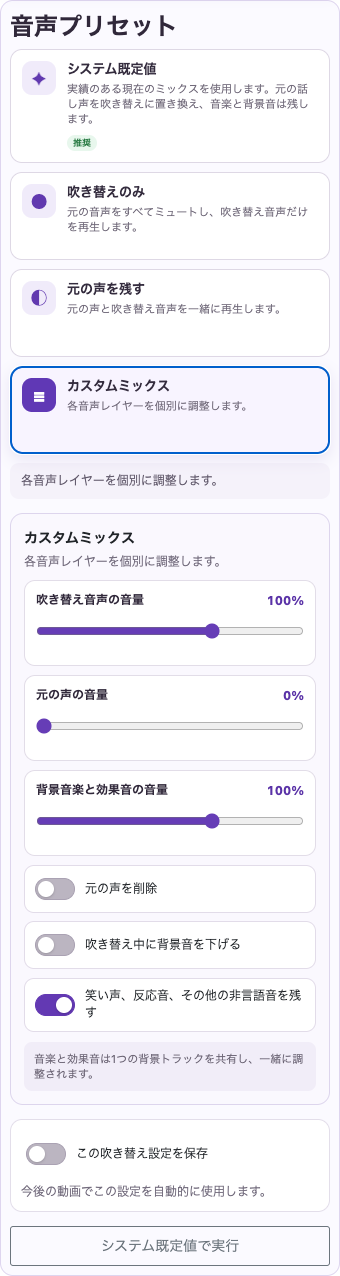
背景音が発話を妨げる場合は、「背景音楽と効果音の音量」を下げます。「吹き替えの発話中は背景音を下げる」を有効にすると、話している間だけ音量が下がります。
実際のウェブサイトで撮影した画面です。アカウントの個人情報は非表示にしています。 チュートリアル画像に表示される残高やファイルは例です。お客様のアカウントや現在提供中のプラン・特典を示すものではありません。
ウェブサイトを開く動画のミックスを選ぶ
| 設定 | 動作 |
|---|---|
| システムの既定値 | 音楽と背景音を残し、元の発話を吹き替えに置き換えます。 |
| 吹き替えのみ | 元の音声をミュートし、吹き替えの声だけを再生します。 |
| 元の声を残す | 元の発話と吹き替えを一緒に再生します。 |
| カスタムミックス | 音声の各レイヤーを自分で調整できます。 |
最も聞き取りやすい音声にするには
吹き替えの詳細設定を開く
吹き替え設定内の「吹き替えの詳細設定」を探します。画面によっては「背景音をミュート(Mute background)」も表示されます。
重なる発話を除く
翻訳した声だけが必要なら「吹き替えのみ」を使います。カスタムミックスでは、必要に応じて「元の声を除去(Remove original voice)」を使うか、元の声の音量を下げます。
音楽と効果音を調整する
背景音が発話を妨げる場合は、「背景音楽と効果音の音量」を下げます。「吹き替えの発話中は背景音を下げる」を有効にすると、話している間だけ音量が下がります。
ダウンロード前に聞く
大きな音の箇所と静かな箇所を確認します。元の発話がかすかに残っていないか、背景音が大きすぎないか、大切な音が消えていないかを聞いてください。
発話を妨げずに音楽を残す
「システムの既定値」から始め、必要な部分だけ調整します。音楽と効果音は同じ背景トラックなので、一緒に調整されます。笑い声、反応、その他の発話以外の音を残す選択肢は、元の雰囲気を保つのに役立つ場合があります。
便利なミックスを保存する
「この吹き替え設定を保存」は、今後の動画用にミックスの設定をアカウントへ保存します。保存済み設定を使うか、システムの既定値に戻せます。自分で録音した声は保存済み設定に含まれません。設定を保存しても既存の音声は変わりません。修正版の吹き替え生成では、再びクレジットを使う場合があります。
このガイドについての質問
元の音声をミュートしたり、背景音楽を小さくしたりするには?
吹き替え設定内の「吹き替えの詳細設定」を探します。画面によっては「背景音をミュート(Mute background)」も表示されます。
翻訳した声だけが必要なら「吹き替えのみ」を使います。カスタムミックスでは、必要に応じて「元の声を除去(Remove original voice)」を使うか、元の声の音量を下げます。
背景音が発話を妨げる場合は、「背景音楽と効果音の音量」を下げます。「吹き替えの発話中は背景音を下げる」を有効にすると、話している間だけ音量が下がります。
画像で見る操作ガイド
手順を選ぶと、操作方法を確認できます。画像を拡大すると、細部まで確認できます。
実際のウェブサイトで撮影した画面です。アカウントの個人情報は非表示にしています。 チュートリアル画像に表示される残高やファイルは例です。お客様のアカウントや現在提供中のプラン・特典を示すものではありません。
サポートが必要ですか?
何が起きたか、どの手順まで進んだかをお知らせください。