
Clonar tu voz o la voz original
Graba una muestra limpia de 3–10 segundos para mejorar la referencia vocal.
En esta página
Dos formas de usar una referencia vocalGraba tu propia vozCuándo utilizar una voz integradaProblemas con el micrófonoGuía visual paso a paso
Selecciona un paso para ver qué hacer. Amplía la imagen para ver los detalles.
Abre las opciones de voz
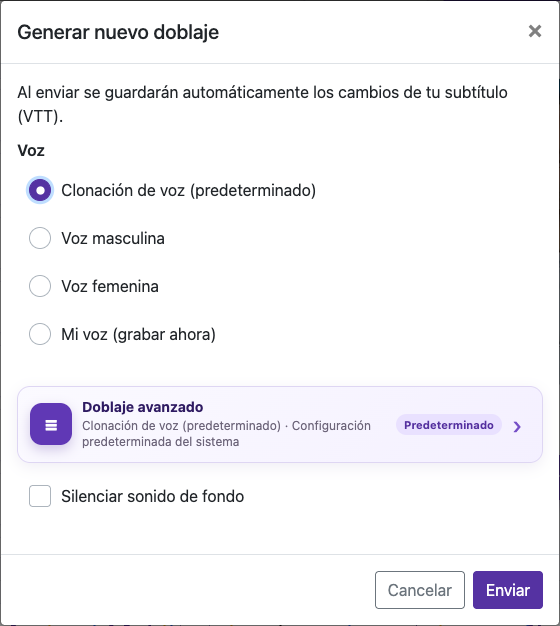
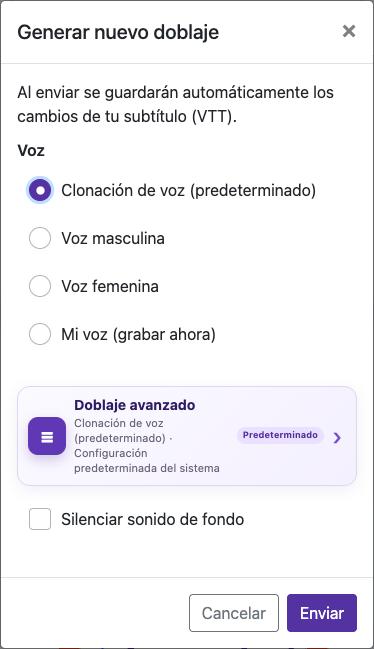
Abre un vídeo procesado, elige Editar subtítulos y después Generar nuevo doblaje. Selecciona Mi voz (grabar ahora). La ventana de procesamiento inicial ofrece el clon de la voz original y las voces masculina/femenina integradas; la grabación personalizada está en la ventana de doblaje posterior.
Graba 3–10 segundos
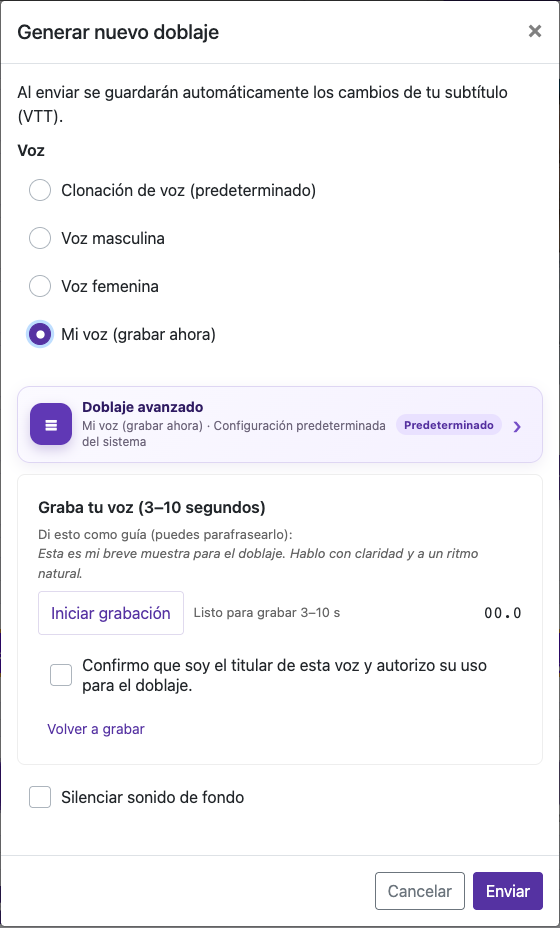
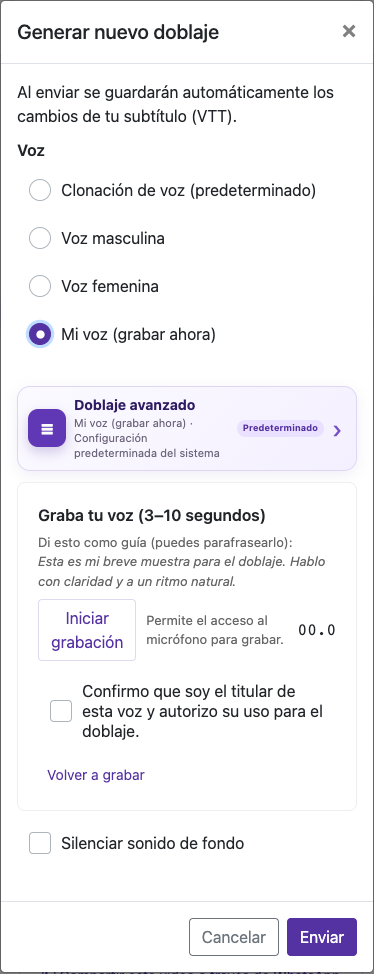
Habla con claridad y a ritmo natural en una habitación tranquila. Utiliza una sola voz, mantén una distancia constante del micrófono y evita música u otras personas hablando.
Cuándo utilizar una voz integrada
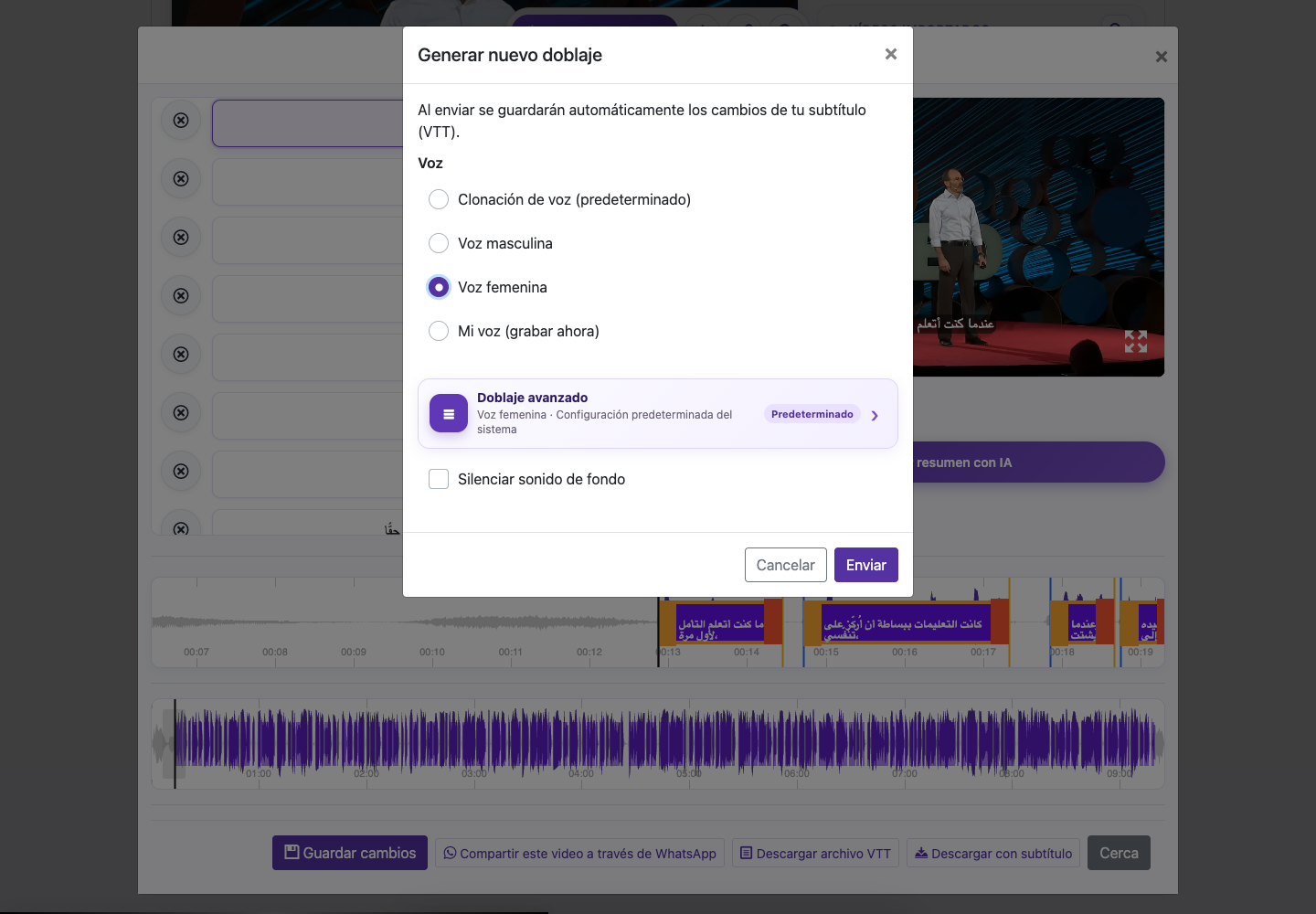
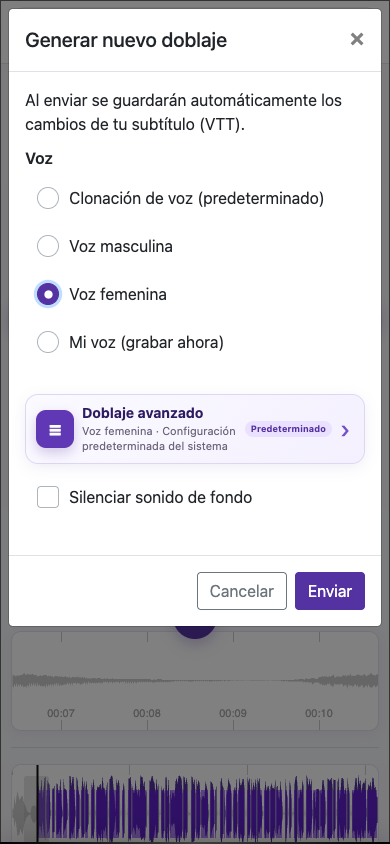
Si la voz original suena apagada o el clon es inestable, elige Voz masculina o Voz femenina. Una voz integrada clara resulta útil cuando la claridad importa más que el parecido con la persona original.
Capturas del sitio web en funcionamiento. Los datos privados de la cuenta están ocultos. Los saldos y archivos que aparecen en las imágenes del tutorial son ejemplos y no corresponden a tu cuenta ni a una oferta vigente.
Abrir el sitio webDos formas de usar una referencia vocal
Clonación de voz (predeterminada) utiliza como referencia la voz del vídeo original. Mi voz (grabar ahora) permite grabar una muestra breve de tu voz. El resultado puede variar según la calidad de grabación, el idioma y el material original.
Graba tu propia voz
Abre las opciones de voz
Abre un vídeo procesado, elige Editar subtítulos y después Generar nuevo doblaje. Selecciona Mi voz (grabar ahora). La ventana de procesamiento inicial ofrece el clon de la voz original y las voces masculina/femenina integradas; la grabación personalizada está en la ventana de doblaje posterior.
Permite el uso del micrófono
Cuando el navegador lo solicite, permite que video-subtitle.com acceda al micrófono. Comprueba que esté utilizando el micrófono deseado.
Graba 3–10 segundos
Habla con claridad y a ritmo natural en una habitación tranquila. Utiliza una sola voz, mantén una distancia constante del micrófono y evita música u otras personas hablando.
Escucha y vuelve a grabar si es necesario
Utiliza Volver a grabar si la muestra está demasiado baja, saturada, interrumpida o tiene ruido. Una muestra corta y limpia es más útil que una ruidosa.
Confirma la propiedad y genera
Confirma que eres propietario de la voz y que autorizas su uso para doblaje. Revisa los subtítulos y los ajustes de audio, comprueba el coste y envía.
Cuándo utilizar una voz integrada
Si la voz original suena apagada o el clon es inestable, elige Voz masculina o Voz femenina. Una voz integrada clara resulta útil cuando la claridad importa más que el parecido con la persona original.
Problemas con el micrófono
Si no puedes grabar, revisa el permiso del micrófono para el sitio en el navegador, cierra otras aplicaciones que lo utilicen e inténtalo de nuevo. La muestra debe cumplir la duración solicitada por la ventana de grabación. En el teléfono, mantén el navegador en primer plano mientras grabas. Una grabación personalizada no se guarda como ajuste reutilizable de la cuenta; vuelve a grabarla cuando la ventana solicite una muestra.
Preguntas sobre esta guía
¿Puedo grabar mi propia voz para el doblaje?
Abre un vídeo procesado, elige Editar subtítulos y después Generar nuevo doblaje. Selecciona Mi voz (grabar ahora). La ventana de procesamiento inicial ofrece el clon de la voz original y las voces masculina/femenina integradas; la grabación personalizada está en la ventana de doblaje posterior.
Graba 3–10 segundos
Habla con claridad y a ritmo natural en una habitación tranquila. Utiliza una sola voz, mantén una distancia constante del micrófono y evita música u otras personas hablando.
Confirma que eres propietario de la voz y que autorizas su uso para doblaje. Revisa los subtítulos y los ajustes de audio, comprueba el coste y envía.
Guía visual paso a paso
Selecciona un paso para ver qué hacer. Amplía la imagen para ver los detalles.
Graba 3–10 segundos
Capturas del sitio web en funcionamiento. Los datos privados de la cuenta están ocultos. Los saldos y archivos que aparecen en las imágenes del tutorial son ejemplos y no corresponden a tu cuenta ni a una oferta vigente.
¿Necesitas ayuda?
Cuéntanos qué ocurrió y en qué paso te quedaste.