
अपनी या स्रोत की आवाज़ क्लोन करें
बेहतर संदर्भ के लिए 3–10 सेकंड का साफ़ नमूना रिकॉर्ड करें।
इस पृष्ठ पर
संदर्भ आवाज़ इस्तेमाल करने के दो तरीकेअपनी आवाज़ रिकॉर्ड करेंपहले से उपलब्ध आवाज़ कब चुनेंमाइक्रोफ़ोन की समस्याचित्रों के साथ चरण-दर-चरण मार्गदर्शिका
क्या करना है, यह देखने के लिए कोई चरण चुनें। बारीकियाँ देखने के लिए चित्र बड़ा करें।
आवाज़ के विकल्प खोलें
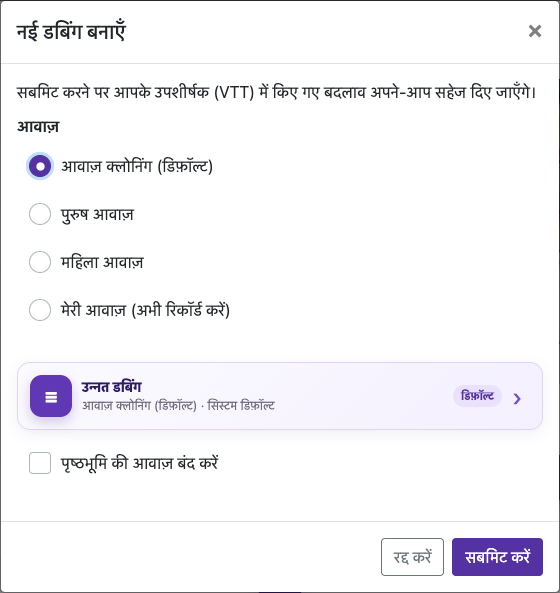
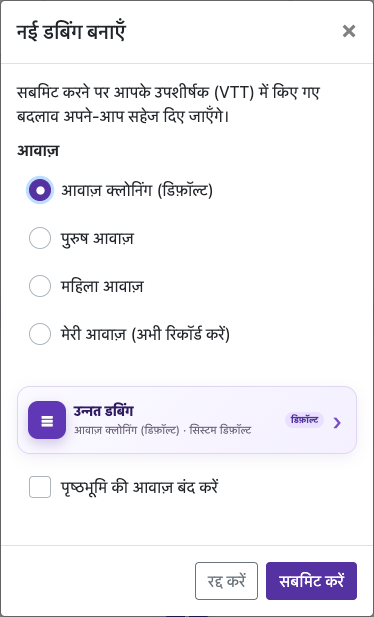
प्रोसेस हुआ वीडियो खोलें, सबटाइटल संपादित करें और फिर नई डबिंग बनाएँ चुनें। मेरी आवाज़ (अभी रिकॉर्ड करें) चुनें। पहली प्रोसेसिंग के संवाद में स्रोत क्लोन तथा उपलब्ध पुरुष/महिला आवाज़ें हैं; अपनी रिकॉर्डिंग बाद वाले डबिंग संवाद में है।
3–10 सेकंड रिकॉर्ड करें
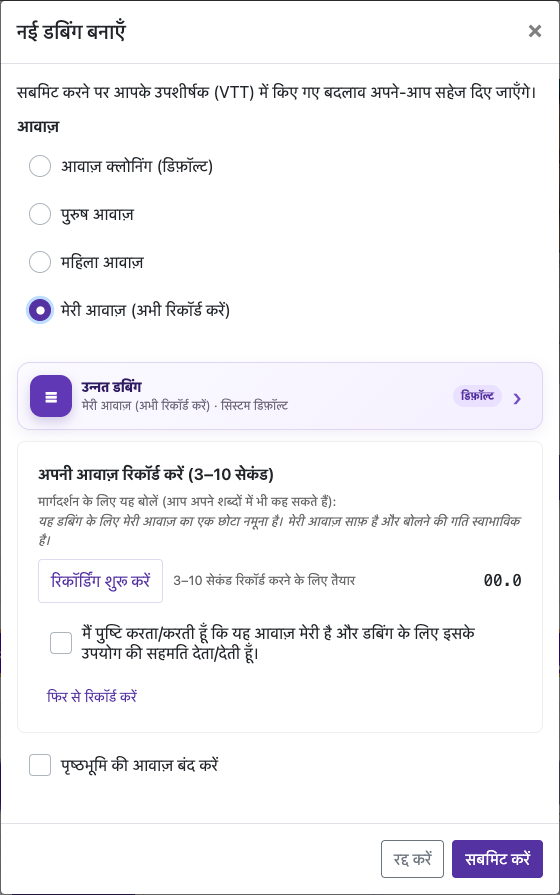
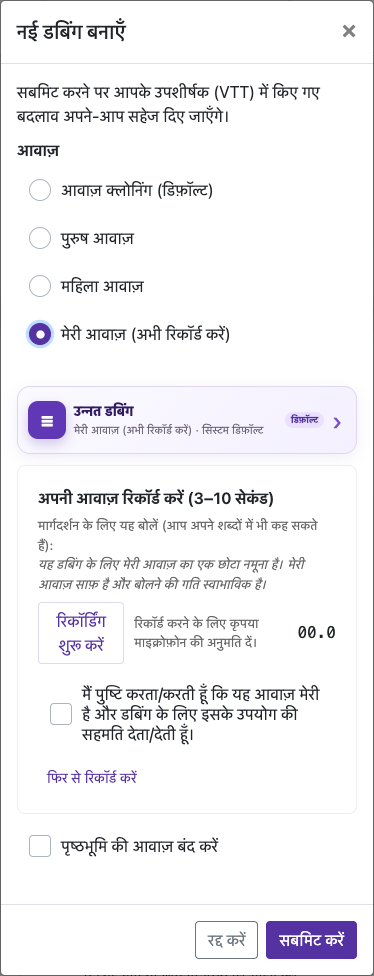
शांत कमरे में स्वाभाविक गति से साफ़ बोलें। केवल एक आवाज़ रखें, माइक्रोफ़ोन से दूरी स्थिर रखें और संगीत या दूसरे लोगों की बातचीत से बचें।
पहले से उपलब्ध आवाज़ कब चुनें
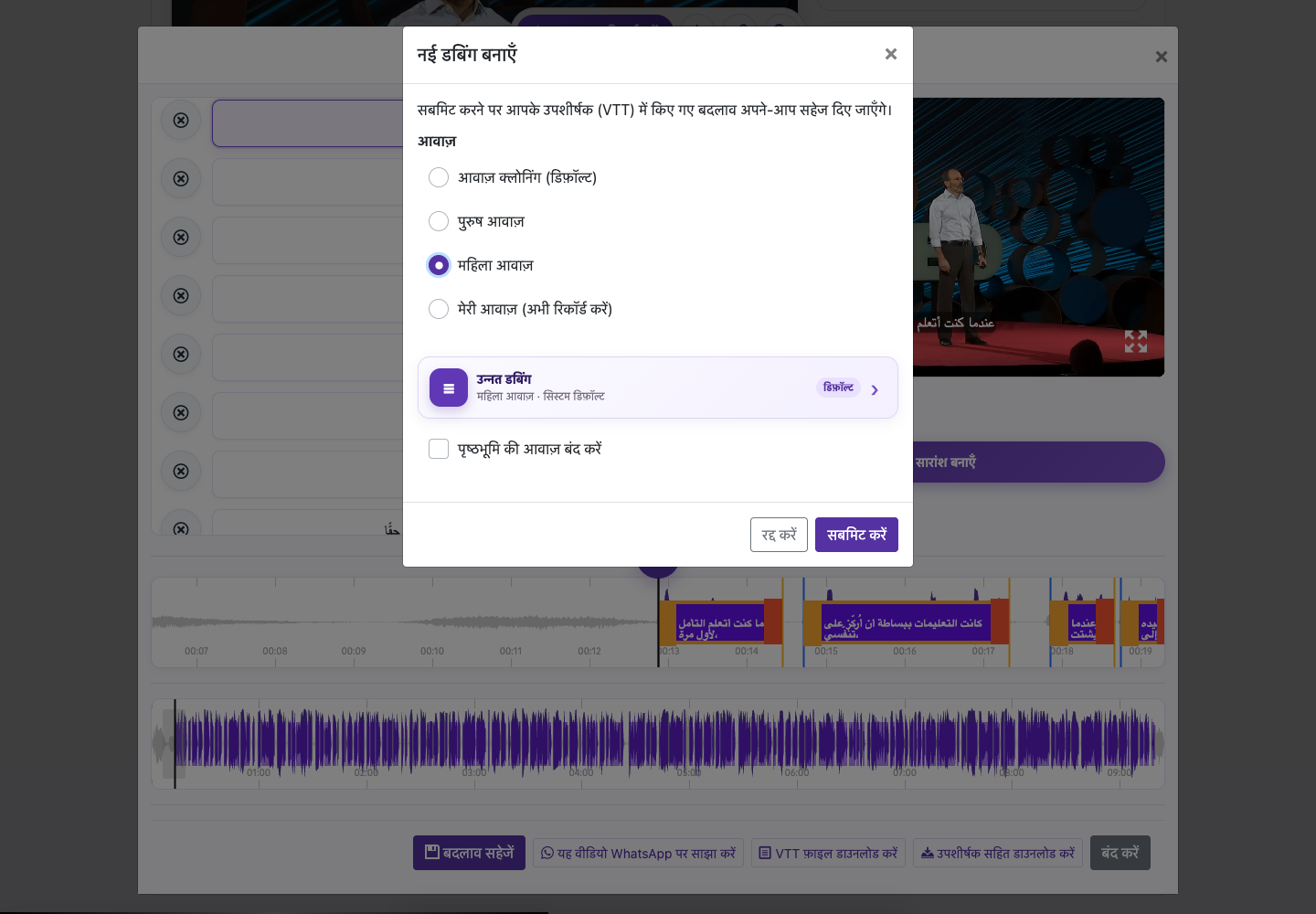
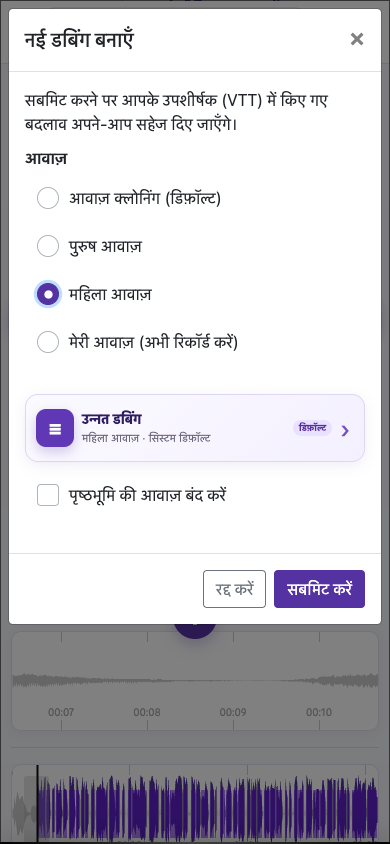
स्रोत की बातचीत दबी हो या क्लोन अस्थिर लगे तो पुरुष आवाज़ या महिला आवाज़ चुनें। मूल वक्ता से समानता के बजाय स्पष्टता अधिक महत्त्वपूर्ण हो तो साफ़ उपलब्ध आवाज़ इस्तेमाल करें।
ये स्क्रीनशॉट लाइव वेबसाइट से लिए गए हैं। खाते की निजी जानकारी छिपाई गई है। ट्यूटोरियल के चित्रों में दिखाए गए बैलेंस और फ़ाइलें केवल उदाहरण हैं। ये आपके खाते या किसी मौजूदा ऑफ़र को नहीं दर्शाते।
वेबसाइट खोलेंसंदर्भ आवाज़ इस्तेमाल करने के दो तरीके
आवाज़ क्लोनिंग (डिफ़ॉल्ट) मूल वीडियो की बातचीत को संदर्भ बनाती है। मेरी आवाज़ (अभी रिकॉर्ड करें) से आप अपनी आवाज़ का छोटा नमूना रिकॉर्ड कर सकते हैं। परिणाम रिकॉर्डिंग की गुणवत्ता, भाषा और स्रोत सामग्री के अनुसार बदल सकते हैं।
अपनी आवाज़ रिकॉर्ड करें
आवाज़ के विकल्प खोलें
प्रोसेस हुआ वीडियो खोलें, सबटाइटल संपादित करें और फिर नई डबिंग बनाएँ चुनें। मेरी आवाज़ (अभी रिकॉर्ड करें) चुनें। पहली प्रोसेसिंग के संवाद में स्रोत क्लोन तथा उपलब्ध पुरुष/महिला आवाज़ें हैं; अपनी रिकॉर्डिंग बाद वाले डबिंग संवाद में है।
माइक्रोफ़ोन की अनुमति दें
ब्राउज़र पूछे तो video-subtitle.com को माइक्रोफ़ोन की अनुमति दें। जाँचें कि सही माइक्रोफ़ोन इस्तेमाल हो रहा है।
3–10 सेकंड रिकॉर्ड करें
शांत कमरे में स्वाभाविक गति से साफ़ बोलें। केवल एक आवाज़ रखें, माइक्रोफ़ोन से दूरी स्थिर रखें और संगीत या दूसरे लोगों की बातचीत से बचें।
सुनें और ज़रूरत हो तो दोबारा रिकॉर्ड करें
नमूना बहुत धीमा, फटा, बाधित या शोर भरा हो तो दोबारा रिकॉर्ड करें (Re-record) इस्तेमाल करें। शोर वाले नमूने से छोटा साफ़ नमूना अधिक उपयोगी है।
स्वामित्व की पुष्टि करके बनाएँ
पुष्टि करें कि आवाज़ आपकी है और आप उसे डबिंग के लिए इस्तेमाल करने की सहमति देते हैं। सबटाइटल और ऑडियो सेटिंग जाँचें, फिर शुल्क जाँचकर सबमिट करें।
पहले से उपलब्ध आवाज़ कब चुनें
स्रोत की बातचीत दबी हो या क्लोन अस्थिर लगे तो पुरुष आवाज़ या महिला आवाज़ चुनें। मूल वक्ता से समानता के बजाय स्पष्टता अधिक महत्त्वपूर्ण हो तो साफ़ उपलब्ध आवाज़ इस्तेमाल करें।
माइक्रोफ़ोन की समस्या
रिकॉर्डिंग रुकी हो तो ब्राउज़र में साइट की माइक्रोफ़ोन अनुमति जाँचें, माइक्रोफ़ोन इस्तेमाल कर रहे अन्य ऐप बंद करें और फिर कोशिश करें। नमूना रिकॉर्डिंग संवाद में माँगी अवधि का होना चाहिए। फ़ोन पर रिकॉर्ड करते समय ब्राउज़र सामने खुला रखें। अपनी आवाज़ की रिकॉर्डिंग खाते में दोबारा इस्तेमाल होने वाले प्रीसेट के रूप में नहीं रहती; संवाद नमूना माँगे तो फिर रिकॉर्ड करें।
इस गाइड से जुड़े प्रश्न
क्या डबिंग के लिए अपनी आवाज़ रिकॉर्ड कर सकता हूँ?
प्रोसेस हुआ वीडियो खोलें, सबटाइटल संपादित करें और फिर नई डबिंग बनाएँ चुनें। मेरी आवाज़ (अभी रिकॉर्ड करें) चुनें। पहली प्रोसेसिंग के संवाद में स्रोत क्लोन तथा उपलब्ध पुरुष/महिला आवाज़ें हैं; अपनी रिकॉर्डिंग बाद वाले डबिंग संवाद में है।
3–10 सेकंड रिकॉर्ड करें
शांत कमरे में स्वाभाविक गति से साफ़ बोलें। केवल एक आवाज़ रखें, माइक्रोफ़ोन से दूरी स्थिर रखें और संगीत या दूसरे लोगों की बातचीत से बचें।
पुष्टि करें कि आवाज़ आपकी है और आप उसे डबिंग के लिए इस्तेमाल करने की सहमति देते हैं। सबटाइटल और ऑडियो सेटिंग जाँचें, फिर शुल्क जाँचकर सबमिट करें।
चित्रों के साथ चरण-दर-चरण मार्गदर्शिका
क्या करना है, यह देखने के लिए कोई चरण चुनें। बारीकियाँ देखने के लिए चित्र बड़ा करें।
3–10 सेकंड रिकॉर्ड करें
ये स्क्रीनशॉट लाइव वेबसाइट से लिए गए हैं। खाते की निजी जानकारी छिपाई गई है। ट्यूटोरियल के चित्रों में दिखाए गए बैलेंस और फ़ाइलें केवल उदाहरण हैं। ये आपके खाते या किसी मौजूदा ऑफ़र को नहीं दर्शाते।
मदद चाहिए?
बताएँ कि क्या हुआ और आप किस चरण तक पहुँचे।