
Mengkloning suara sendiri atau suara sumber
Rekam sampel bersih selama 3–10 detik untuk referensi suara yang lebih baik.
Di halaman ini
Dua cara menggunakan referensi suaraRekam suara Anda sendiriKapan memakai suara bawaanMasalah mikrofonPanduan bergambar
Pilih langkah untuk melihat apa yang perlu dilakukan. Perbesar gambar untuk melihat detailnya.
Buka pilihan suara
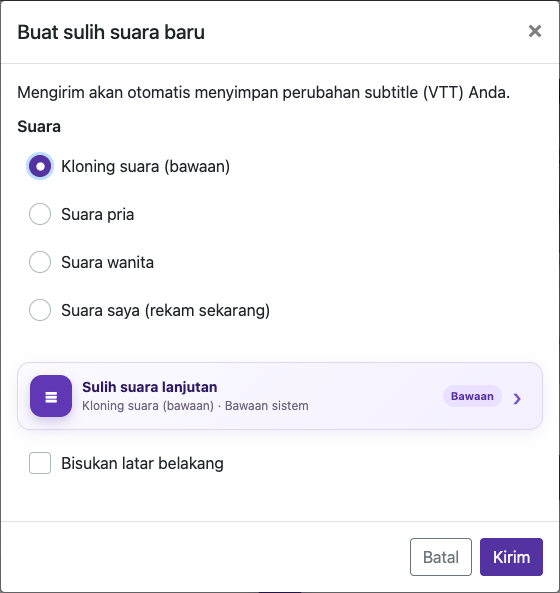
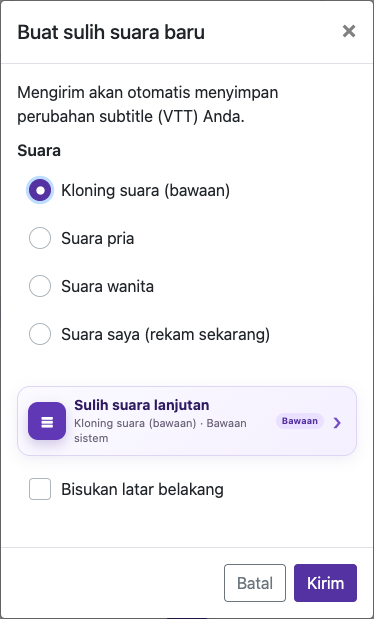
Buka video yang sudah diproses, pilih Edit Takarir, lalu Buat Sulih Suara Baru. Pilih Suara saya (rekam sekarang). Dialog pemrosesan awal menyediakan kloning sumber serta suara pria/wanita bawaan; rekaman khusus tersedia pada dialog sulih suara berikutnya.
Rekam selama 3–10 detik
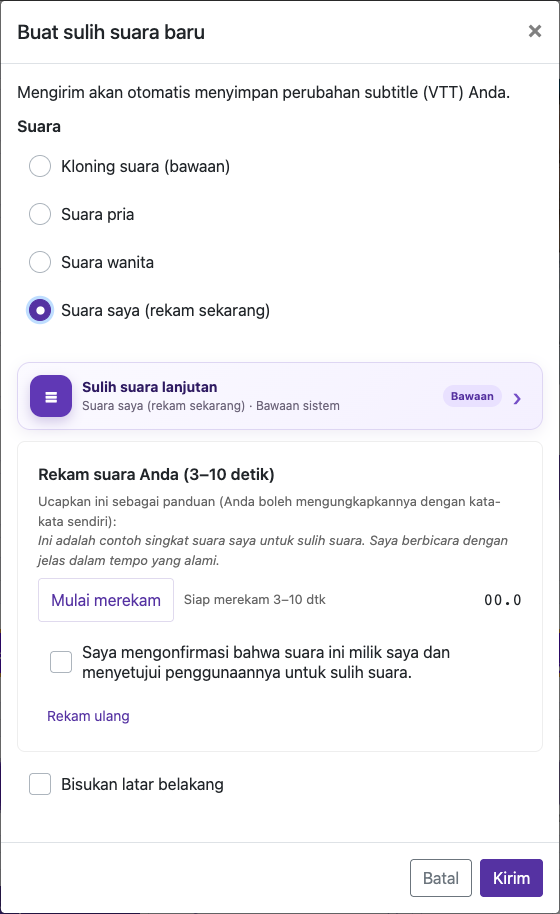
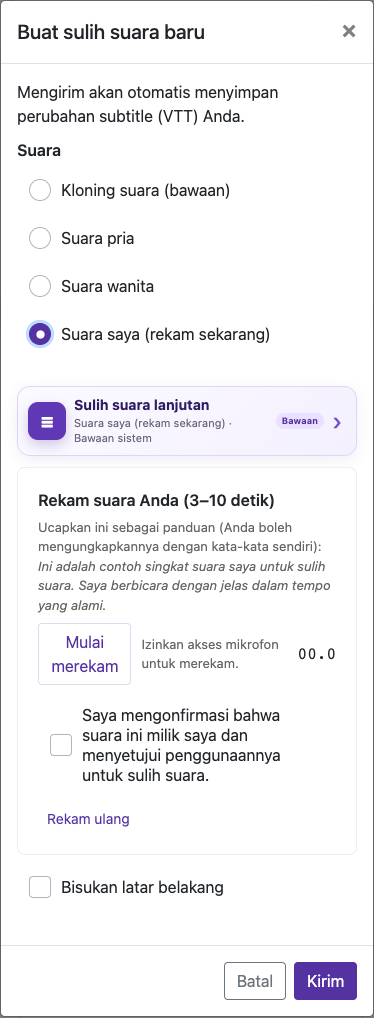
Bicaralah dengan jelas pada kecepatan alami di ruangan tenang. Gunakan satu suara, jaga jarak tetap dari mikrofon, dan hindari musik atau orang lain berbicara.
Kapan memakai suara bawaan
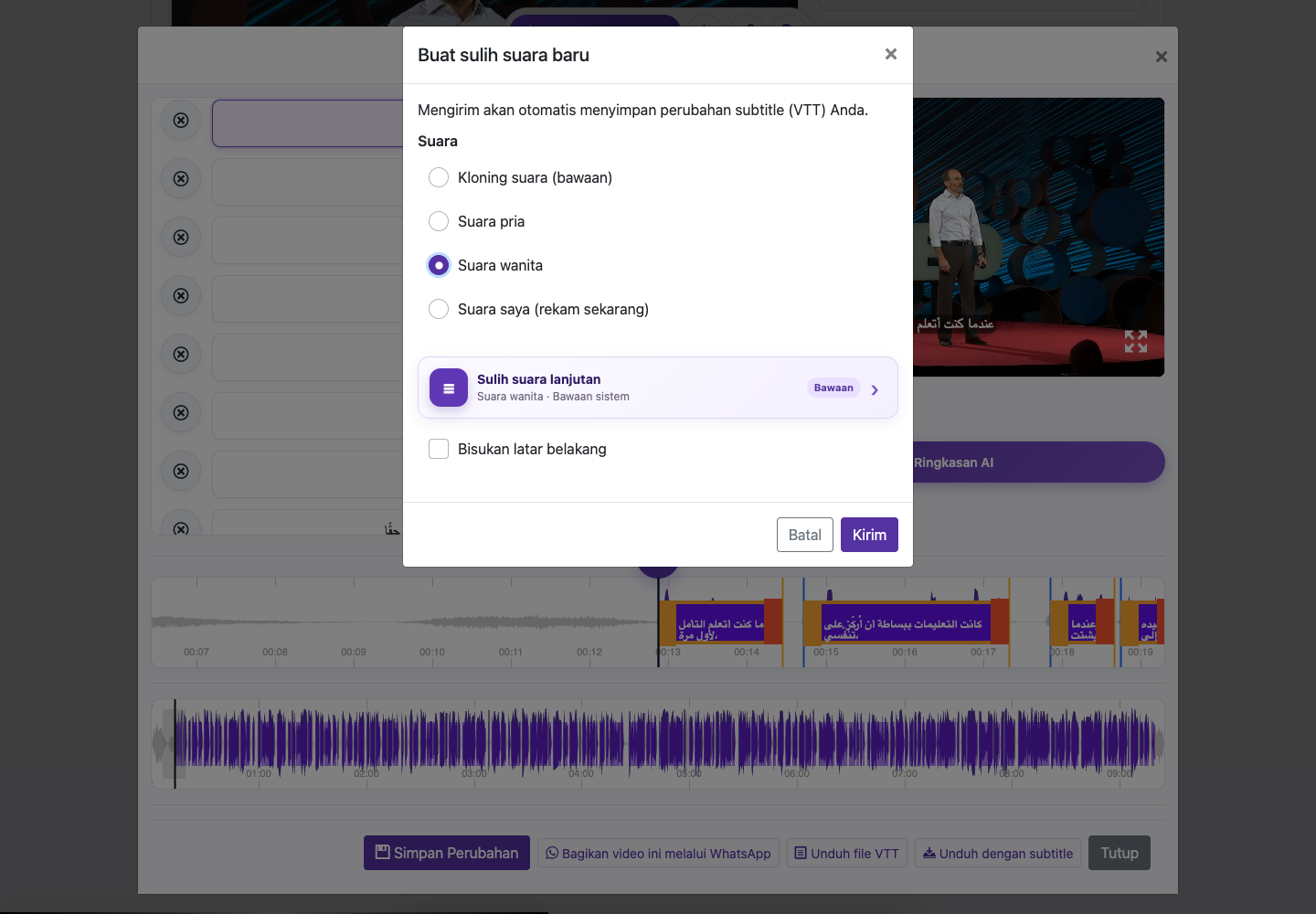
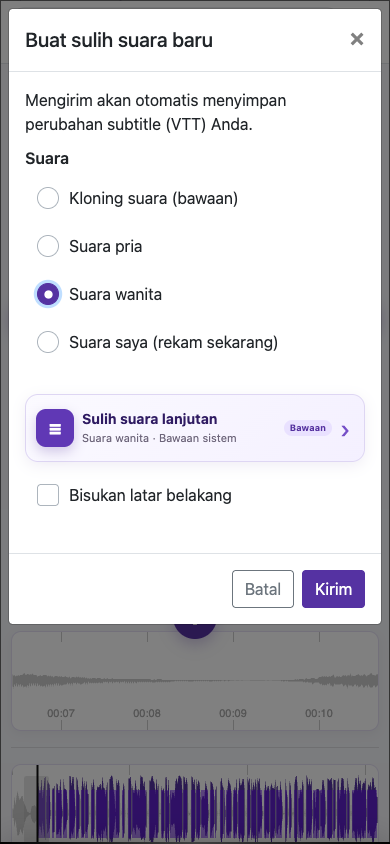
Jika ucapan sumber teredam atau kloning terdengar tidak stabil, pilih Suara pria atau Suara wanita. Gunakan suara bawaan yang bersih jika kejernihan lebih penting daripada kemiripan dengan pembicara asli.
Diambil langsung dari situs web yang aktif. Detail pribadi akun disembunyikan. Saldo dan file yang ditampilkan dalam gambar tutorial hanyalah contoh, bukan akun Anda atau penawaran yang berlaku saat ini.
Buka situs webDua cara menggunakan referensi suara
Kloning suara (bawaan) memakai ucapan video asli sebagai referensi. Suara saya (rekam sekarang) memungkinkan Anda merekam sampel singkat suara sendiri. Hasil dapat berbeda sesuai kualitas rekaman, bahasa, dan materi sumber.
Rekam suara Anda sendiri
Buka pilihan suara
Buka video yang sudah diproses, pilih Edit Takarir, lalu Buat Sulih Suara Baru. Pilih Suara saya (rekam sekarang). Dialog pemrosesan awal menyediakan kloning sumber serta suara pria/wanita bawaan; rekaman khusus tersedia pada dialog sulih suara berikutnya.
Izinkan mikrofon
Saat browser meminta, izinkan akses mikrofon untuk video-subtitle.com. Pastikan mikrofon yang digunakan sesuai keinginan.
Rekam selama 3–10 detik
Bicaralah dengan jelas pada kecepatan alami di ruangan tenang. Gunakan satu suara, jaga jarak tetap dari mikrofon, dan hindari musik atau orang lain berbicara.
Dengarkan dan rekam ulang bila perlu
Gunakan Rekam Ulang (Re-record) jika sampel terlalu pelan, pecah, terputus, atau bising. Sampel pendek yang bersih lebih berguna daripada sampel bising.
Konfirmasi kepemilikan dan buat
Konfirmasikan bahwa suara tersebut milik Anda dan Anda menyetujui penggunaannya untuk sulih suara. Tinjau takarir dan pengaturan audio, lalu periksa biaya dan kirim.
Kapan memakai suara bawaan
Jika ucapan sumber teredam atau kloning terdengar tidak stabil, pilih Suara pria atau Suara wanita. Gunakan suara bawaan yang bersih jika kejernihan lebih penting daripada kemiripan dengan pembicara asli.
Masalah mikrofon
Jika perekaman diblokir, periksa izin mikrofon situs di browser, tutup aplikasi lain yang menggunakan mikrofon, lalu coba lagi. Sampel harus memenuhi durasi yang diminta dialog perekaman. Di ponsel, biarkan browser tetap di depan selama merekam. Rekaman suara khusus tidak disimpan sebagai preset akun yang bisa dipakai ulang; rekam kembali saat dialog meminta sampel.
Pertanyaan tentang panduan ini
Bisakah saya merekam suara sendiri untuk sulih suara?
Buka video yang sudah diproses, pilih Edit Takarir, lalu Buat Sulih Suara Baru. Pilih Suara saya (rekam sekarang). Dialog pemrosesan awal menyediakan kloning sumber serta suara pria/wanita bawaan; rekaman khusus tersedia pada dialog sulih suara berikutnya.
Rekam selama 3–10 detik
Bicaralah dengan jelas pada kecepatan alami di ruangan tenang. Gunakan satu suara, jaga jarak tetap dari mikrofon, dan hindari musik atau orang lain berbicara.
Konfirmasikan bahwa suara tersebut milik Anda dan Anda menyetujui penggunaannya untuk sulih suara. Tinjau takarir dan pengaturan audio, lalu periksa biaya dan kirim.
Panduan bergambar
Pilih langkah untuk melihat apa yang perlu dilakukan. Perbesar gambar untuk melihat detailnya.
Rekam selama 3–10 detik
Diambil langsung dari situs web yang aktif. Detail pribadi akun disembunyikan. Saldo dan file yang ditampilkan dalam gambar tutorial hanyalah contoh, bukan akun Anda atau penawaran yang berlaku saat ini.
Perlu bantuan?
Ceritakan apa yang terjadi dan langkah terakhir yang Anda lakukan.