
Clonare la tua voce o quella originale
Registra un campione pulito di 3–10 secondi per un riferimento vocale migliore.
In questa pagina
Due modi di usare un riferimento vocaleRegistra la tua voceQuando usare una voce integrataProblemi con il microfonoGuida per immagini
Seleziona un passaggio per vedere cosa fare. Ingrandisci l’immagine per osservare i dettagli.
Apri le scelte vocali
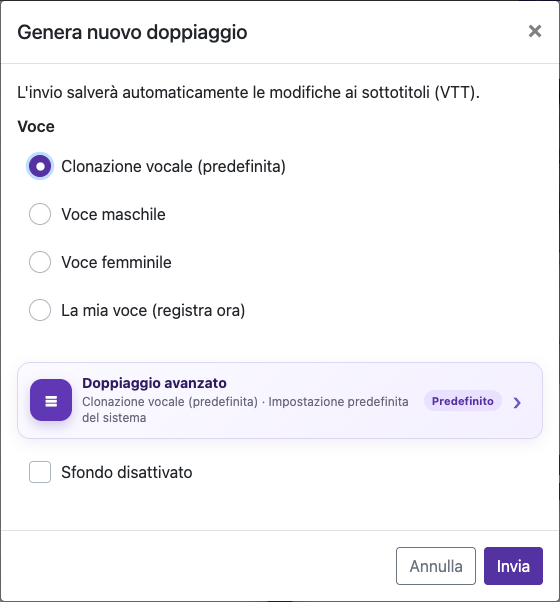
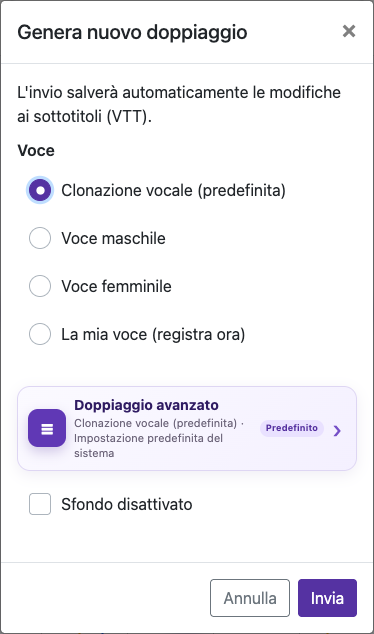
Apri un video elaborato, scegli Modifica sottotitoli e poi Genera nuovo doppiaggio. Seleziona La mia voce (registra ora). La finestra dell’elaborazione iniziale offre la clonazione della voce originale e le voci maschile/femminile integrate; la registrazione personalizzata si trova nella finestra di doppiaggio successiva.
Registra 3–10 secondi
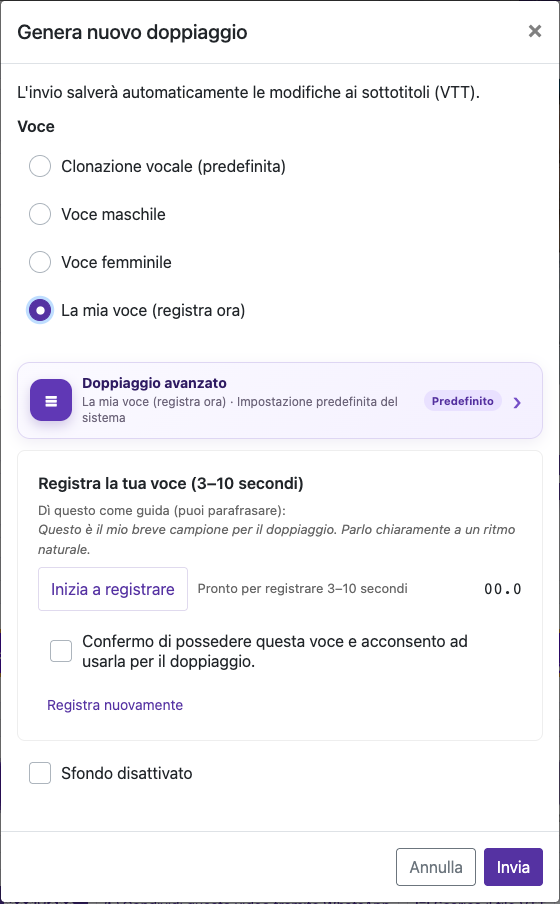
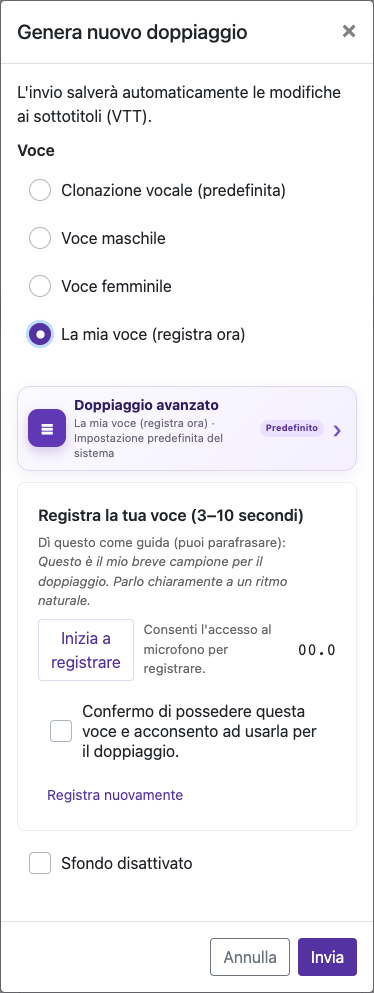
Parla chiaramente e a ritmo naturale in una stanza silenziosa. Usa una sola voce, mantieni una distanza costante dal microfono ed evita musica o altre persone che parlano.
Quando usare una voce integrata
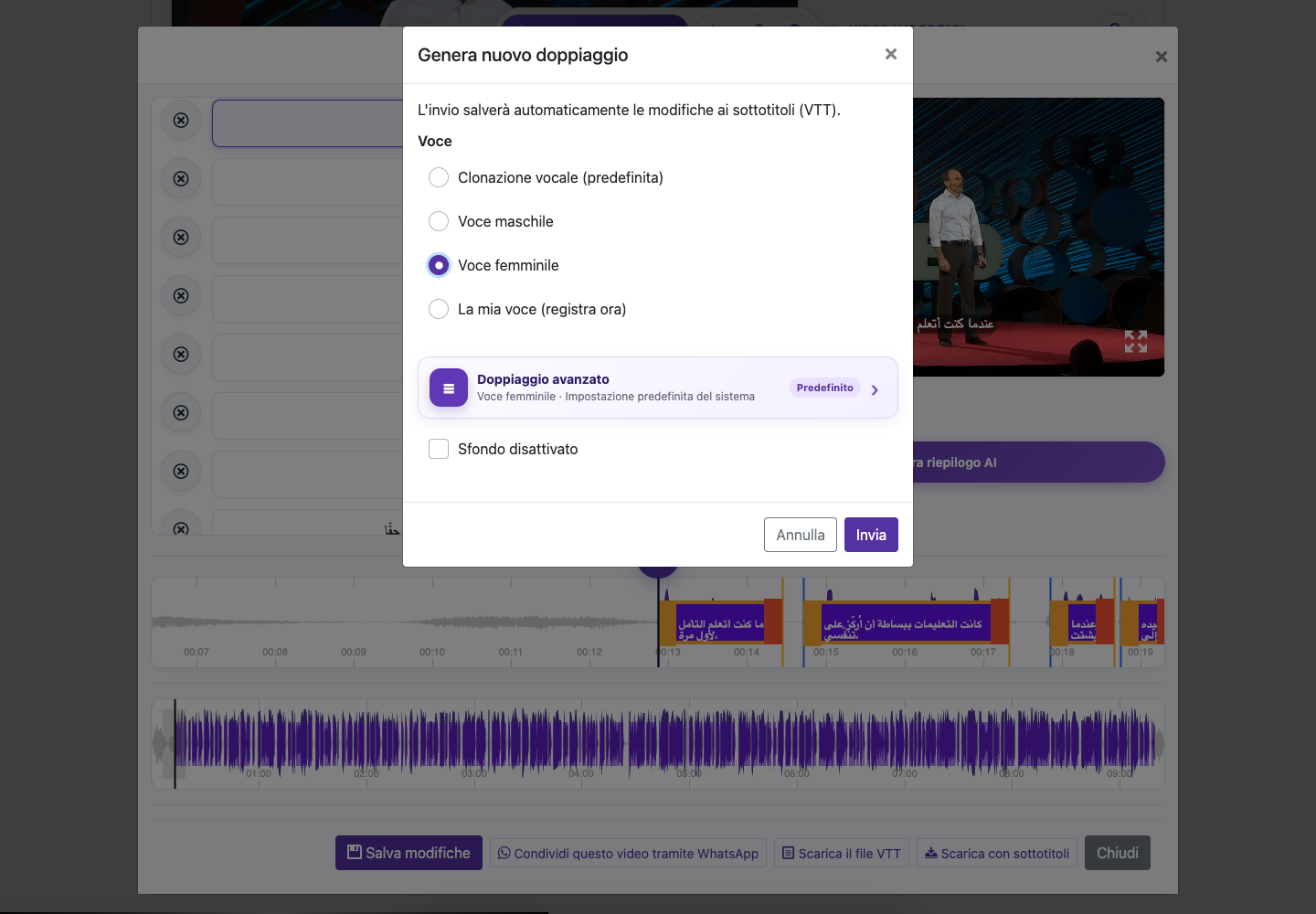
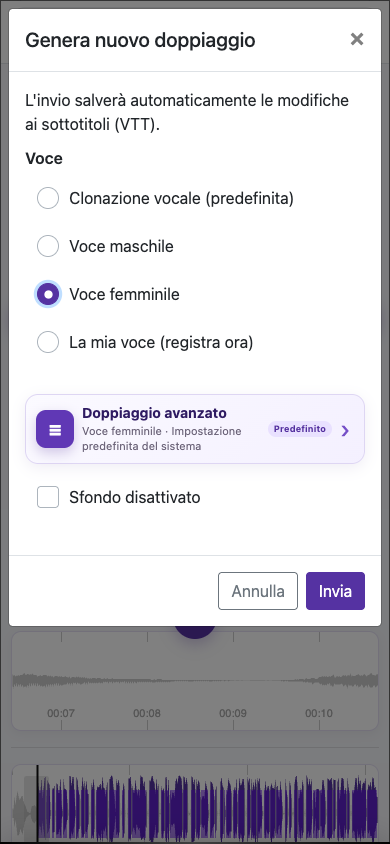
Se il parlato originale è ovattato o il clone è instabile, scegli Voce maschile o Voce femminile. Usa una voce integrata chiara quando la comprensibilità conta più della somiglianza con la persona originale.
Schermate acquisite dal sito online. I dati privati dell’account sono nascosti. I saldi e i file mostrati nelle immagini del tutorial sono esempi e non corrispondono al tuo account o a un’offerta attuale.
Apri il sitoDue modi di usare un riferimento vocale
Clonazione della voce (predefinita) usa il parlato del video originale come riferimento. La mia voce (registra ora) permette di registrare un breve campione della tua voce. Il risultato può variare in base alla qualità della registrazione, alla lingua e al materiale originale.
Registra la tua voce
Apri le scelte vocali
Apri un video elaborato, scegli Modifica sottotitoli e poi Genera nuovo doppiaggio. Seleziona La mia voce (registra ora). La finestra dell’elaborazione iniziale offre la clonazione della voce originale e le voci maschile/femminile integrate; la registrazione personalizzata si trova nella finestra di doppiaggio successiva.
Consenti il microfono
Quando il browser lo richiede, consenti a video-subtitle.com di accedere al microfono. Controlla che stia usando quello desiderato.
Registra 3–10 secondi
Parla chiaramente e a ritmo naturale in una stanza silenziosa. Usa una sola voce, mantieni una distanza costante dal microfono ed evita musica o altre persone che parlano.
Ascolta e registra di nuovo se serve
Usa Registra di nuovo se il campione è troppo basso, saturo, interrotto o rumoroso. Un campione breve e pulito è più utile di uno rumoroso.
Conferma la proprietà e genera
Conferma che la voce è tua e che acconsenti al suo utilizzo per il doppiaggio. Verifica sottotitoli e impostazioni audio, poi controlla il costo e invia.
Quando usare una voce integrata
Se il parlato originale è ovattato o il clone è instabile, scegli Voce maschile o Voce femminile. Usa una voce integrata chiara quando la comprensibilità conta più della somiglianza con la persona originale.
Problemi con il microfono
Se la registrazione è bloccata, controlla il permesso del microfono per il sito nel browser, chiudi le altre app che lo usano e riprova. Il campione deve rispettare la durata richiesta dalla finestra di registrazione. Sul telefono, tieni il browser in primo piano durante la registrazione. Una registrazione personalizzata non viene conservata come impostazione riutilizzabile dell’account: registrala di nuovo quando la finestra richiede un campione.
Domande su questa guida
Posso registrare la mia voce per il doppiaggio?
Apri un video elaborato, scegli Modifica sottotitoli e poi Genera nuovo doppiaggio. Seleziona La mia voce (registra ora). La finestra dell’elaborazione iniziale offre la clonazione della voce originale e le voci maschile/femminile integrate; la registrazione personalizzata si trova nella finestra di doppiaggio successiva.
Registra 3–10 secondi
Parla chiaramente e a ritmo naturale in una stanza silenziosa. Usa una sola voce, mantieni una distanza costante dal microfono ed evita musica o altre persone che parlano.
Conferma che la voce è tua e che acconsenti al suo utilizzo per il doppiaggio. Verifica sottotitoli e impostazioni audio, poi controlla il costo e invia.
Guida per immagini
Seleziona un passaggio per vedere cosa fare. Ingrandisci l’immagine per osservare i dettagli.
Registra 3–10 secondi
Schermate acquisite dal sito online. I dati privati dell’account sono nascosti. I saldi e i file mostrati nelle immagini del tutorial sono esempi e non corrispondono al tuo account o a un’offerta attuale.
Hai bisogno di aiuto?
Raccontaci che cosa è successo e a quale passaggio sei arrivato.