
自分の声や元動画の声をクローンする
3~10秒の明瞭なサンプルを録音し、参照音声の品質を高めます。
画像で見る操作ガイド
手順を選ぶと、操作方法を確認できます。画像を拡大すると、細部まで確認できます。
声の選択肢を開く
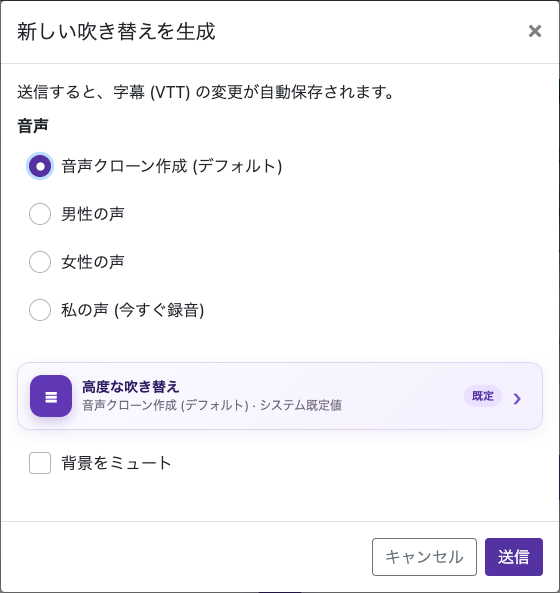
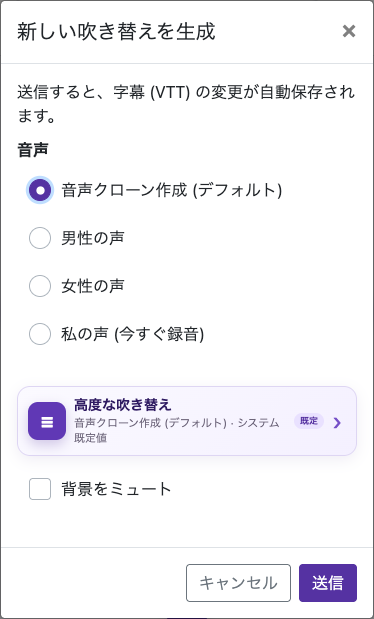
処理済み動画を開き、「字幕を編集」から「新しい吹き替えを生成」を選び、「自分の声(今すぐ録音)」を選択します。最初の処理ダイアログには元音声のクローンと内蔵の男性・女性音声があり、自分の声の録音は後の吹き替えダイアログにあります。
3~10秒録音する
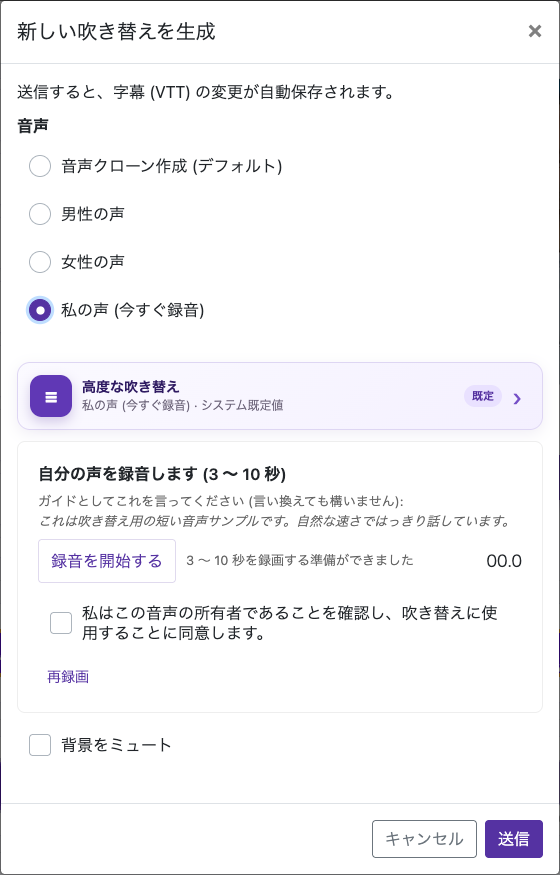
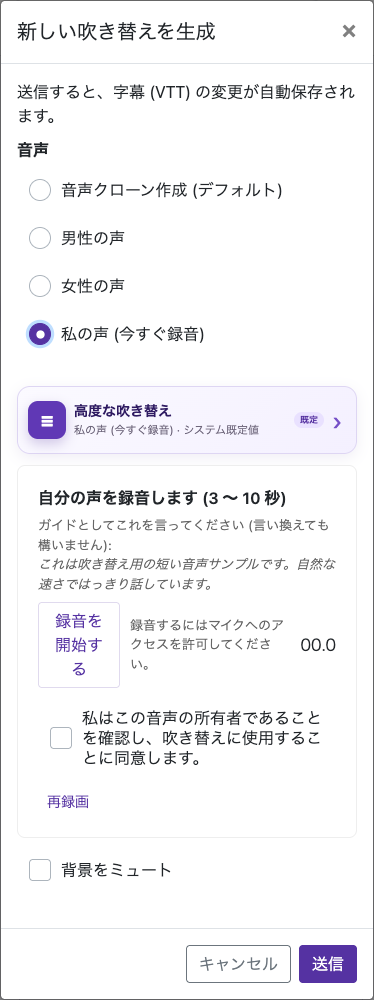
静かな部屋で、自然な速さではっきり話します。声は1人だけにし、マイクとの距離を一定に保ち、音楽や他の人の声が入らないようにしてください。
内蔵音声が適している場合
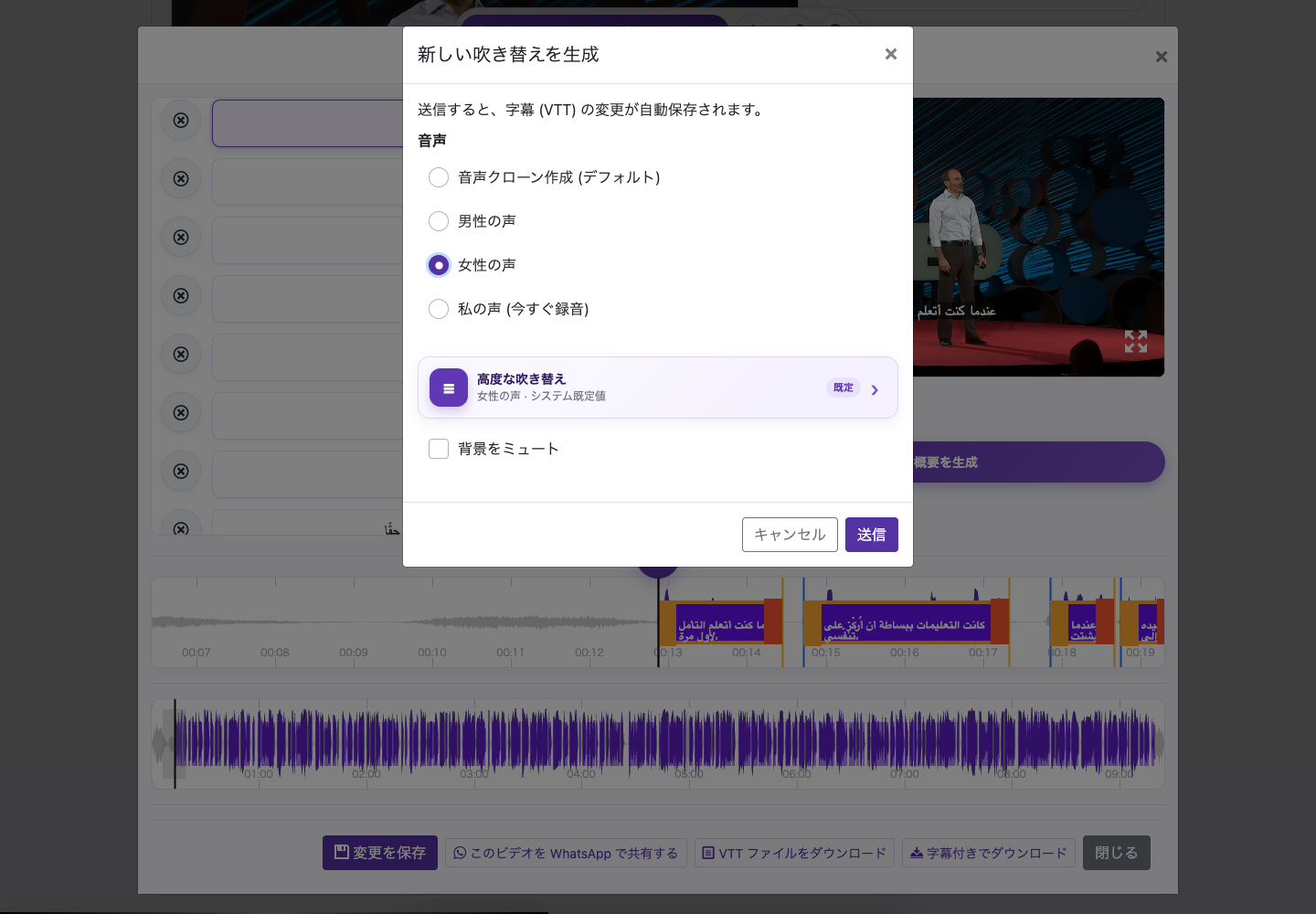
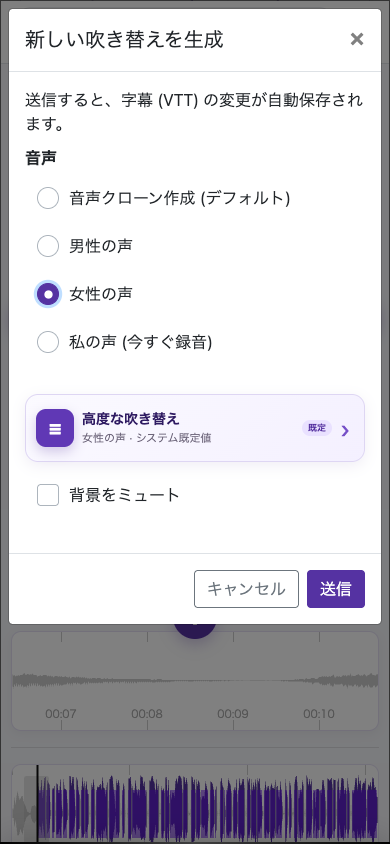
元の発話がこもっていたり、クローン音声が不安定だったりする場合は、「男性の声」または「女性の声」を選びます。元の話者との似かよいよりも明瞭さを優先する場合は、きれいな内蔵音声を使ってください。
実際のウェブサイトで撮影した画面です。アカウントの個人情報は非表示にしています。 チュートリアル画像に表示される残高やファイルは例です。お客様のアカウントや現在提供中のプラン・特典を示すものではありません。
ウェブサイトを開く参照音声を使う2つの方法
「音声クローン(既定)」は元動画の発話を参照します。「自分の声(今すぐ録音)」では、自分の声の短いサンプルを録音できます。結果は録音品質、言語、元の素材によって異なります。
自分の声を録音する
声の選択肢を開く
処理済み動画を開き、「字幕を編集」から「新しい吹き替えを生成」を選び、「自分の声(今すぐ録音)」を選択します。最初の処理ダイアログには元音声のクローンと内蔵の男性・女性音声があり、自分の声の録音は後の吹き替えダイアログにあります。
マイクを許可する
ブラウザーに尋ねられたら、video-subtitle.comのマイクへのアクセスを許可します。使いたいマイクが選択されていることを確認してください。
3~10秒録音する
静かな部屋で、自然な速さではっきり話します。声は1人だけにし、マイクとの距離を一定に保ち、音楽や他の人の声が入らないようにしてください。
聞き直し、必要なら再録音する
サンプルの音が小さすぎる、音割れしている、途中で途切れる、雑音がある場合は「再録音(Re-record)」を使います。雑音のある録音より、短くても明瞭なサンプルが役立ちます。
声の権利を確認して生成する
その声が自分のものであり、吹き替えに使うことに同意する旨を確認します。字幕と音声設定を確認した後、利用量を確認して実行してください。
内蔵音声が適している場合
元の発話がこもっていたり、クローン音声が不安定だったりする場合は、「男性の声」または「女性の声」を選びます。元の話者との似かよいよりも明瞭さを優先する場合は、きれいな内蔵音声を使ってください。
マイクの問題
録音がブロックされる場合は、ブラウザーのサイト別マイク権限を確認し、マイクを使っている他のアプリを閉じて再試行します。サンプルは録音ダイアログで指定された長さを満たす必要があります。スマートフォンでは録音中にブラウザーを前面に保ってください。自分の声の録音は、再利用可能なアカウント設定として保存されません。ダイアログでサンプルを求められたら再録音してください。
このガイドについての質問
吹き替え用に自分の声を録音できますか?
処理済み動画を開き、「字幕を編集」から「新しい吹き替えを生成」を選び、「自分の声(今すぐ録音)」を選択します。最初の処理ダイアログには元音声のクローンと内蔵の男性・女性音声があり、自分の声の録音は後の吹き替えダイアログにあります。
3~10秒録音する
静かな部屋で、自然な速さではっきり話します。声は1人だけにし、マイクとの距離を一定に保ち、音楽や他の人の声が入らないようにしてください。
その声が自分のものであり、吹き替えに使うことに同意する旨を確認します。字幕と音声設定を確認した後、利用量を確認して実行してください。
画像で見る操作ガイド
手順を選ぶと、操作方法を確認できます。画像を拡大すると、細部まで確認できます。
3~10秒録音する
実際のウェブサイトで撮影した画面です。アカウントの個人情報は非表示にしています。 チュートリアル画像に表示される残高やファイルは例です。お客様のアカウントや現在提供中のプラン・特典を示すものではありません。
サポートが必要ですか?
何が起きたか、どの手順まで進んだかをお知らせください。