
자신의 목소리 또는 원본 목소리 복제하기
깨끗한 3~10초 샘플을 녹음해 더 나은 음성 참조를 준비하세요.
이미지로 보는 단계별 안내
단계를 선택하면 진행 방법을 확인할 수 있습니다. 이미지를 확대하면 자세히 볼 수 있습니다.
음성 선택 열기
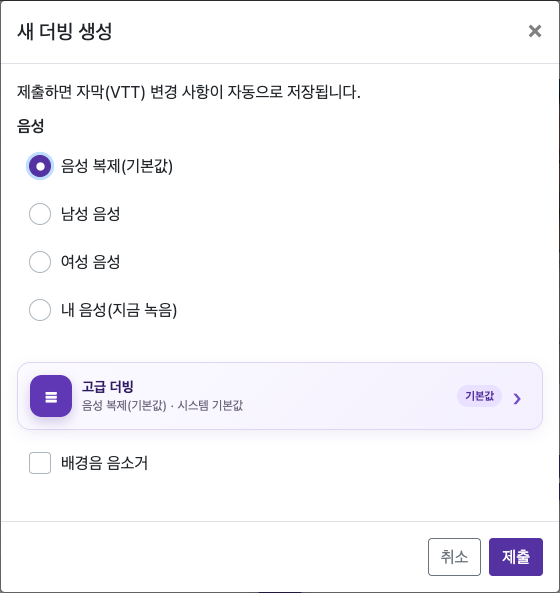
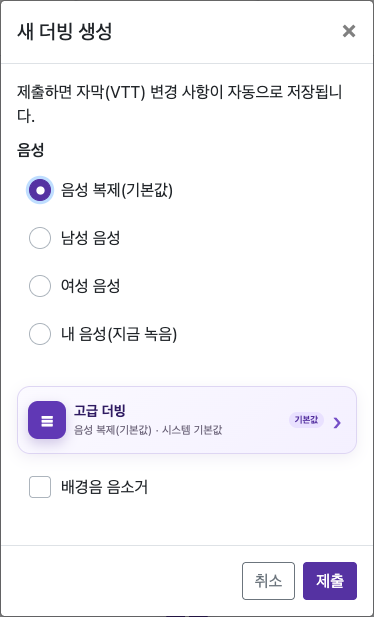
처리된 동영상을 열고 “자막 편집”, “새 더빙 생성”을 차례로 선택합니다. “내 목소리(지금 녹음)”를 선택하세요. 최초 처리 대화상자에는 원본 복제와 기본 남성·여성 음성이 있으며, 사용자 녹음은 이후의 더빙 대화상자에 있습니다.
3~10초 녹음하기
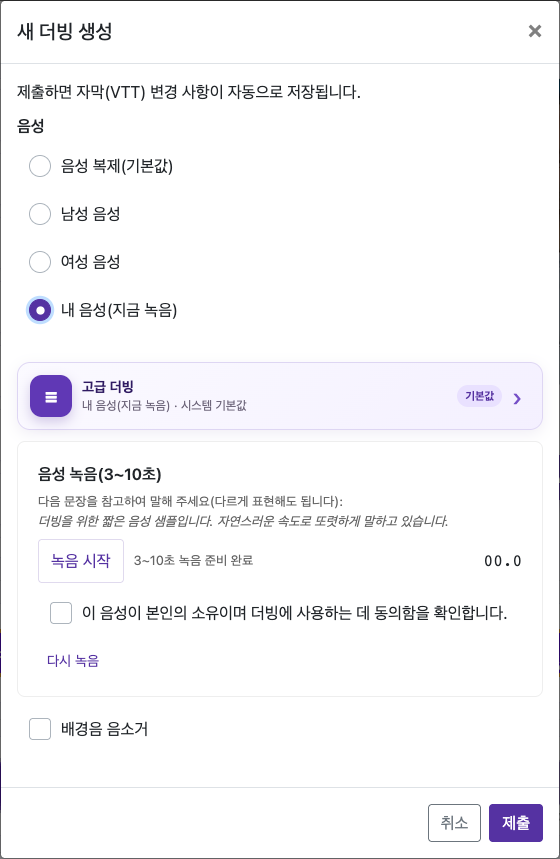
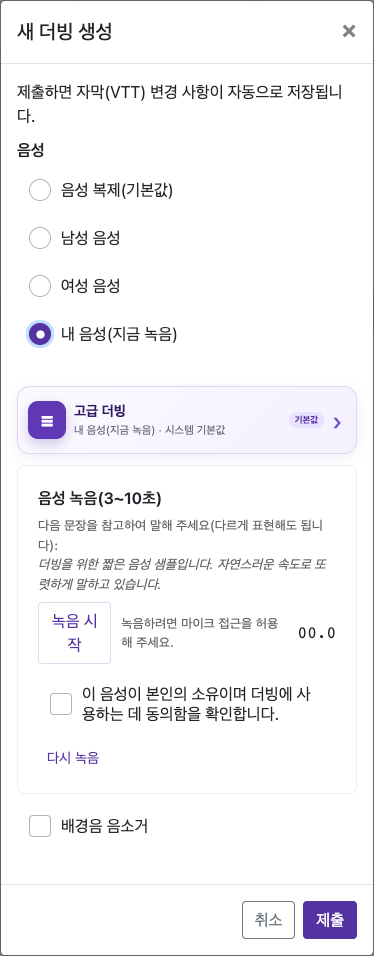
조용한 방에서 자연스러운 속도로 또렷하게 말하세요. 한 사람의 목소리만 사용하고 마이크와 일정한 거리를 유지하며 음악이나 다른 사람의 말소리를 피합니다.
기본 제공 음성을 사용하면 좋은 경우
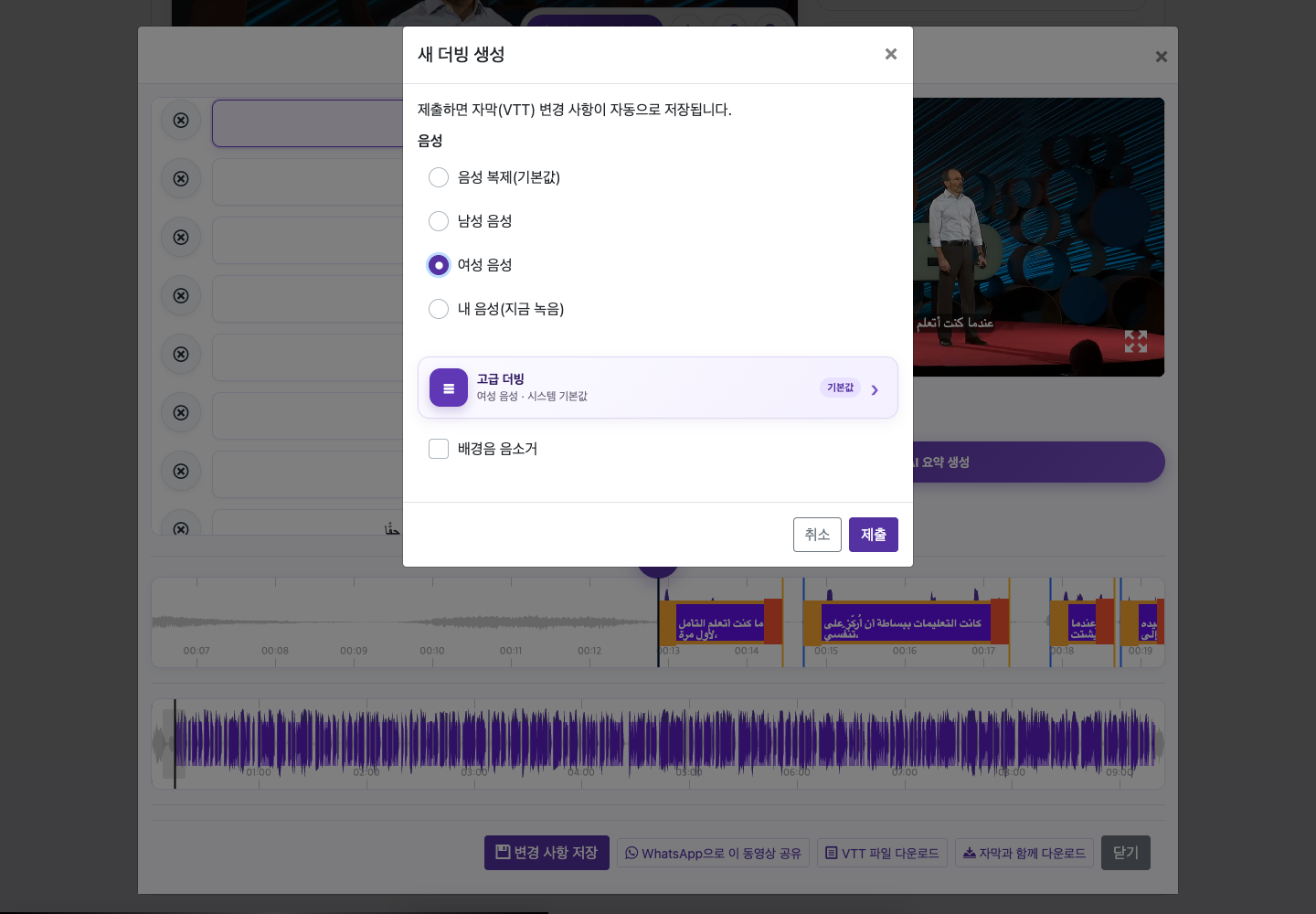
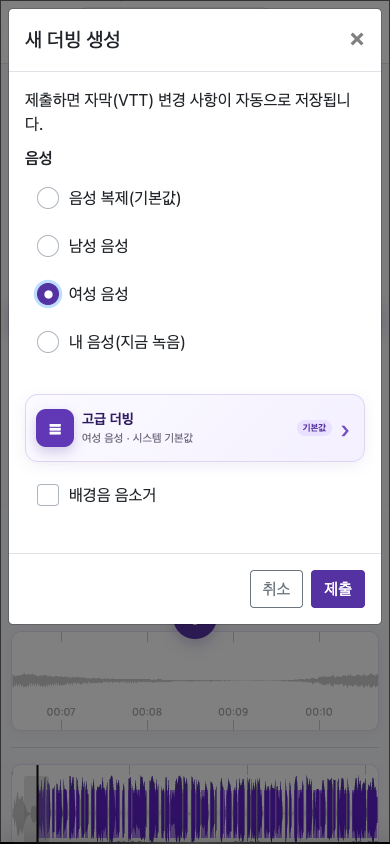
원본 말소리가 먹먹하거나 복제 음성이 불안정하면 남성 또는 여성 음성을 선택하세요. 원래 화자와의 유사성보다 명확성이 중요하다면 깨끗한 기본 제공 음성을 사용합니다.
실제 운영 중인 웹사이트에서 캡처한 화면입니다. 계정의 개인정보는 숨겨져 있습니다. 튜토리얼 이미지에 표시된 잔액과 파일은 예시이며, 회원님의 계정이나 현재 제공 중인 혜택을 나타내지 않습니다.
웹사이트 열기음성 참조를 사용하는 두 가지 방법
“음성 복제(기본값)”는 원본 동영상의 말소리를 참조합니다. “내 목소리(지금 녹음)”로 자신의 목소리를 짧게 녹음할 수 있습니다. 결과는 녹음 품질, 언어와 원본 자료에 따라 달라질 수 있습니다.
자신의 목소리 녹음하기
음성 선택 열기
처리된 동영상을 열고 “자막 편집”, “새 더빙 생성”을 차례로 선택합니다. “내 목소리(지금 녹음)”를 선택하세요. 최초 처리 대화상자에는 원본 복제와 기본 남성·여성 음성이 있으며, 사용자 녹음은 이후의 더빙 대화상자에 있습니다.
마이크 허용하기
브라우저에서 요청하면 video-subtitle.com의 마이크 접근을 허용합니다. 사용하려는 마이크가 선택되었는지 확인하세요.
3~10초 녹음하기
조용한 방에서 자연스러운 속도로 또렷하게 말하세요. 한 사람의 목소리만 사용하고 마이크와 일정한 거리를 유지하며 음악이나 다른 사람의 말소리를 피합니다.
들어보고 필요하면 다시 녹음하기
샘플이 너무 작거나 찌그러지거나 중단되거나 시끄러우면 “다시 녹음(Re-record)”을 사용합니다. 시끄러운 샘플보다 짧아도 깨끗한 샘플이 더 유용합니다.
목소리 소유권을 확인하고 생성하기
본인의 목소리이며 더빙에 사용하는 데 동의함을 확인합니다. 자막과 오디오 설정을 검토한 뒤 사용량을 확인하고 제출하세요.
기본 제공 음성을 사용하면 좋은 경우
원본 말소리가 먹먹하거나 복제 음성이 불안정하면 남성 또는 여성 음성을 선택하세요. 원래 화자와의 유사성보다 명확성이 중요하다면 깨끗한 기본 제공 음성을 사용합니다.
마이크 문제
녹음이 차단되면 브라우저에서 사이트의 마이크 권한을 확인하고, 마이크를 사용하는 다른 앱을 닫은 후 다시 시도하세요. 샘플은 녹음 대화상자에서 요구하는 길이를 충족해야 합니다. 휴대폰에서는 녹음 중 브라우저를 앞에 띄워 두세요. 사용자 음성 녹음은 재사용할 수 있는 계정 프리셋으로 저장되지 않습니다. 대화상자에서 샘플을 요구하면 다시 녹음하세요.
이 가이드에 관한 질문
더빙에 사용할 제 목소리를 녹음할 수 있나요?
처리된 동영상을 열고 “자막 편집”, “새 더빙 생성”을 차례로 선택합니다. “내 목소리(지금 녹음)”를 선택하세요. 최초 처리 대화상자에는 원본 복제와 기본 남성·여성 음성이 있으며, 사용자 녹음은 이후의 더빙 대화상자에 있습니다.
3~10초 녹음하기
조용한 방에서 자연스러운 속도로 또렷하게 말하세요. 한 사람의 목소리만 사용하고 마이크와 일정한 거리를 유지하며 음악이나 다른 사람의 말소리를 피합니다.
본인의 목소리이며 더빙에 사용하는 데 동의함을 확인합니다. 자막과 오디오 설정을 검토한 뒤 사용량을 확인하고 제출하세요.
이미지로 보는 단계별 안내
단계를 선택하면 진행 방법을 확인할 수 있습니다. 이미지를 확대하면 자세히 볼 수 있습니다.
3~10초 녹음하기
실제 운영 중인 웹사이트에서 캡처한 화면입니다. 계정의 개인정보는 숨겨져 있습니다. 튜토리얼 이미지에 표시된 잔액과 파일은 예시이며, 회원님의 계정이나 현재 제공 중인 혜택을 나타내지 않습니다.
도움이 필요하신가요?
어떤 문제가 발생했고 어느 단계까지 진행했는지 알려 주세요.