
Клонирование своего голоса или голоса из видео
Запишите чистый образец длительностью 3–10 секунд для более качественного клонирования.
На этой странице
Два способа использовать голосовой образецЗапишите собственный голосКогда использовать встроенный голосПроблемы с микрофономНаглядное пошаговое руководство
Выберите шаг, чтобы узнать, что делать. Увеличьте изображение, чтобы рассмотреть детали.
Откройте выбор голоса
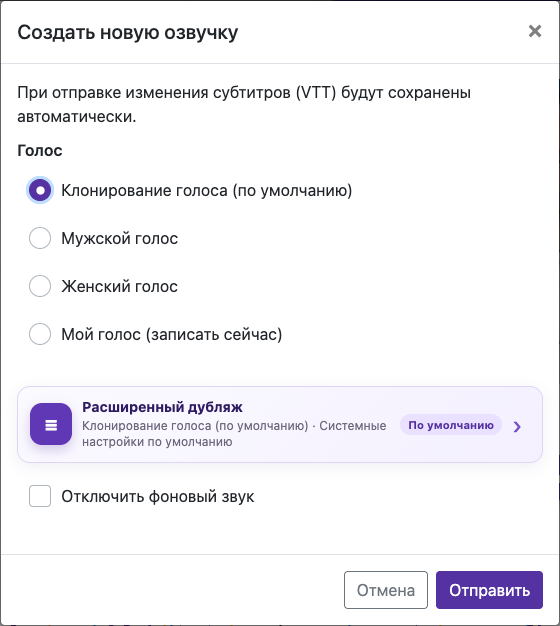
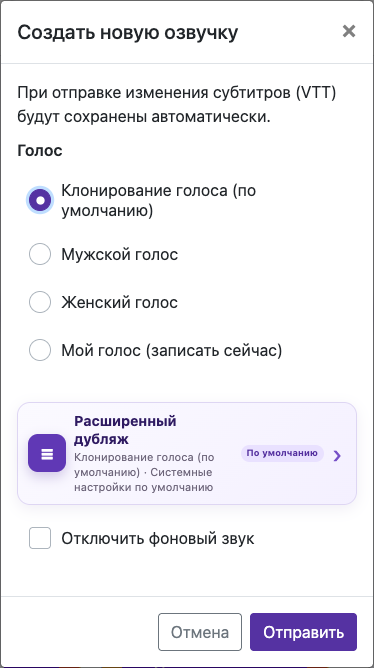
Откройте обработанное видео, выберите Редактировать субтитры, затем Создать новый дубляж. Укажите Мой голос (записать сейчас). В первоначальном окне обработки доступны клон исходного голоса и встроенные мужской/женский голоса; собственная запись находится в последующем окне дубляжа.
Запишите 3–10 секунд
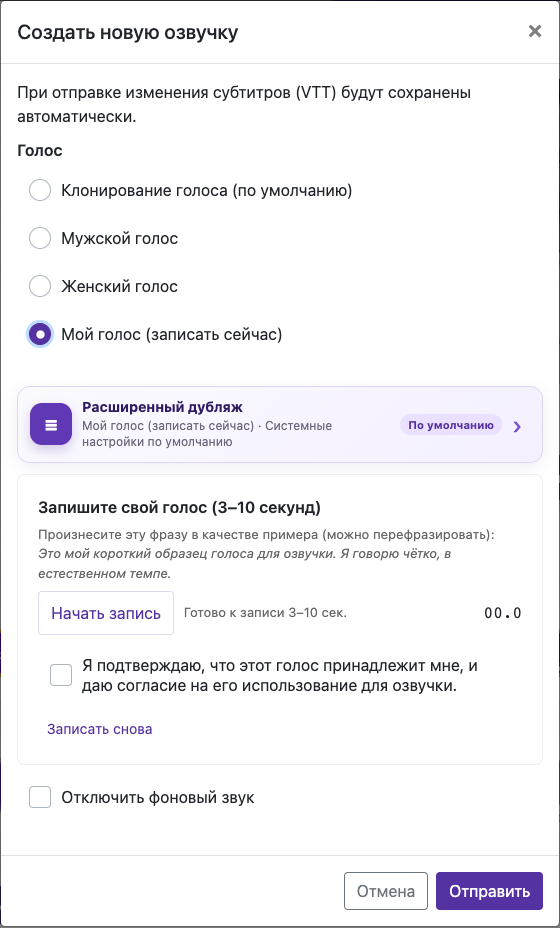
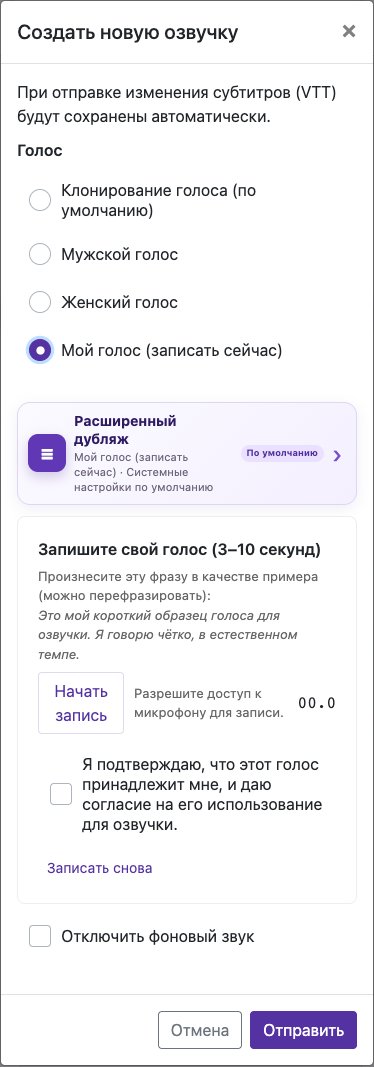
Говорите чётко, в естественном темпе, в тихой комнате. В записи должен быть один голос; сохраняйте одинаковое расстояние до микрофона, избегайте музыки и чужих реплик.
Когда использовать встроенный голос
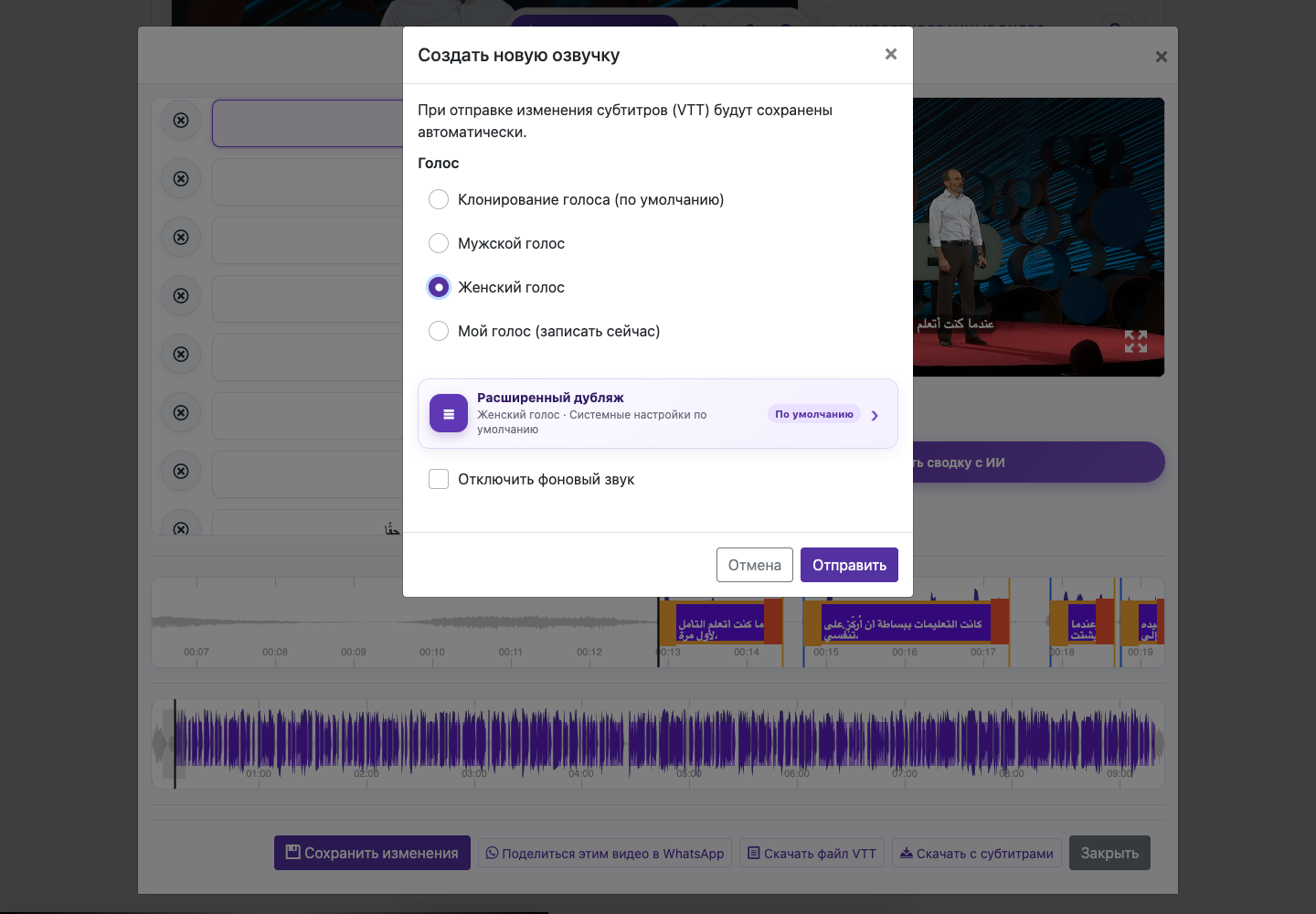
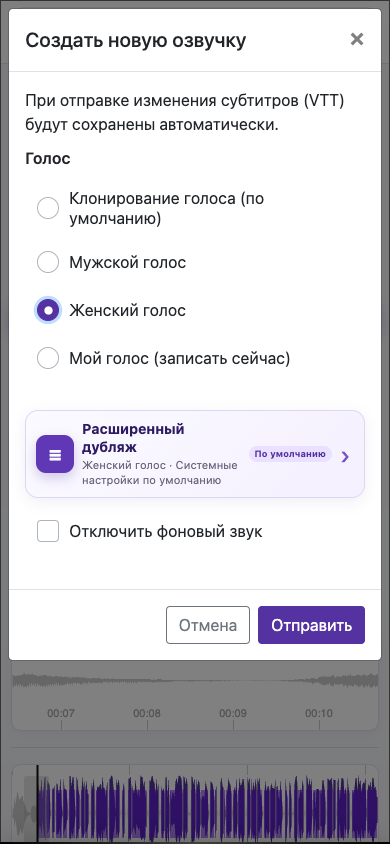
Если исходная речь приглушённая или клон звучит нестабильно, выберите Мужской голос или Женский голос. Используйте чистый встроенный голос, когда разборчивость важнее сходства с оригинальным говорящим.
Снимки сделаны на работающем сайте. Личные данные аккаунта скрыты. Балансы и файлы на изображениях в обучающем материале приведены для примера и не относятся к вашему аккаунту или текущему предложению.
Открыть сайтДва способа использовать голосовой образец
Клонирование голоса (по умолчанию) использует речь из исходного видео как образец. Мой голос (записать сейчас) позволяет записать короткий фрагмент собственного голоса. Результат зависит от качества записи, языка и исходного материала.
Запишите собственный голос
Откройте выбор голоса
Откройте обработанное видео, выберите Редактировать субтитры, затем Создать новый дубляж. Укажите Мой голос (записать сейчас). В первоначальном окне обработки доступны клон исходного голоса и встроенные мужской/женский голоса; собственная запись находится в последующем окне дубляжа.
Разрешите микрофон
Когда браузер запросит разрешение, предоставьте video-subtitle.com доступ к микрофону. Проверьте, что используется нужный микрофон.
Запишите 3–10 секунд
Говорите чётко, в естественном темпе, в тихой комнате. В записи должен быть один голос; сохраняйте одинаковое расстояние до микрофона, избегайте музыки и чужих реплик.
Прослушайте и при необходимости перезапишите
Используйте Записать заново, если образец слишком тихий, искажённый, прерывистый или шумный. Короткая чистая запись полезнее шумной.
Подтвердите права на голос и создайте дубляж
Подтвердите, что голос принадлежит вам и вы согласны использовать его для дубляжа. Проверьте субтитры и настройки звука, затем стоимость и отправьте задачу.
Когда использовать встроенный голос
Если исходная речь приглушённая или клон звучит нестабильно, выберите Мужской голос или Женский голос. Используйте чистый встроенный голос, когда разборчивость важнее сходства с оригинальным говорящим.
Проблемы с микрофоном
Если запись заблокирована, проверьте разрешение микрофона для сайта в браузере, закройте другие приложения, использующие микрофон, и повторите попытку. Образец должен соответствовать длительности, указанной в окне записи. На телефоне держите браузер на переднем плане. Собственная запись голоса не сохраняется как повторно используемая настройка аккаунта; запишите её заново, когда окно попросит образец.
Вопросы по этому руководству
Можно ли записать свой голос для дубляжа?
Откройте обработанное видео, выберите Редактировать субтитры, затем Создать новый дубляж. Укажите Мой голос (записать сейчас). В первоначальном окне обработки доступны клон исходного голоса и встроенные мужской/женский голоса; собственная запись находится в последующем окне дубляжа.
Запишите 3–10 секунд
Говорите чётко, в естественном темпе, в тихой комнате. В записи должен быть один голос; сохраняйте одинаковое расстояние до микрофона, избегайте музыки и чужих реплик.
Подтвердите, что голос принадлежит вам и вы согласны использовать его для дубляжа. Проверьте субтитры и настройки звука, затем стоимость и отправьте задачу.
Наглядное пошаговое руководство
Выберите шаг, чтобы узнать, что делать. Увеличьте изображение, чтобы рассмотреть детали.
Запишите 3–10 секунд
Снимки сделаны на работающем сайте. Личные данные аккаунта скрыты. Балансы и файлы на изображениях в обучающем материале приведены для примера и не относятся к вашему аккаунту или текущему предложению.
Нужна помощь?
Расскажите, что произошло и на каком шаге вы остановились.