
โคลนเสียงของคุณหรือเสียงต้นฉบับ
บันทึกตัวอย่างชัดเจน 3–10 วินาทีเพื่อให้ได้ต้นแบบเสียงที่ดีขึ้น
คู่มือการใช้งานพร้อมภาพประกอบ
เลือกขั้นตอนเพื่อดูวิธีใช้งาน ขยายภาพเพื่อดูรายละเอียดให้ชัดเจนยิ่งขึ้น
เปิดตัวเลือกเสียง
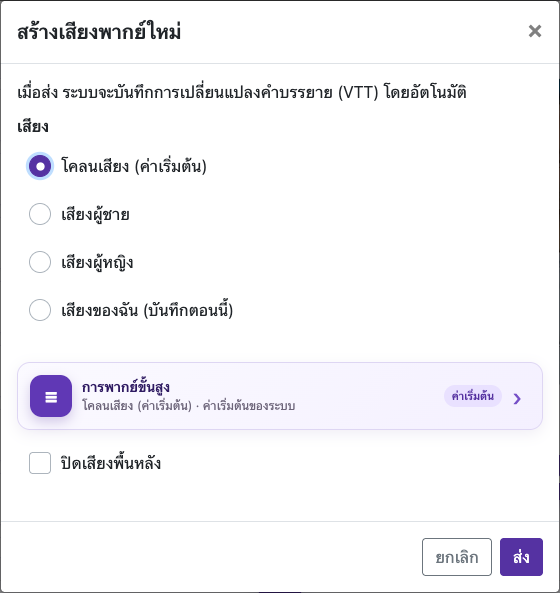
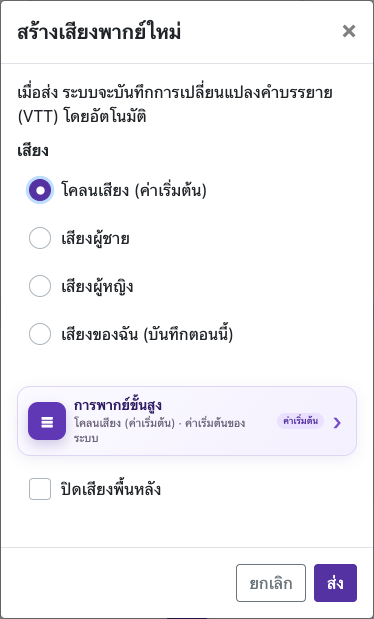
เปิดวิดีโอที่ประมวลผลแล้ว เลือกแก้ไขคำบรรยาย แล้วเลือกสร้างเสียงพากย์ใหม่ เลือกเสียงของฉัน (บันทึกตอนนี้) กล่องประมวลผลครั้งแรกมีโคลนต้นฉบับและเสียงผู้ชาย/ผู้หญิงที่มีให้ ส่วนการบันทึกเองอยู่ในกล่องพากย์ภายหลัง
บันทึก 3–10 วินาที
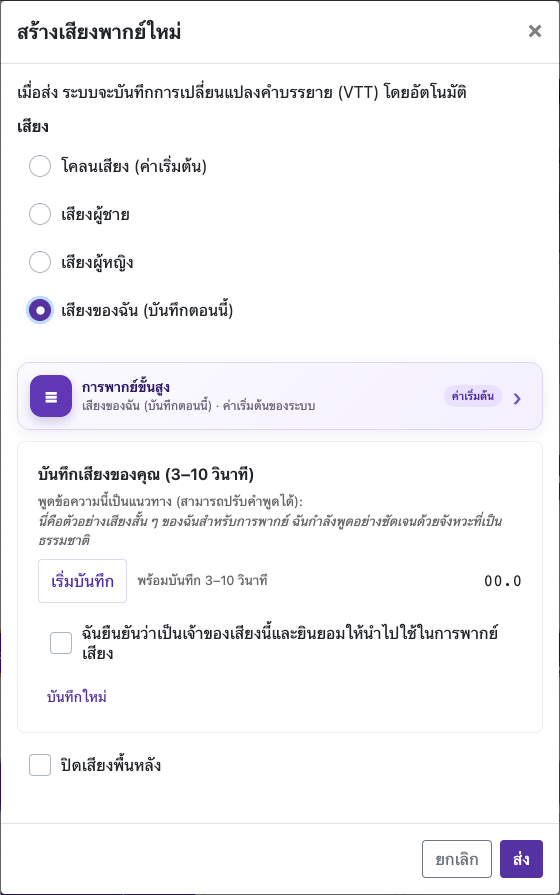
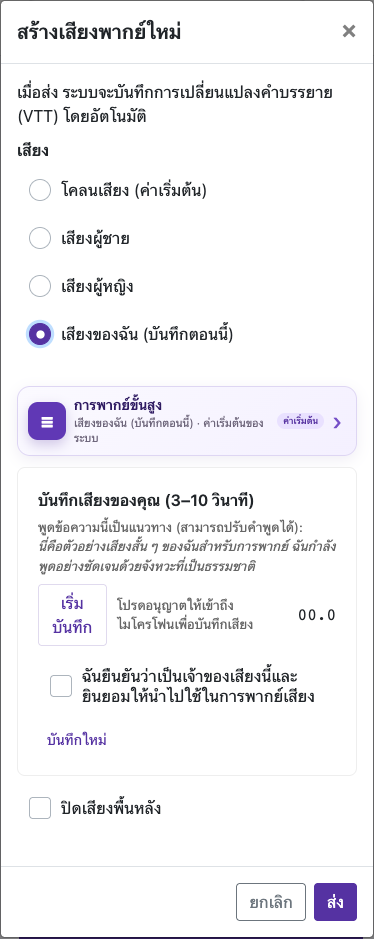
พูดชัดเจนด้วยความเร็วปกติในห้องเงียบ ใช้เสียงคนเดียว อยู่ห่างไมโครโฟนคงที่ และหลีกเลี่ยงเพลงหรือคนอื่นพูด
เมื่อใดควรใช้เสียงที่มีให้
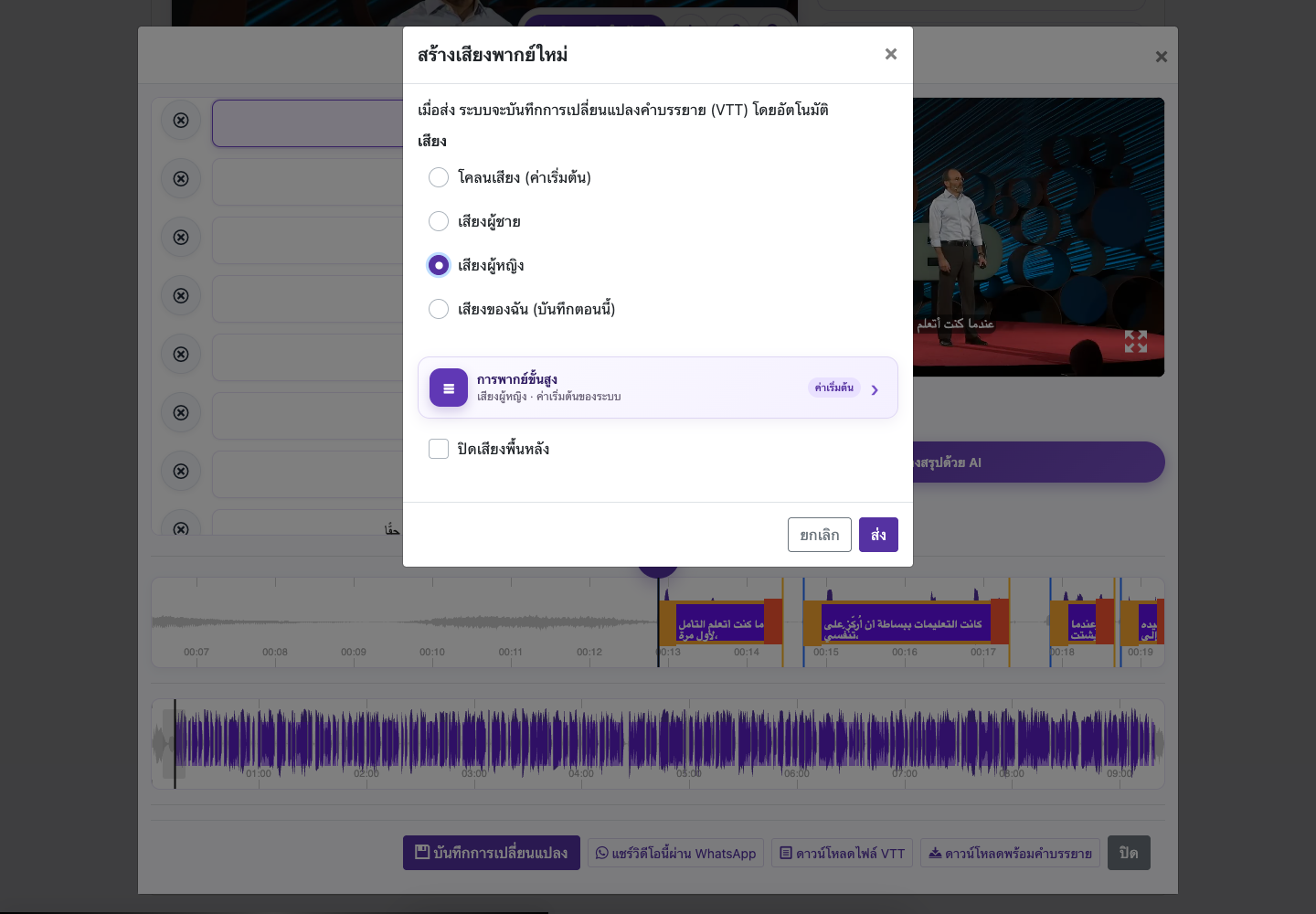
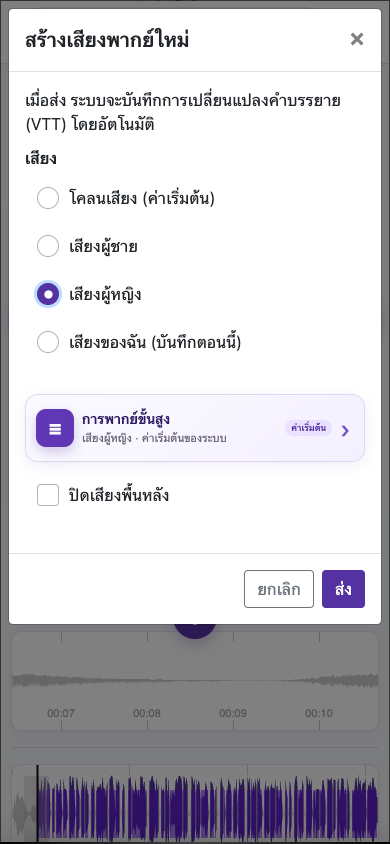
หากเสียงต้นฉบับอู้อี้หรือเสียงโคลนไม่สม่ำเสมอ ให้เลือกเสียงผู้ชายหรือเสียงผู้หญิง ใช้เสียงที่มีให้ซึ่งชัดเจนเมื่อความชัดสำคัญกว่าความคล้ายผู้พูดเดิม
ภาพหน้าจอจากเว็บไซต์ที่ใช้งานจริง โดยซ่อนข้อมูลส่วนตัวของบัญชีไว้แล้ว ยอดคงเหลือและไฟล์ที่แสดงในภาพบทเรียนเป็นเพียงตัวอย่าง ไม่ใช่ข้อมูลบัญชีของคุณหรือข้อเสนอปัจจุบัน
เปิดเว็บไซต์สองวิธีใช้เสียงต้นแบบ
โคลนเสียง (ค่าเริ่มต้น) ใช้คำพูดในวิดีโอต้นฉบับเป็นต้นแบบ ส่วนเสียงของฉัน (บันทึกตอนนี้) ให้คุณบันทึกเสียงตัวเองสั้น ๆ ผลลัพธ์อาจต่างกันตามคุณภาพการบันทึก ภาษา และสื่อต้นฉบับ
บันทึกเสียงของคุณ
เปิดตัวเลือกเสียง
เปิดวิดีโอที่ประมวลผลแล้ว เลือกแก้ไขคำบรรยาย แล้วเลือกสร้างเสียงพากย์ใหม่ เลือกเสียงของฉัน (บันทึกตอนนี้) กล่องประมวลผลครั้งแรกมีโคลนต้นฉบับและเสียงผู้ชาย/ผู้หญิงที่มีให้ ส่วนการบันทึกเองอยู่ในกล่องพากย์ภายหลัง
อนุญาตไมโครโฟน
เมื่อเบราว์เซอร์ถาม ให้อนุญาต video-subtitle.com เข้าถึงไมโครโฟน ตรวจว่าใช้ไมโครโฟนที่คุณต้องการ
บันทึก 3–10 วินาที
พูดชัดเจนด้วยความเร็วปกติในห้องเงียบ ใช้เสียงคนเดียว อยู่ห่างไมโครโฟนคงที่ และหลีกเลี่ยงเพลงหรือคนอื่นพูด
ฟังและบันทึกใหม่หากจำเป็น
ใช้บันทึกใหม่ (Re-record) หากตัวอย่างเบาเกินไป เสียงแตก ขาดช่วง หรือมีเสียงรบกวน ตัวอย่างสั้นที่สะอาดมีประโยชน์กว่าตัวอย่างที่มีเสียงรบกวน
ยืนยันความเป็นเจ้าของและสร้าง
ยืนยันว่าเป็นเสียงของคุณและยินยอมให้ใช้เพื่อการพากย์ ตรวจคำบรรยายและการตั้งค่าเสียง จากนั้นตรวจค่าใช้จ่ายแล้วส่ง
เมื่อใดควรใช้เสียงที่มีให้
หากเสียงต้นฉบับอู้อี้หรือเสียงโคลนไม่สม่ำเสมอ ให้เลือกเสียงผู้ชายหรือเสียงผู้หญิง ใช้เสียงที่มีให้ซึ่งชัดเจนเมื่อความชัดสำคัญกว่าความคล้ายผู้พูดเดิม
ปัญหาไมโครโฟน
หากบันทึกไม่ได้ ให้ตรวจสิทธิ์ไมโครโฟนของเว็บไซต์ในเบราว์เซอร์ ปิดแอปอื่นที่ใช้ไมโครโฟน แล้วลองอีกครั้ง ตัวอย่างต้องยาวตามที่กล่องบันทึกกำหนด บนโทรศัพท์ให้เปิดเบราว์เซอร์ไว้ด้านหน้าระหว่างบันทึก เสียงที่บันทึกเองไม่ถูกเก็บเป็นค่าที่ตั้งไว้ให้ใช้ซ้ำในบัญชี ต้องบันทึกอีกครั้งเมื่อกล่องโต้ตอบขอตัวอย่าง
คำถามเกี่ยวกับคู่มือนี้
บันทึกเสียงของตัวเองเพื่อใช้พากย์ได้ไหม?
เปิดวิดีโอที่ประมวลผลแล้ว เลือกแก้ไขคำบรรยาย แล้วเลือกสร้างเสียงพากย์ใหม่ เลือกเสียงของฉัน (บันทึกตอนนี้) กล่องประมวลผลครั้งแรกมีโคลนต้นฉบับและเสียงผู้ชาย/ผู้หญิงที่มีให้ ส่วนการบันทึกเองอยู่ในกล่องพากย์ภายหลัง
บันทึก 3–10 วินาที
พูดชัดเจนด้วยความเร็วปกติในห้องเงียบ ใช้เสียงคนเดียว อยู่ห่างไมโครโฟนคงที่ และหลีกเลี่ยงเพลงหรือคนอื่นพูด
ยืนยันว่าเป็นเสียงของคุณและยินยอมให้ใช้เพื่อการพากย์ ตรวจคำบรรยายและการตั้งค่าเสียง จากนั้นตรวจค่าใช้จ่ายแล้วส่ง
คู่มือการใช้งานพร้อมภาพประกอบ
เลือกขั้นตอนเพื่อดูวิธีใช้งาน ขยายภาพเพื่อดูรายละเอียดให้ชัดเจนยิ่งขึ้น
บันทึก 3–10 วินาที
ภาพหน้าจอจากเว็บไซต์ที่ใช้งานจริง โดยซ่อนข้อมูลส่วนตัวของบัญชีไว้แล้ว ยอดคงเหลือและไฟล์ที่แสดงในภาพบทเรียนเป็นเพียงตัวอย่าง ไม่ใช่ข้อมูลบัญชีของคุณหรือข้อเสนอปัจจุบัน
ต้องการความช่วยเหลือไหม?
บอกเราว่าเกิดอะไรขึ้นและคุณทำถึงขั้นตอนไหนแล้ว