
克隆您的声音或源视频的声音
录制清晰的3–10秒样本,改善声音参考。
图文操作指南
选择一个步骤,查看操作方法。放大图片可查看细节。
打开声音选项
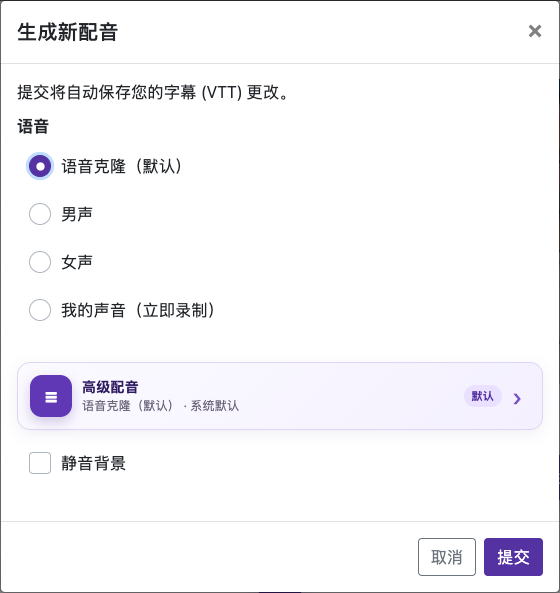
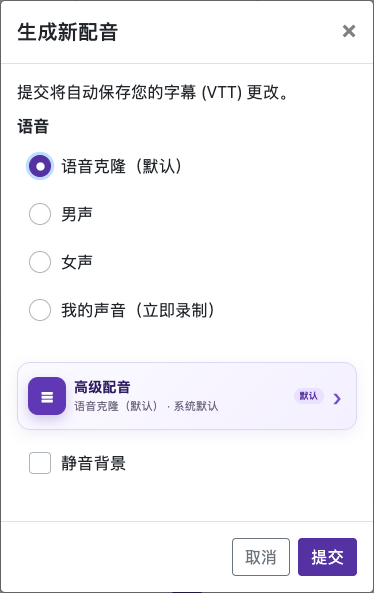
打开处理完成的视频,依次选择“编辑字幕”和“生成新配音”,再选择“我的声音(立即录制)”。首次处理对话框提供源声音克隆和内置男声、女声;自定义录音位于后续配音对话框。
录制3–10秒
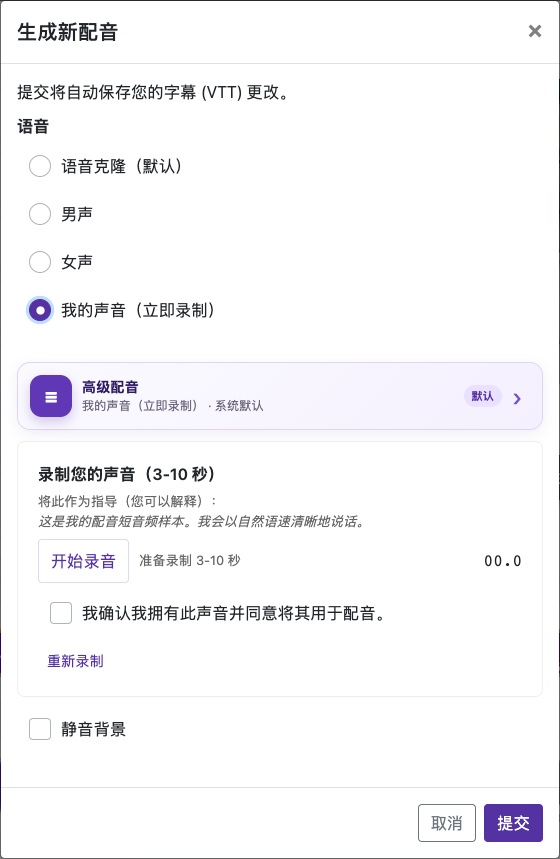
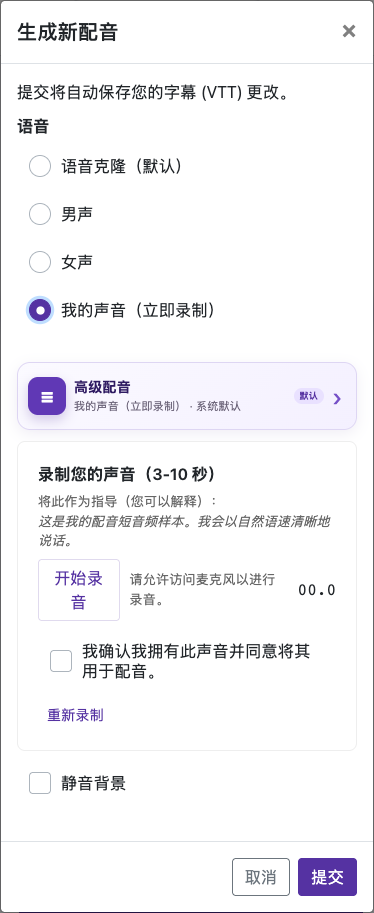
在安静的房间里,以自然速度清晰说话。仅保留一个人的声音,与麦克风保持固定距离,避免音乐或其他人说话。
何时使用内置声音
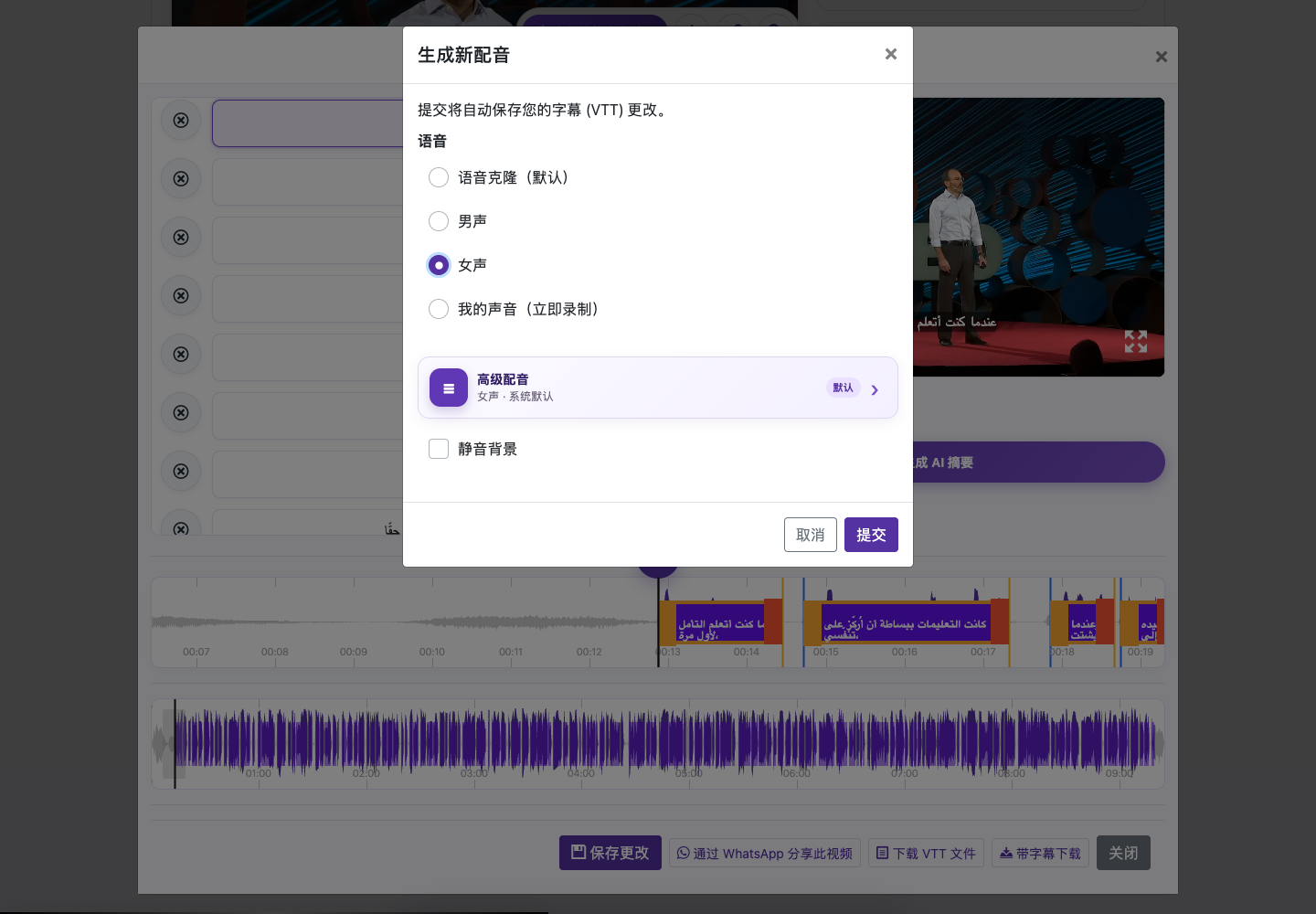
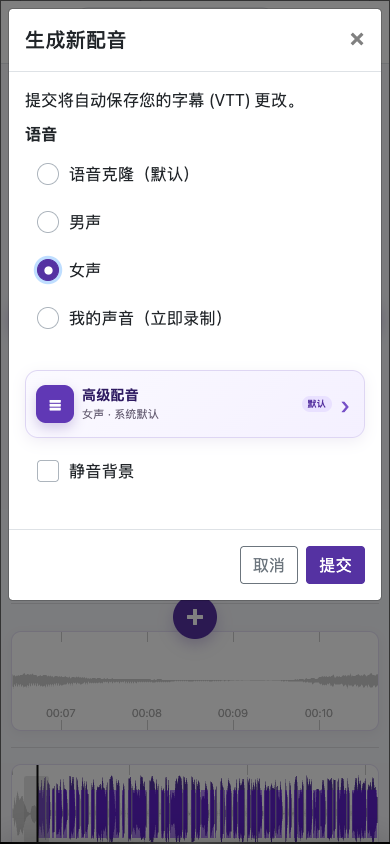
如果源语音含糊,或克隆声音不稳定,请选择男声或女声。如果清晰度比与原说话者相似更重要,请使用清晰的内置声音。
截图来自实际运行的网站,账户隐私信息已隐藏。 教程图片中显示的余额和文件仅为示例,并非您的账户信息或当前优惠。
打开网站使用参考声音的两种方式
“声音克隆(默认)”以原视频的语音为参考。“我的声音(立即录制)”允许录制一小段自己的声音。结果会受到录音质量、语言和源素材的影响。
录制自己的声音
打开声音选项
打开处理完成的视频,依次选择“编辑字幕”和“生成新配音”,再选择“我的声音(立即录制)”。首次处理对话框提供源声音克隆和内置男声、女声;自定义录音位于后续配音对话框。
允许使用麦克风
浏览器询问时,请允许video-subtitle.com访问麦克风。确认使用的是您想要的麦克风。
录制3–10秒
在安静的房间里,以自然速度清晰说话。仅保留一个人的声音,与麦克风保持固定距离,避免音乐或其他人说话。
试听,必要时重新录制
如果样本声音太小、失真、中断或有噪声,请使用“重新录制(Re-record)”。短而清晰的样本比嘈杂的样本更有用。
确认声音归属并生成
确认声音属于您本人,且同意将其用于配音。检查字幕和音频设置,然后确认扣费并提交。
何时使用内置声音
如果源语音含糊,或克隆声音不稳定,请选择男声或女声。如果清晰度比与原说话者相似更重要,请使用清晰的内置声音。
麦克风问题
如果无法录音,请检查浏览器中该网站的麦克风权限,关闭正在使用麦克风的其他应用,然后重试。样本必须符合录音对话框要求的时长。手机录音时,请让浏览器保持在前台。自定义录音不会保存为可重复使用的账户预设;当对话框要求样本时,请重新录制。
与本指南有关的问题
可以录制自己的声音用于配音吗?
打开处理完成的视频,依次选择“编辑字幕”和“生成新配音”,再选择“我的声音(立即录制)”。首次处理对话框提供源声音克隆和内置男声、女声;自定义录音位于后续配音对话框。
录制3–10秒
在安静的房间里,以自然速度清晰说话。仅保留一个人的声音,与麦克风保持固定距离,避免音乐或其他人说话。
确认声音属于您本人,且同意将其用于配音。检查字幕和音频设置,然后确认扣费并提交。
图文操作指南
选择一个步骤,查看操作方法。放大图片可查看细节。
录制3–10秒
截图来自实际运行的网站,账户隐私信息已隐藏。 教程图片中显示的余额和文件仅为示例,并非您的账户信息或当前优惠。
需要协助?
请告诉我们发生了什么,以及您进行到了哪一步。