
アカウントを作成してログインする
登録、メール確認、作業画面へのアクセス方法。
画像で見る操作ガイド
手順を選ぶと、操作方法を確認できます。画像を拡大すると、細部まで確認できます。
ウェブサイトを開く
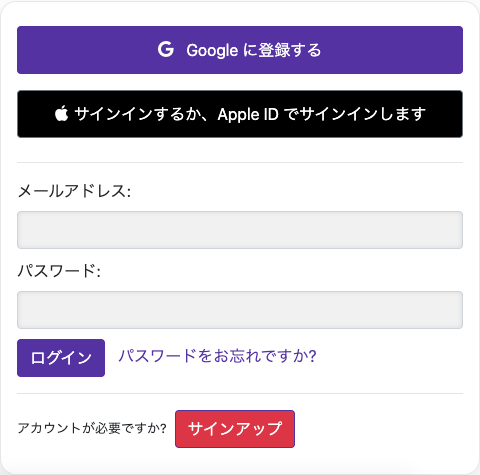
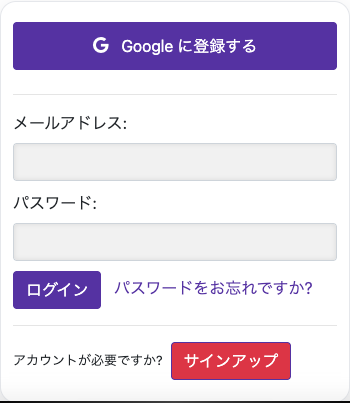
video-subtitle.comにアクセスし、ログインフォームの下にある「新規登録(Sign up)」を選びます。言語メニューから使いたい表示言語を選んでください。
情報を入力する
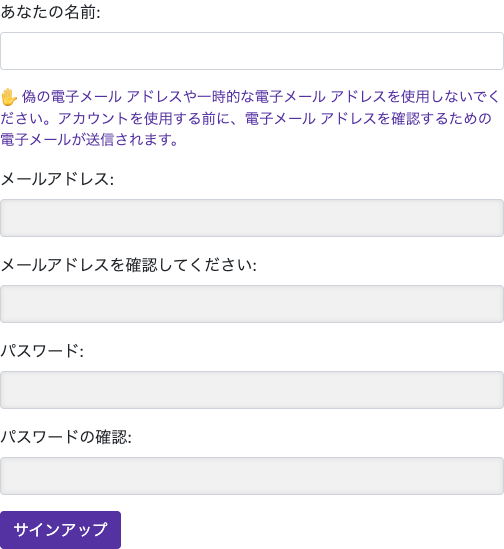
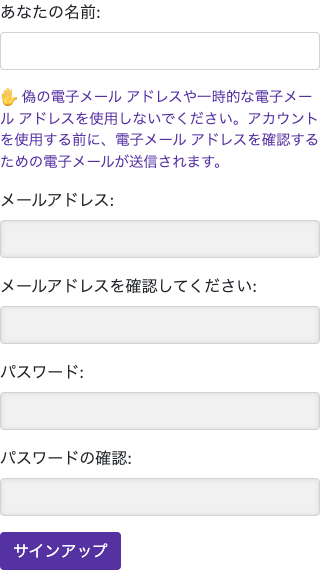
名前、メールアドレス、確認用メールアドレスを入力します。6文字以上のパスワードを設定し、もう一度入力してください。2つのメール欄と2つのパスワード欄がそれぞれ一致することを確認します。
実際のウェブサイトで撮影した画面です。アカウントの個人情報は非表示にしています。 チュートリアル画像に表示される残高やファイルは例です。お客様のアカウントや現在提供中のプラン・特典を示すものではありません。
ウェブサイトを開くアカウントを作成する
ウェブサイトを開く
video-subtitle.comにアクセスし、ログインフォームの下にある「新規登録(Sign up)」を選びます。言語メニューから使いたい表示言語を選んでください。
情報を入力する
名前、メールアドレス、確認用メールアドレスを入力します。6文字以上のパスワードを設定し、もう一度入力してください。2つのメール欄と2つのパスワード欄がそれぞれ一致することを確認します。
メールアドレスを確認する
登録フォームを送信し、アカウント有効化メールを探します。メール内の有効化リンクを開いてください。届かない場合は迷惑メールフォルダーも確認します。
ログインする
ウェブサイトに戻り、同じメールアドレスとパスワードでログインします。動画を読み込めるようになります。アカウントに表示されるクレジットや無料体験の利用枠も確認してください。
モバイルアプリをお使いですか?
ログイン画面ではGoogleとAppleも利用できます。同じ動画と残高を表示するため、モバイルアプリと同じログイン方法とアカウントを使ってください。Appleの「メールを非公開」を使った場合は、Appleの転送用メールアドレスで登録されていることがあります。別のアカウントを作る前に、アプリのアカウント情報を確認してください。
ログインできない場合
未確認のアカウントは、有効化リンクを開くまでログインできません。パスワードを忘れた場合は、ログイン画面の「パスワードをお忘れですか?(Forgot your password?)」を選び、メールの案内に従ってください。メールアドレスがすでに存在すると表示された場合は、そのアカウントにログインするか、復旧してください。
このガイドについての質問
登録したのにログインできないのはなぜですか?
登録フォームを送信し、アカウント有効化メールを探します。メール内の有効化リンクを開いてください。届かない場合は迷惑メールフォルダーも確認します。
未確認のアカウントは、有効化リンクを開くまでログインできません。パスワードを忘れた場合は、ログイン画面の「パスワードをお忘れですか?(Forgot your password?)」を選び、メールの案内に従ってください。メールアドレスがすでに存在すると表示された場合は、そのアカウントにログインするか、復旧してください。
画像で見る操作ガイド
手順を選ぶと、操作方法を確認できます。画像を拡大すると、細部まで確認できます。
ログインする
実際のウェブサイトで撮影した画面です。アカウントの個人情報は非表示にしています。 チュートリアル画像に表示される残高やファイルは例です。お客様のアカウントや現在提供中のプラン・特典を示すものではありません。
ウェブサイトとモバイルアプリで同じアカウントを使えますか?
ログイン画面ではGoogleとAppleも利用できます。同じ動画と残高を表示するため、モバイルアプリと同じログイン方法とアカウントを使ってください。Appleの「メールを非公開」を使った場合は、Appleの転送用メールアドレスで登録されていることがあります。別のアカウントを作る前に、アプリのアカウント情報を確認してください。
画像で見る操作ガイド
手順を選ぶと、操作方法を確認できます。画像を拡大すると、細部まで確認できます。
ウェブサイトを開く
実際のウェブサイトで撮影した画面です。アカウントの個人情報は非表示にしています。 チュートリアル画像に表示される残高やファイルは例です。お客様のアカウントや現在提供中のプラン・特典を示すものではありません。
サポートが必要ですか?
何が起きたか、どの手順まで進んだかをお知らせください。