
계정을 만들고 로그인하기
가입하고 이메일을 확인한 뒤 작업 공간을 찾으세요.
이미지로 보는 단계별 안내
단계를 선택하면 진행 방법을 확인할 수 있습니다. 이미지를 확대하면 자세히 볼 수 있습니다.
웹사이트 열기
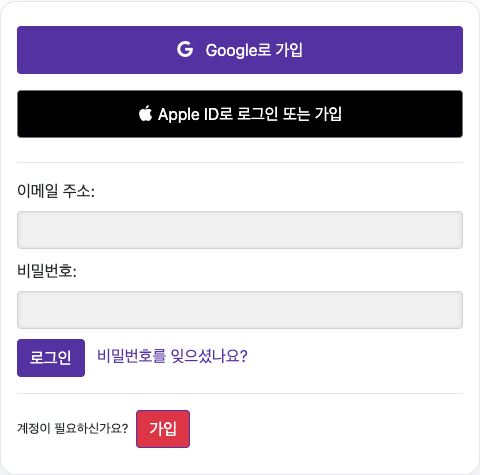
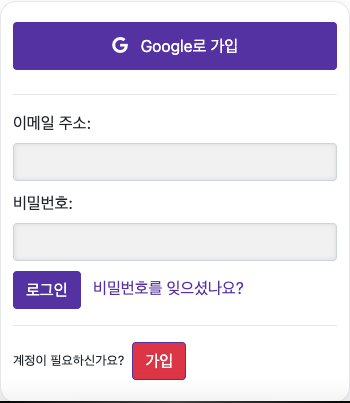
video-subtitle.com에 접속하여 로그인 양식 아래의 “가입하기(Sign up)”를 선택합니다. 언어 메뉴에서 원하는 웹사이트 언어를 선택하세요.
정보 입력하기
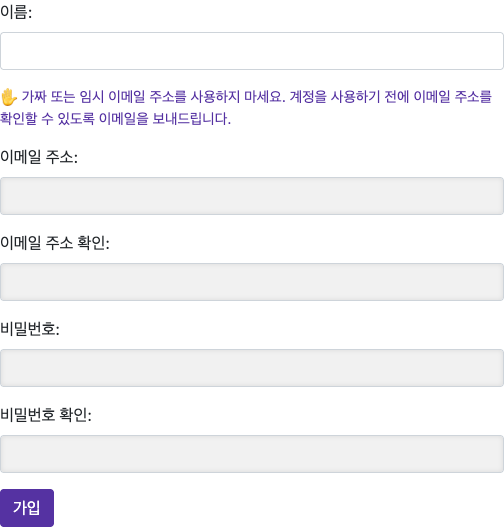
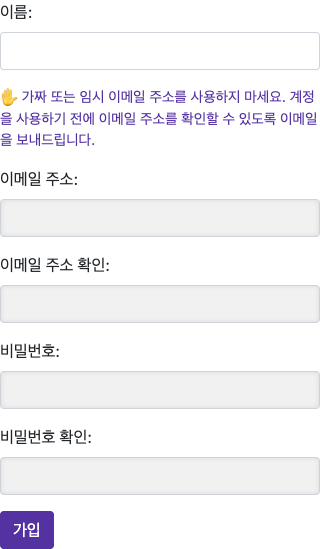
이름, 이메일 주소, 확인용 이메일 주소를 입력합니다. 6자 이상의 비밀번호를 정하고 다시 입력하세요. 두 이메일 입력란과 두 비밀번호 입력란이 각각 일치하는지 확인합니다.
실제 운영 중인 웹사이트에서 캡처한 화면입니다. 계정의 개인정보는 숨겨져 있습니다. 튜토리얼 이미지에 표시된 잔액과 파일은 예시이며, 회원님의 계정이나 현재 제공 중인 혜택을 나타내지 않습니다.
웹사이트 열기계정 만들기
웹사이트 열기
video-subtitle.com에 접속하여 로그인 양식 아래의 “가입하기(Sign up)”를 선택합니다. 언어 메뉴에서 원하는 웹사이트 언어를 선택하세요.
정보 입력하기
이름, 이메일 주소, 확인용 이메일 주소를 입력합니다. 6자 이상의 비밀번호를 정하고 다시 입력하세요. 두 이메일 입력란과 두 비밀번호 입력란이 각각 일치하는지 확인합니다.
이메일 확인하기
가입 양식을 제출하고 계정 활성화 이메일을 찾습니다. 이메일의 활성화 링크를 여세요. 이메일이 없으면 스팸함도 확인하세요.
로그인하기
웹사이트로 돌아와 같은 이메일과 비밀번호로 로그인합니다. 이제 동영상을 가져오고 계정에 표시된 크레딧이나 체험 이용량을 확인할 수 있습니다.
이미 모바일 앱을 사용하고 계신가요?
로그인 페이지에서는 Google과 Apple 로그인도 제공합니다. 같은 동영상과 잔액을 보려면 모바일 앱과 동일한 로그인 방법 및 계정을 사용하세요. Apple의 “나의 이메일 가리기”를 사용했다면 Apple 릴레이 주소로 등록되어 있을 수 있습니다. 두 번째 계정을 만들기 전에 앱의 계정 정보를 확인하세요.
로그인되지 않을 때
확인되지 않은 계정은 활성화 링크를 열어야 로그인할 수 있습니다. 비밀번호를 잊었다면 로그인 페이지에서 “비밀번호를 잊으셨나요?(Forgot your password?)”를 선택하고 이메일 안내를 따르세요. 이미 존재하는 이메일이라는 메시지가 나타나면 해당 계정에 로그인하거나 계정을 복구하세요.
이 가이드에 관한 질문
가입한 뒤 로그인할 수 없는 이유는 무엇인가요?
가입 양식을 제출하고 계정 활성화 이메일을 찾습니다. 이메일의 활성화 링크를 여세요. 이메일이 없으면 스팸함도 확인하세요.
확인되지 않은 계정은 활성화 링크를 열어야 로그인할 수 있습니다. 비밀번호를 잊었다면 로그인 페이지에서 “비밀번호를 잊으셨나요?(Forgot your password?)”를 선택하고 이메일 안내를 따르세요. 이미 존재하는 이메일이라는 메시지가 나타나면 해당 계정에 로그인하거나 계정을 복구하세요.
이미지로 보는 단계별 안내
단계를 선택하면 진행 방법을 확인할 수 있습니다. 이미지를 확대하면 자세히 볼 수 있습니다.
로그인하기
실제 운영 중인 웹사이트에서 캡처한 화면입니다. 계정의 개인정보는 숨겨져 있습니다. 튜토리얼 이미지에 표시된 잔액과 파일은 예시이며, 회원님의 계정이나 현재 제공 중인 혜택을 나타내지 않습니다.
웹사이트와 모바일 앱에서 같은 계정을 사용할 수 있나요?
로그인 페이지에서는 Google과 Apple 로그인도 제공합니다. 같은 동영상과 잔액을 보려면 모바일 앱과 동일한 로그인 방법 및 계정을 사용하세요. Apple의 “나의 이메일 가리기”를 사용했다면 Apple 릴레이 주소로 등록되어 있을 수 있습니다. 두 번째 계정을 만들기 전에 앱의 계정 정보를 확인하세요.
이미지로 보는 단계별 안내
단계를 선택하면 진행 방법을 확인할 수 있습니다. 이미지를 확대하면 자세히 볼 수 있습니다.
웹사이트 열기
실제 운영 중인 웹사이트에서 캡처한 화면입니다. 계정의 개인정보는 숨겨져 있습니다. 튜토리얼 이미지에 표시된 잔액과 파일은 예시이며, 회원님의 계정이나 현재 제공 중인 혜택을 나타내지 않습니다.
도움이 필요하신가요?
어떤 문제가 발생했고 어느 단계까지 진행했는지 알려 주세요.