
Ein Video oder eine Untertiteldatei herunterladen
Wählen Sie eine separate VTT-Datei oder dauerhaft eingebrannte Untertitel.
Auf dieser Seite
Die richtige Ausgabe wählenMit eingebrannten Untertiteln herunterladenUntertitel separat herunterladenWas „eingebrannt“ bedeutetAnleitung in Bildern
Wähle einen Schritt aus, um zu sehen, was zu tun ist. Vergrößere das Bild, um die Details zu erkennen.
Mit Untertiteln herunterladen wählen
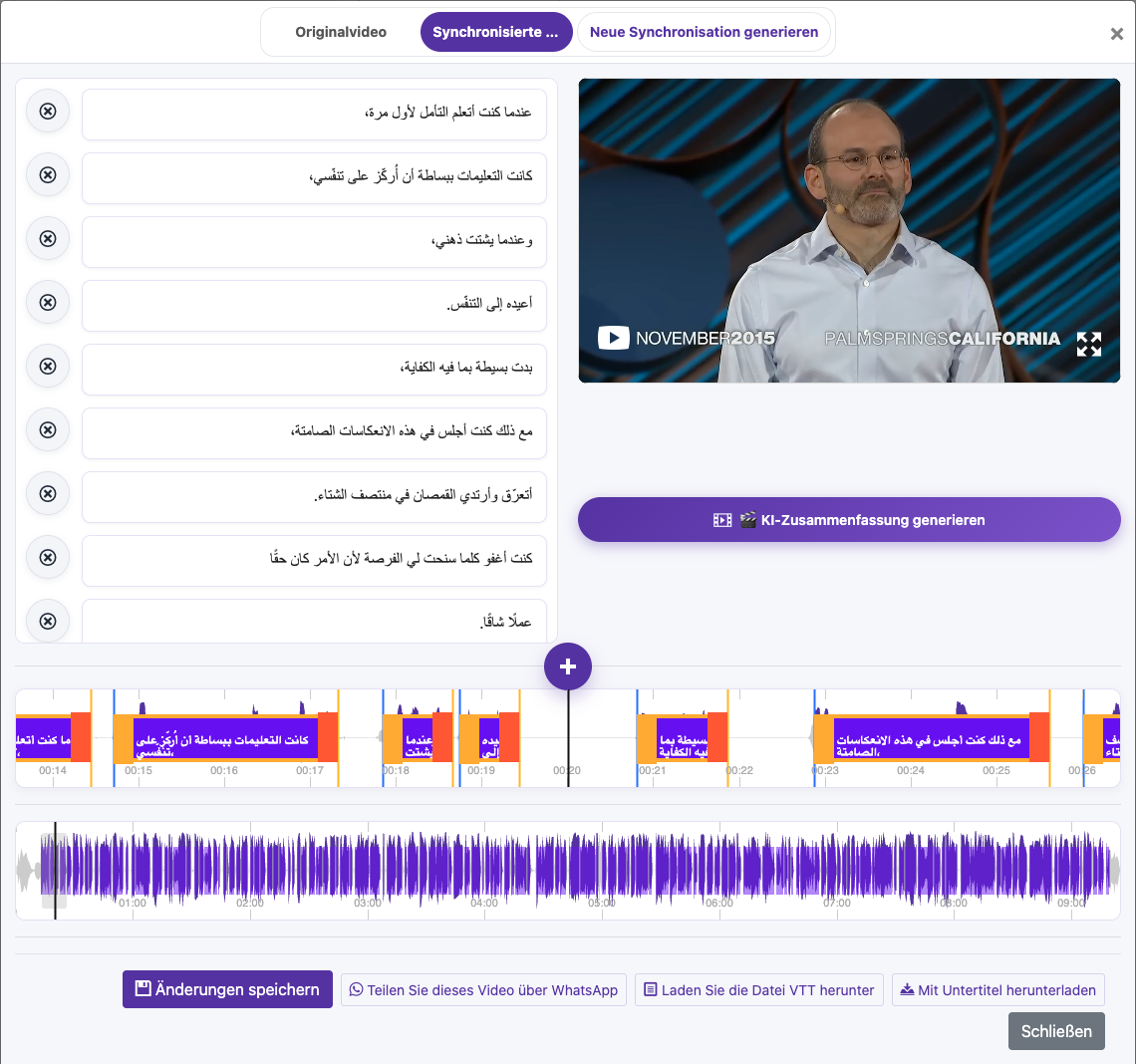
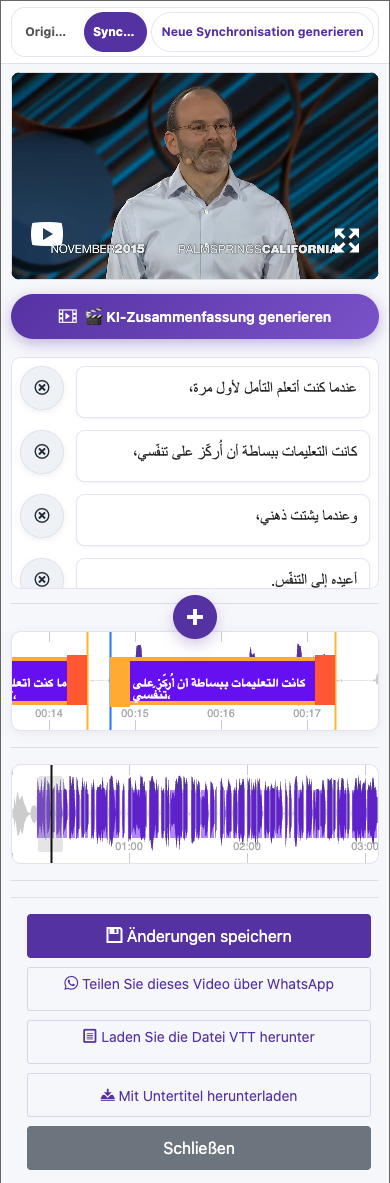
Öffnen Sie den Exportdialog, der in manchen Ansichten auch Video mit eingebrannten Untertiteln herunterladen heißt.
Untertiteldarstellung einstellen
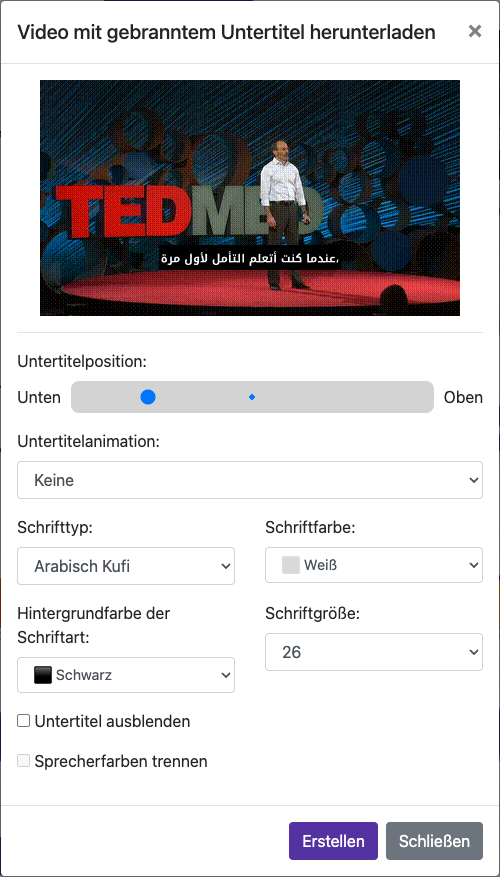
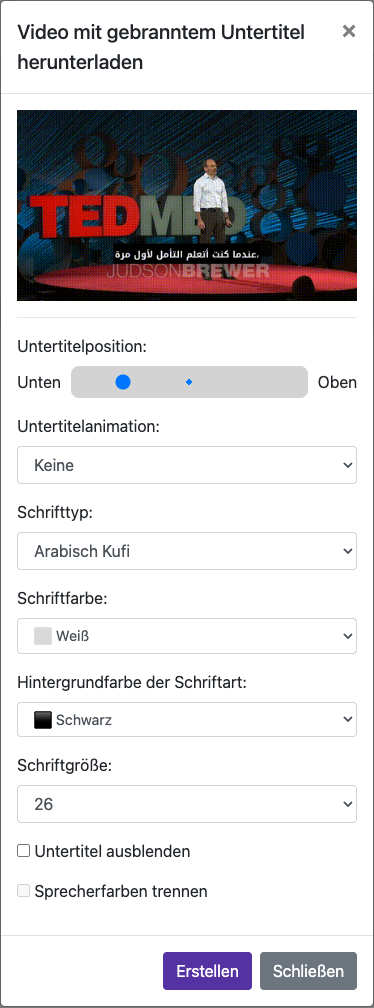
Wählen Sie Schriftart, Schriftgröße, Schriftfarbe und Schrifthintergrundfarbe. Passen Sie Untertitelposition und mögliche Animationen an. Prüfen Sie die Vorschau.
Video zum Herunterladen erstellen
Starten Sie das Rendern bzw. Exportieren und warten Sie auf den Abschluss. Die Verarbeitungszeit hängt von Datei und Einstellungen ab.
Direkt auf der Website aufgenommen. Private Kontodaten sind ausgeblendet. Die Guthaben und Dateien in den Tutorial-Bildern sind Beispiele und zeigen weder dein Konto noch ein aktuelles Angebot.
Website öffnenDie richtige Ausgabe wählen
| Ausgabe | Am besten für |
|---|---|
| VTT-Datei herunterladen | Bearbeitbare Untertitel oder einen Player, der eine separate Untertitelspur unterstützt. |
| Video mit eingebrannten Untertiteln | Sichtbare Untertitel auf sozialen Plattformen und in Playern ohne Untertitelunterstützung. |
Mit eingebrannten Untertiteln herunterladen
Endgültige Sprachversion öffnen
Speichern Sie zuerst die Untertiteländerungen. Prüfen Sie bei synchronisierten Videos Original und Synchronisierte Version und wählen Sie den gewünschten Ton.
Mit Untertiteln herunterladen wählen
Öffnen Sie den Exportdialog, der in manchen Ansichten auch Video mit eingebrannten Untertiteln herunterladen heißt.
Untertiteldarstellung einstellen
Wählen Sie Schriftart, Schriftgröße, Schriftfarbe und Schrifthintergrundfarbe. Passen Sie Untertitelposition und mögliche Animationen an. Prüfen Sie die Vorschau.
Video zum Herunterladen erstellen
Starten Sie das Rendern bzw. Exportieren und warten Sie auf den Abschluss. Die Verarbeitungszeit hängt von Datei und Einstellungen ab.
Speichern und prüfen
Verwenden Sie den Downloadlink, sobald die Datei bereitsteht. Spielen Sie die gespeicherte Datei ab und prüfen Sie Untertitel, Ton und vollständige Dauer.
Untertitel separat herunterladen
Wählen Sie beim verarbeiteten Video VTT-Datei herunterladen. Eine VTT-Datei enthält Text und Zeitstempel, aber weder das Video noch den synchronisierten Ton. Bewahren Sie sie zusammen mit dem passenden Video und der passenden Sprachversion auf.
Was „eingebrannt“ bedeutet
Eingebrannte Untertitel werden Teil des Videobildes. Zuschauer können sie nicht ausschalten oder ihre Schriftart ändern. Für spätere Änderungen bearbeiten Sie die Quelluntertitel und exportieren ein neues Video. Bewahren Sie Originalvideo und VTT-Datei auf.
Fragen zu dieser Anleitung
Was sind fest eingebrannte Untertitel?
Eingebrannte Untertitel werden Teil des Videobildes. Zuschauer können sie nicht ausschalten oder ihre Schriftart ändern. Für spätere Änderungen bearbeiten Sie die Quelluntertitel und exportieren ein neues Video. Bewahren Sie Originalvideo und VTT-Datei auf.
Anleitung in Bildern
Wähle einen Schritt aus, um zu sehen, was zu tun ist. Vergrößere das Bild, um die Details zu erkennen.
Untertiteldarstellung einstellen
Direkt auf der Website aufgenommen. Private Kontodaten sind ausgeblendet. Die Guthaben und Dateien in den Tutorial-Bildern sind Beispiele und zeigen weder dein Konto noch ein aktuelles Angebot.
Kann ich Untertitel als separate Datei herunterladen?
Wählen Sie beim verarbeiteten Video VTT-Datei herunterladen. Eine VTT-Datei enthält Text und Zeitstempel, aber weder das Video noch den synchronisierten Ton. Bewahren Sie sie zusammen mit dem passenden Video und der passenden Sprachversion auf.
Anleitung in Bildern
Wähle einen Schritt aus, um zu sehen, was zu tun ist. Vergrößere das Bild, um die Details zu erkennen.
Untertitel separat herunterladen
Direkt auf der Website aufgenommen. Private Kontodaten sind ausgeblendet. Die Guthaben und Dateien in den Tutorial-Bildern sind Beispiele und zeigen weder dein Konto noch ein aktuelles Angebot.
Brauchen Sie Unterstützung?
Beschreiben Sie, was passiert ist und welchen Schritt Sie erreicht haben.