
Descargar un vídeo o un archivo de subtítulos
Elige un archivo VTT independiente o subtítulos incrustados de forma permanente.
En esta página
Elige la salida adecuadaDescarga con subtítulos incrustadosDescarga los subtítulos por separadoQué significa «incrustados»Guía visual paso a paso
Selecciona un paso para ver qué hacer. Amplía la imagen para ver los detalles.
Elige Descargar con subtítulos
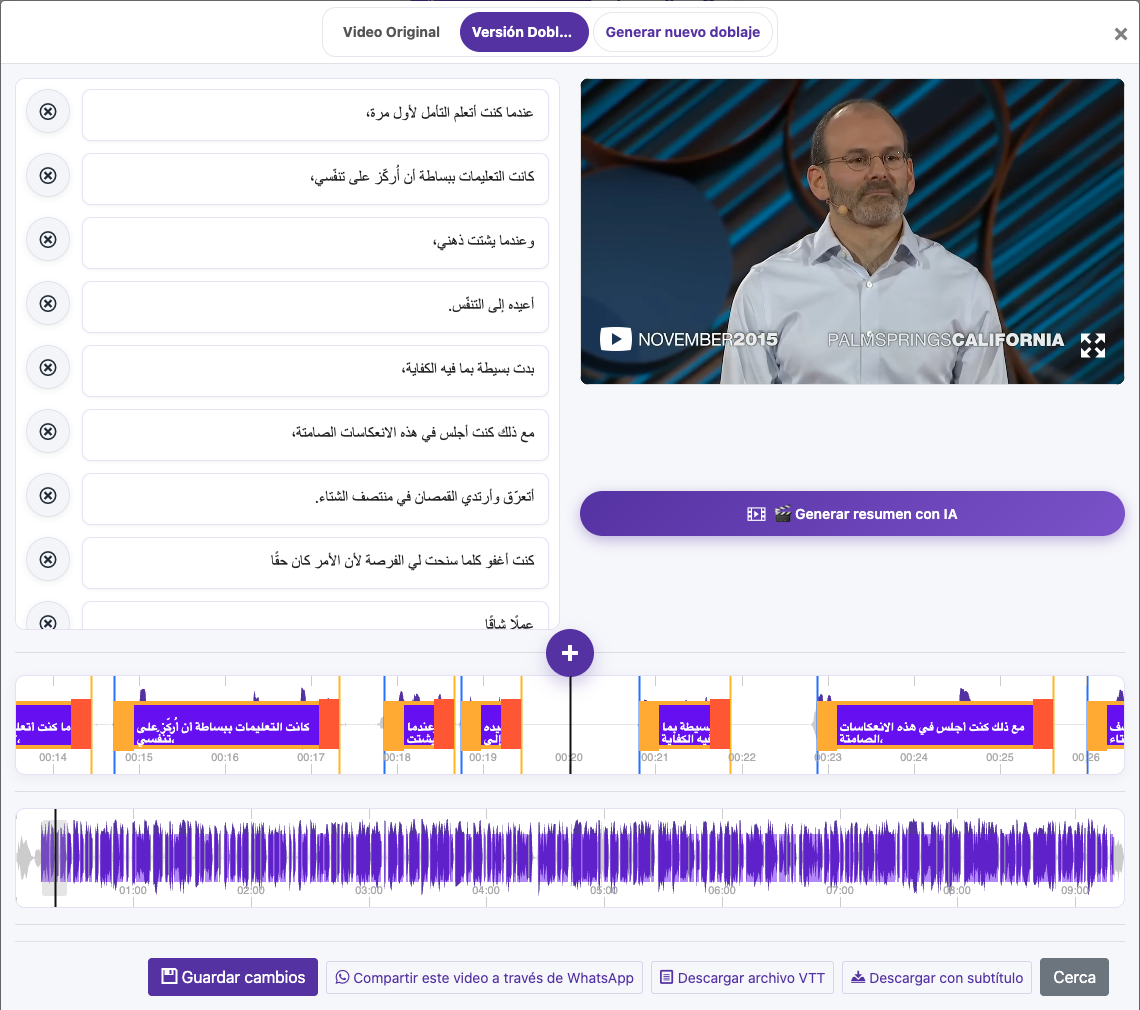
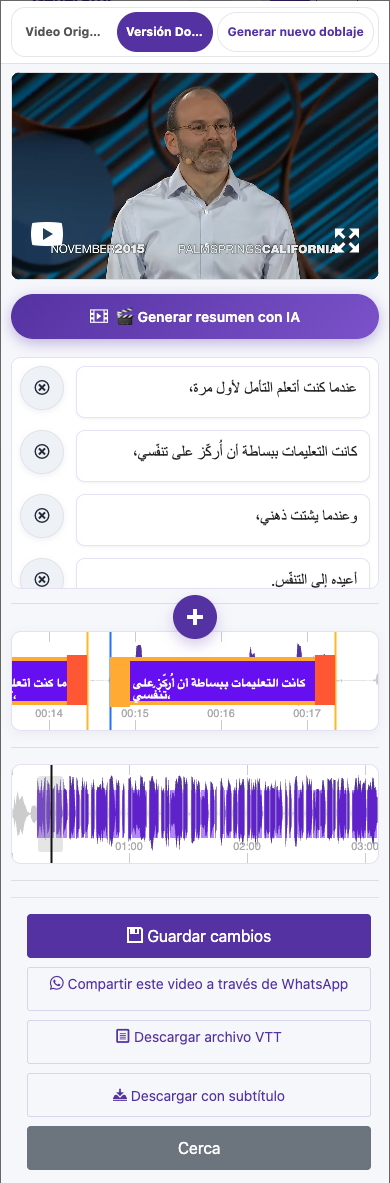
Abre la ventana de exportación, también llamada Descargar vídeo con subtítulos incrustados en algunas pantallas.
Configura la apariencia de los subtítulos
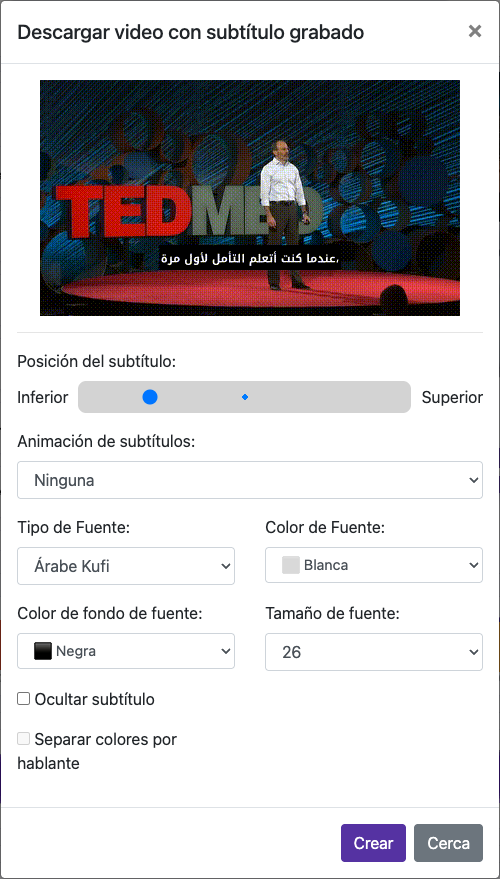
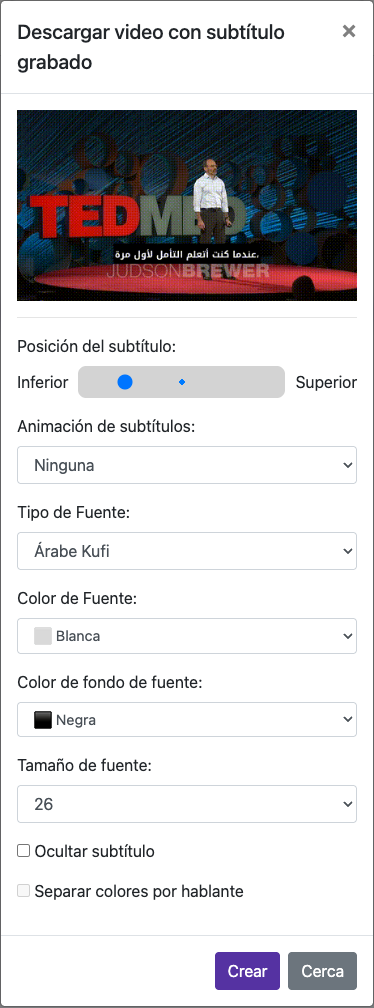
Elige Tipo de fuente, Tamaño de fuente, Color de fuente y Color de fondo. Ajusta la Posición de los subtítulos y las animaciones. Revisa la vista previa.
Crea el vídeo descargable
Inicia la acción de renderizado o exportación y espera a que termine. El tiempo de procesamiento depende del archivo y de los ajustes.
Capturas del sitio web en funcionamiento. Los datos privados de la cuenta están ocultos. Los saldos y archivos que aparecen en las imágenes del tutorial son ejemplos y no corresponden a tu cuenta ni a una oferta vigente.
Abrir el sitio webElige la salida adecuada
| Salida | Ideal para |
|---|---|
| Descargar archivo VTT | Subtítulos editables o un reproductor que admita una pista de subtítulos independiente. |
| Vídeo con subtítulos incrustados | Subtítulos visibles en redes sociales y reproductores sin compatibilidad con subtítulos. |
Descarga con subtítulos incrustados
Abre la versión final del idioma
Guarda primero los cambios de subtítulos. Si el vídeo tiene doblaje, comprueba Original y Versión doblada y elige el audio que quieras.
Elige Descargar con subtítulos
Abre la ventana de exportación, también llamada Descargar vídeo con subtítulos incrustados en algunas pantallas.
Configura la apariencia de los subtítulos
Elige Tipo de fuente, Tamaño de fuente, Color de fuente y Color de fondo. Ajusta la Posición de los subtítulos y las animaciones. Revisa la vista previa.
Crea el vídeo descargable
Inicia la acción de renderizado o exportación y espera a que termine. El tiempo de procesamiento depende del archivo y de los ajustes.
Guarda y verifica
Utiliza el enlace de descarga cuando el archivo esté listo. Reproduce el archivo guardado y comprueba los subtítulos, el audio y su duración completa.
Descarga los subtítulos por separado
Elige Descargar archivo VTT en el vídeo procesado. Un VTT contiene texto y marcas de tiempo; no contiene el vídeo ni el audio doblado. Consérvalo con el vídeo y la versión de idioma correspondientes.
Qué significa «incrustados»
Los subtítulos incrustados pasan a formar parte de la imagen del vídeo. El público no puede desactivarlos ni cambiar su fuente. Para modificarlos después, edita los subtítulos de origen y exporta un vídeo nuevo. Conserva el vídeo original y el archivo VTT.
Preguntas sobre esta guía
¿Qué son los subtítulos incrustados en el vídeo?
Los subtítulos incrustados pasan a formar parte de la imagen del vídeo. El público no puede desactivarlos ni cambiar su fuente. Para modificarlos después, edita los subtítulos de origen y exporta un vídeo nuevo. Conserva el vídeo original y el archivo VTT.
Guía visual paso a paso
Selecciona un paso para ver qué hacer. Amplía la imagen para ver los detalles.
Configura la apariencia de los subtítulos
Capturas del sitio web en funcionamiento. Los datos privados de la cuenta están ocultos. Los saldos y archivos que aparecen en las imágenes del tutorial son ejemplos y no corresponden a tu cuenta ni a una oferta vigente.
¿Puedo descargar los subtítulos como un archivo separado?
Elige Descargar archivo VTT en el vídeo procesado. Un VTT contiene texto y marcas de tiempo; no contiene el vídeo ni el audio doblado. Consérvalo con el vídeo y la versión de idioma correspondientes.
Guía visual paso a paso
Selecciona un paso para ver qué hacer. Amplía la imagen para ver los detalles.
Descarga los subtítulos por separado
Capturas del sitio web en funcionamiento. Los datos privados de la cuenta están ocultos. Los saldos y archivos que aparecen en las imágenes del tutorial son ejemplos y no corresponden a tu cuenta ni a una oferta vigente.
¿Necesitas ayuda?
Cuéntanos qué ocurrió y en qué paso te quedaste.