
Mag-download ng video o subtitle file
Pumili ng hiwalay na VTT file o permanenteng burned-in caption.
Sa gabay na ito
Piliin ang tamang outputMag-download na may burned-in captionI-download nang hiwalay ang captionAno ang ibig sabihin ng burned in?Gabay na may mga larawan
Pumili ng hakbang para makita ang gagawin. Palakihin ang larawan para makita ang mga detalye.
Piliin ang Download with subtitle
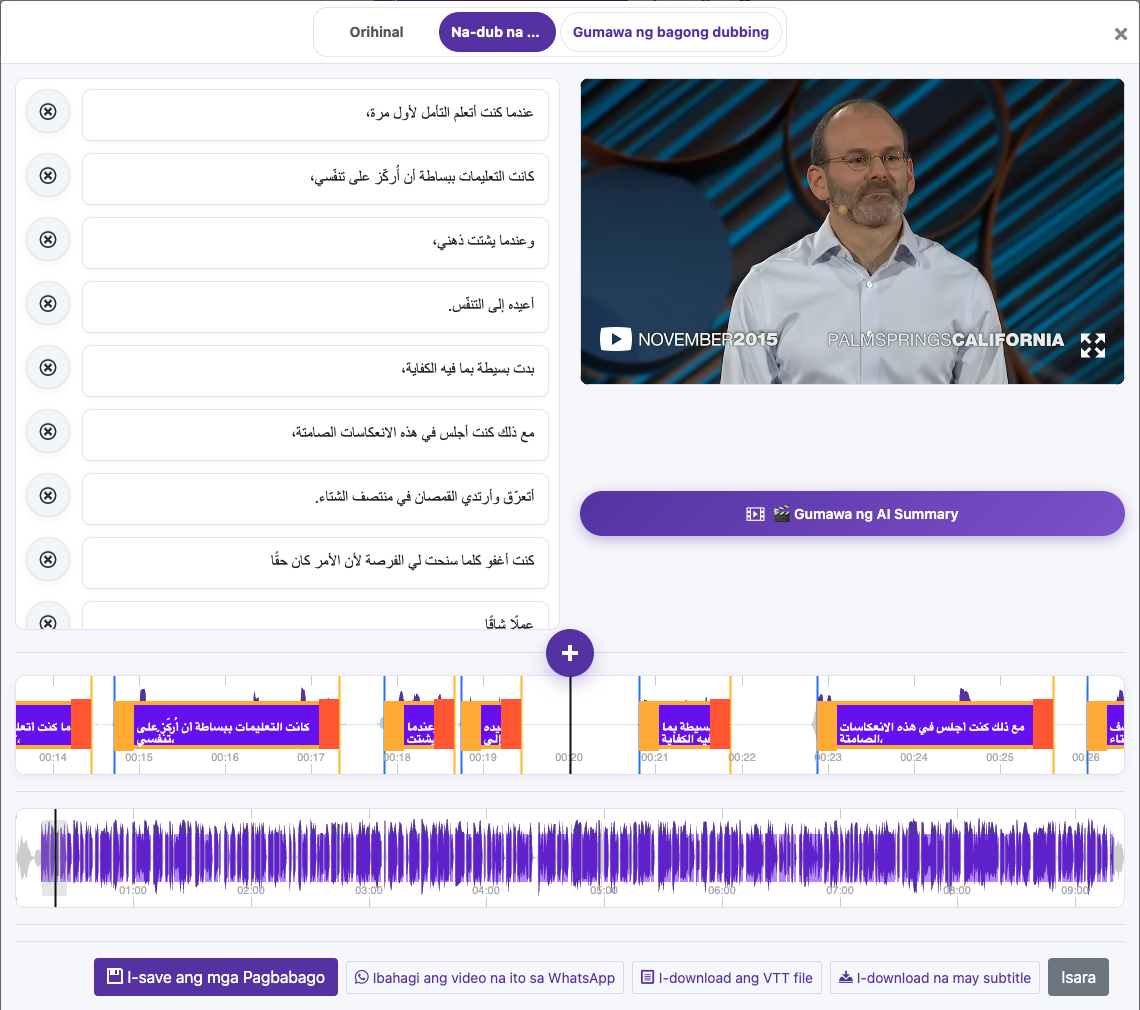
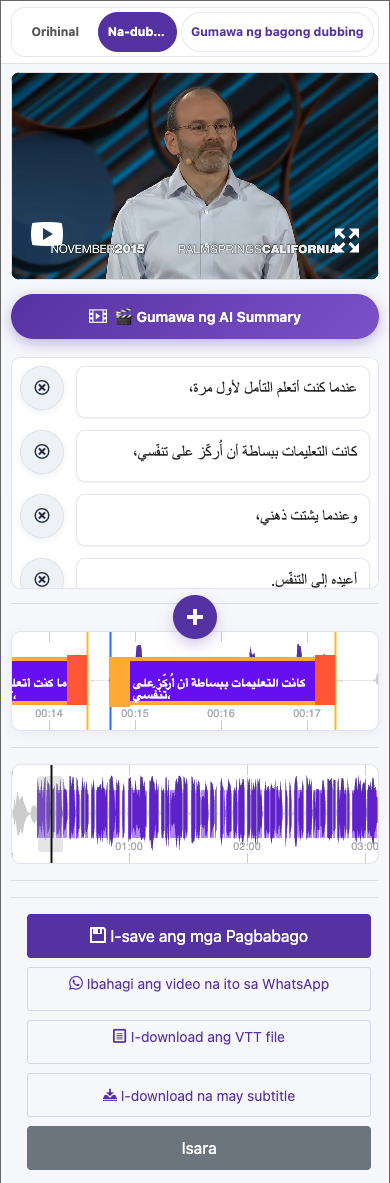
Buksan ang export dialog; sa ilang screen ay Download Video With Burned Subtitle ang pangalan nito.
Ayusin ang hitsura ng caption
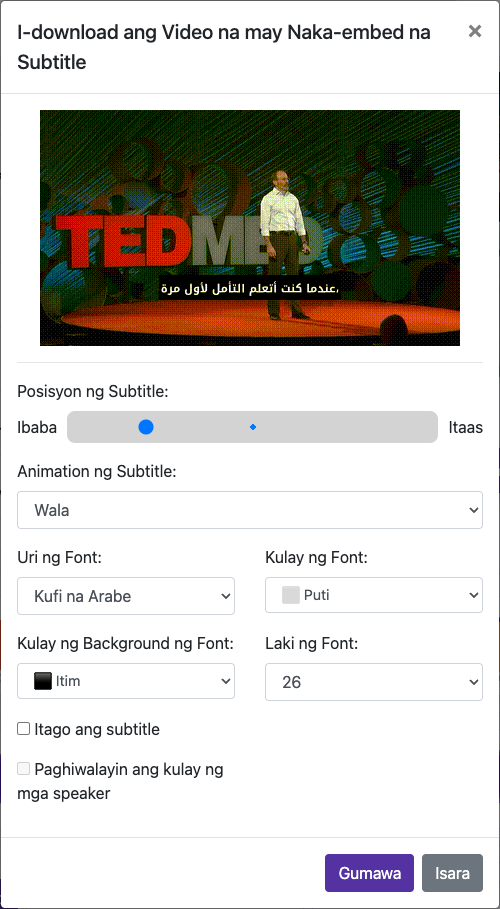
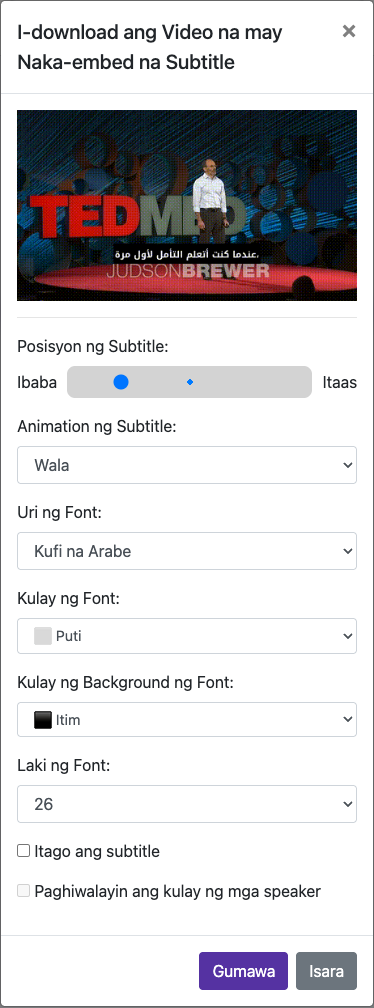
Piliin ang Font Type, Font Size, Font Color, at Font Background Color. Ayusin ang Subtitle Position at animation. Suriin ang preview.
Gumawa ng nada-download na video
Simulan ang render o export at hintaying matapos. Nakadepende sa file at setting ang tagal ng pagproseso.
Kinuha mula sa aktuwal na website. Nakatago ang pribadong detalye ng account. Ang mga balanse at file sa mga larawan ng tutorial ay mga halimbawa lamang at hindi mula sa iyong account o isang kasalukuyang alok.
Buksan ang websitePiliin ang tamang output
| Output | Pinakamainam para sa |
|---|---|
| Download VTT file | Nae-edit na caption o player na tumatanggap ng hiwalay na subtitle track. |
| Video na may burned-in subtitle | Palaging nakikitang caption sa social platform at player na walang suporta sa subtitle file. |
Mag-download na may burned-in caption
Buksan ang huling bersiyon ng wika
I-save muna ang pagbabago sa caption. Kung may dubbing, suriin ang Original at Dubbed Version at piliin ang nais na audio.
Piliin ang Download with subtitle
Buksan ang export dialog; sa ilang screen ay Download Video With Burned Subtitle ang pangalan nito.
Ayusin ang hitsura ng caption
Piliin ang Font Type, Font Size, Font Color, at Font Background Color. Ayusin ang Subtitle Position at animation. Suriin ang preview.
Gumawa ng nada-download na video
Simulan ang render o export at hintaying matapos. Nakadepende sa file at setting ang tagal ng pagproseso.
I-save at suriin
Gamitin ang download link kapag handa na ang file. Panoorin ang na-save na video at suriin ang caption, audio, at buong tagal nito.
I-download nang hiwalay ang caption
Piliin ang Download VTT file sa naprosesong video. Teksto at timestamp ang laman ng VTT; wala rito ang video o dubbed audio. Itabi ito kasama ng katugmang video at bersiyon ng wika.
Ano ang ibig sabihin ng burned in?
Nagiging bahagi ng larawan ng video ang hard-burned subtitle. Hindi ito maaaring patayin o palitan ang font ng manonood. Upang baguhin ito sa hinaharap, i-edit ang source caption at mag-export ng bagong video. Itabi ang orihinal na video at VTT file.
Mga tanong tungkol sa gabay na ito
Ano ang mga subtitle na permanenteng nakapaloob sa larawan ng video?
Nagiging bahagi ng larawan ng video ang hard-burned subtitle. Hindi ito maaaring patayin o palitan ang font ng manonood. Upang baguhin ito sa hinaharap, i-edit ang source caption at mag-export ng bagong video. Itabi ang orihinal na video at VTT file.
Gabay na may mga larawan
Pumili ng hakbang para makita ang gagawin. Palakihin ang larawan para makita ang mga detalye.
Ayusin ang hitsura ng caption
Kinuha mula sa aktuwal na website. Nakatago ang pribadong detalye ng account. Ang mga balanse at file sa mga larawan ng tutorial ay mga halimbawa lamang at hindi mula sa iyong account o isang kasalukuyang alok.
Maaari ko bang i-download ang mga subtitle bilang hiwalay na file?
Piliin ang Download VTT file sa naprosesong video. Teksto at timestamp ang laman ng VTT; wala rito ang video o dubbed audio. Itabi ito kasama ng katugmang video at bersiyon ng wika.
Gabay na may mga larawan
Pumili ng hakbang para makita ang gagawin. Palakihin ang larawan para makita ang mga detalye.
I-download nang hiwalay ang caption
Kinuha mula sa aktuwal na website. Nakatago ang pribadong detalye ng account. Ang mga balanse at file sa mga larawan ng tutorial ay mga halimbawa lamang at hindi mula sa iyong account o isang kasalukuyang alok.
Kailangan ng tulong?
Sabihin kung ano ang nangyari at kung saang hakbang ka huminto.