
Scaricare un video o un file di sottotitoli
Scegli un file VTT separato o sottotitoli impressi in modo permanente.
In questa pagina
Scegli l’uscita correttaScarica con sottotitoli impressiScarica i sottotitoli separatamenteChe cosa significa “impressi”Guida per immagini
Seleziona un passaggio per vedere cosa fare. Ingrandisci l’immagine per osservare i dettagli.
Scegli Scarica con sottotitoli
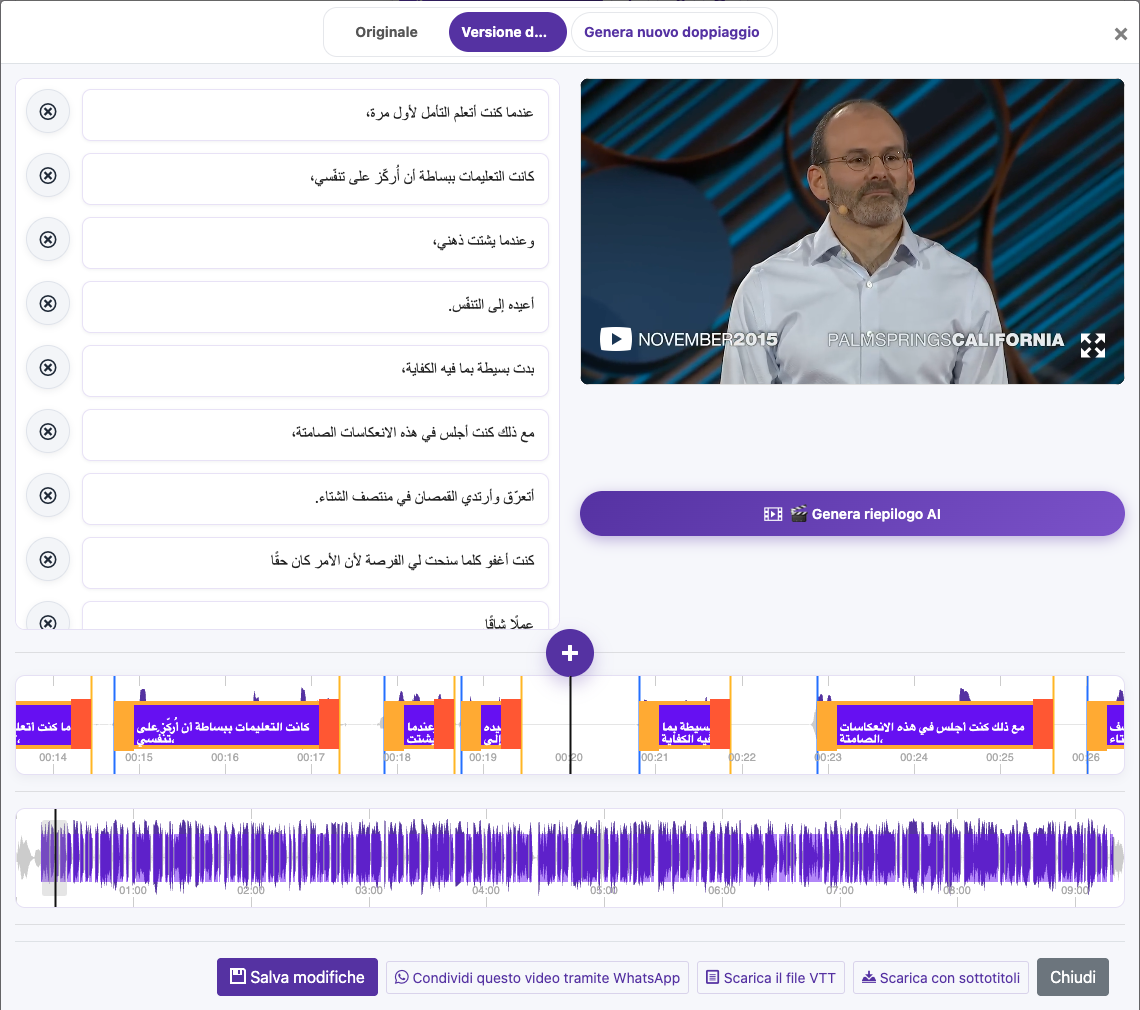
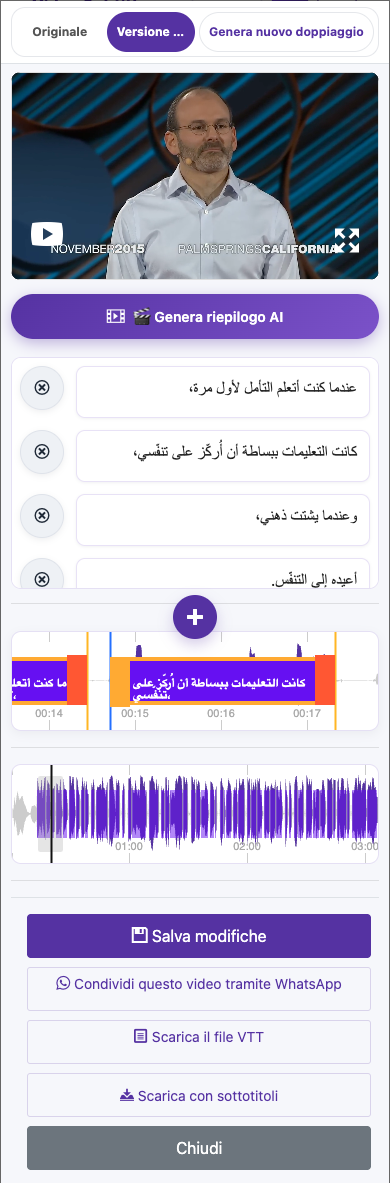
Apri la finestra di esportazione, chiamata anche Scarica video con sottotitoli impressi in alcune schermate.
Imposta l’aspetto dei sottotitoli
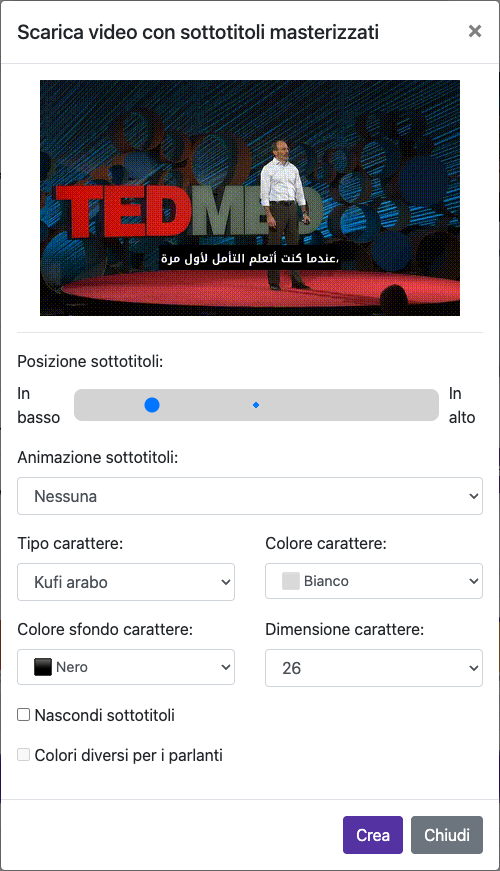
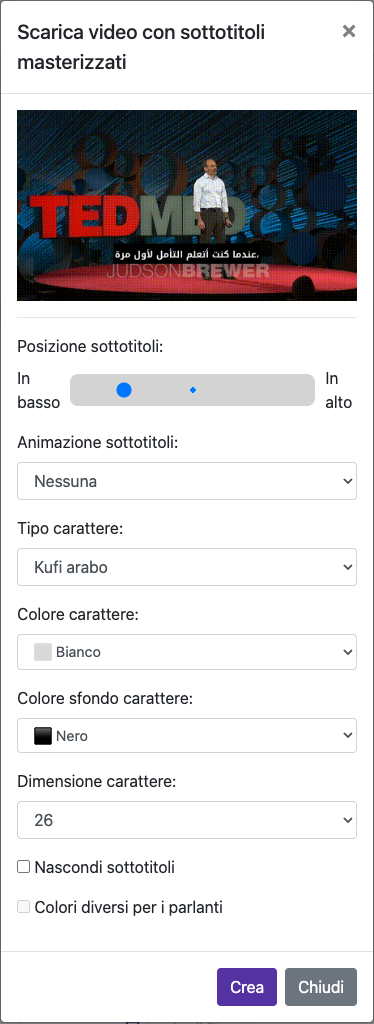
Scegli Tipo di carattere, Dimensione, Colore e Colore dello sfondo. Regola Posizione dei sottotitoli ed eventuali animazioni. Controlla l’anteprima.
Crea il video scaricabile
Avvia l’azione di rendering o esportazione e attendi il completamento. Il tempo di elaborazione dipende dal file e dalle impostazioni.
Schermate acquisite dal sito online. I dati privati dell’account sono nascosti. I saldi e i file mostrati nelle immagini del tutorial sono esempi e non corrispondono al tuo account o a un’offerta attuale.
Apri il sitoScegli l’uscita corretta
| Uscita | Ideale per |
|---|---|
| Scarica file VTT | Sottotitoli modificabili o un lettore che accetta una traccia di sottotitoli separata. |
| Video con sottotitoli impressi | Sottotitoli visibili sui social e nei lettori senza supporto per i sottotitoli. |
Scarica con sottotitoli impressi
Apri la versione linguistica finale
Salva prima le modifiche ai sottotitoli. Se il video è doppiato, controlla Originale e Versione doppiata e scegli l’audio che desideri.
Scegli Scarica con sottotitoli
Apri la finestra di esportazione, chiamata anche Scarica video con sottotitoli impressi in alcune schermate.
Imposta l’aspetto dei sottotitoli
Scegli Tipo di carattere, Dimensione, Colore e Colore dello sfondo. Regola Posizione dei sottotitoli ed eventuali animazioni. Controlla l’anteprima.
Crea il video scaricabile
Avvia l’azione di rendering o esportazione e attendi il completamento. Il tempo di elaborazione dipende dal file e dalle impostazioni.
Salva e verifica
Usa il collegamento di download quando il file è pronto. Riproduci il file salvato e controlla sottotitoli, audio e durata completa.
Scarica i sottotitoli separatamente
Scegli Scarica file VTT sul video elaborato. Un file VTT contiene testo e timestamp, ma non contiene il video o l’audio doppiato. Conservalo con il video e la versione linguistica corrispondenti.
Che cosa significa “impressi”
I sottotitoli impressi diventano parte dell’immagine video. Gli spettatori non possono disattivarli o cambiarne il carattere. Per modificarli in seguito, correggi i sottotitoli di origine ed esporta un nuovo video. Conserva il video originale e il file VTT.
Domande su questa guida
Che cosa sono i sottotitoli impressi nel video?
I sottotitoli impressi diventano parte dell’immagine video. Gli spettatori non possono disattivarli o cambiarne il carattere. Per modificarli in seguito, correggi i sottotitoli di origine ed esporta un nuovo video. Conserva il video originale e il file VTT.
Guida per immagini
Seleziona un passaggio per vedere cosa fare. Ingrandisci l’immagine per osservare i dettagli.
Imposta l’aspetto dei sottotitoli
Schermate acquisite dal sito online. I dati privati dell’account sono nascosti. I saldi e i file mostrati nelle immagini del tutorial sono esempi e non corrispondono al tuo account o a un’offerta attuale.
Posso scaricare i sottotitoli come file separato?
Scegli Scarica file VTT sul video elaborato. Un file VTT contiene testo e timestamp, ma non contiene il video o l’audio doppiato. Conservalo con il video e la versione linguistica corrispondenti.
Guida per immagini
Seleziona un passaggio per vedere cosa fare. Ingrandisci l’immagine per osservare i dettagli.
Scarica i sottotitoli separatamente
Schermate acquisite dal sito online. I dati privati dell’account sono nascosti. I saldi e i file mostrati nelle immagini del tutorial sono esempi e non corrispondono al tuo account o a un’offerta attuale.
Hai bisogno di aiuto?
Raccontaci che cosa è successo e a quale passaggio sei arrivato.