
動画または字幕ファイルをダウンロードする
独立したVTTファイルか、動画に焼き込む字幕かを選びます。
画像で見る操作ガイド
手順を選ぶと、操作方法を確認できます。画像を拡大すると、細部まで確認できます。
「字幕付きでダウンロード」を選ぶ
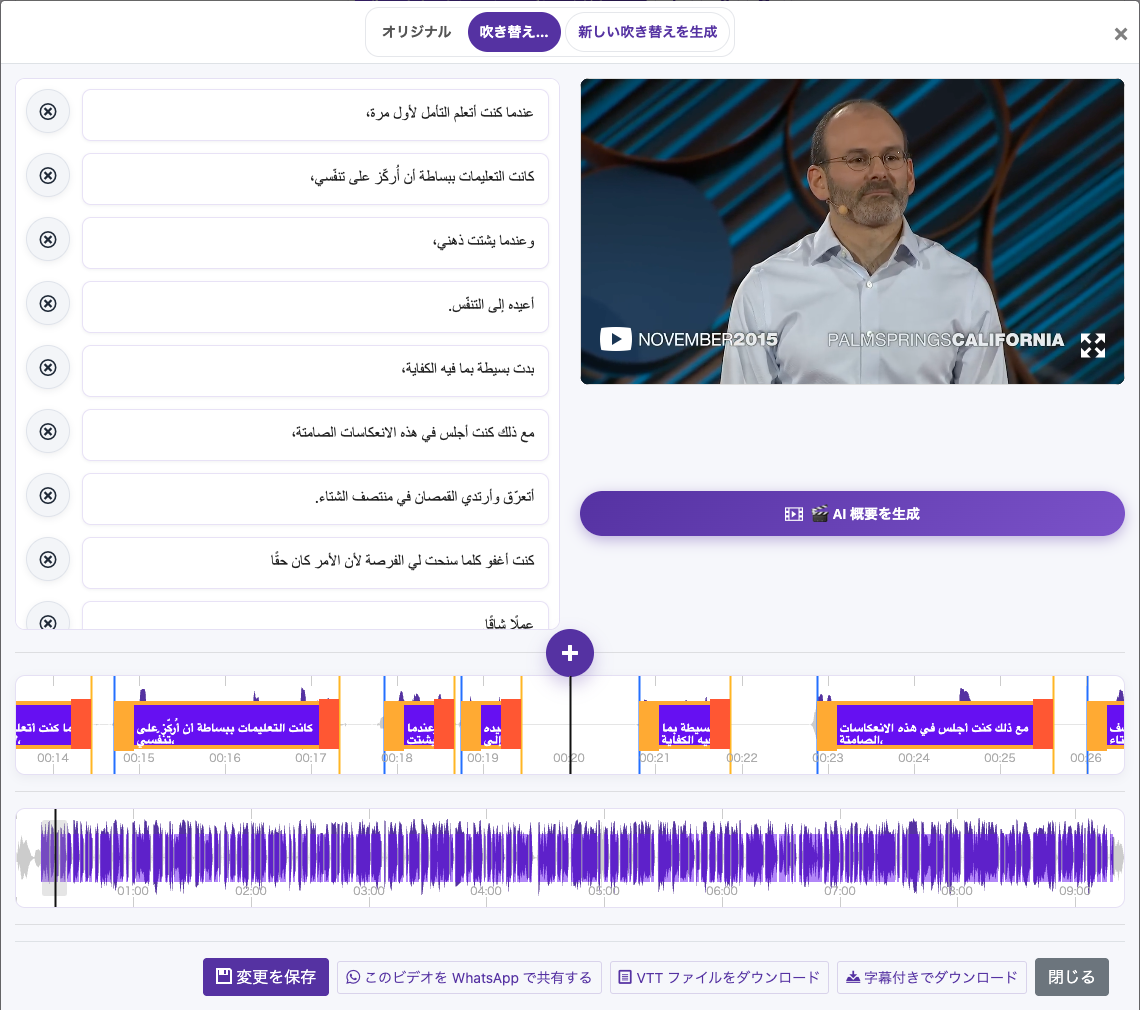
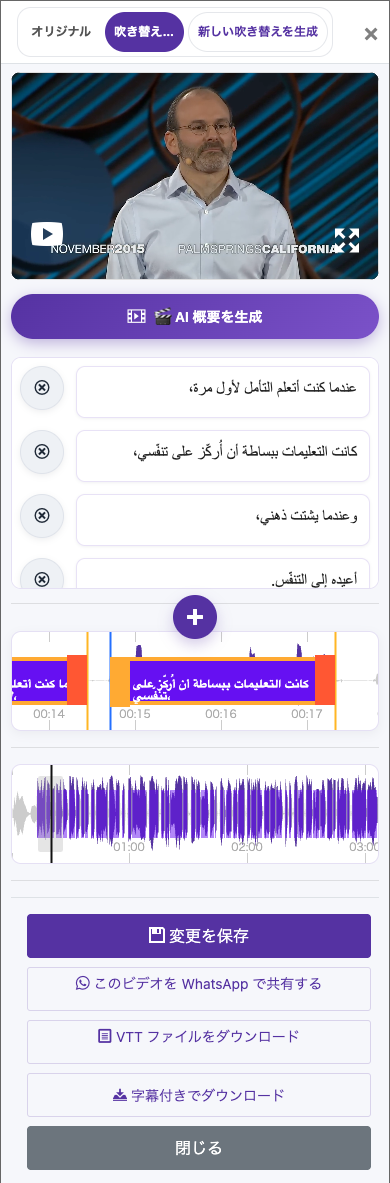
書き出しダイアログを開きます。画面によっては「字幕を焼き込んだ動画をダウンロード(Download Video With Burned Subtitle)」と表示されます。
字幕の見た目を設定する
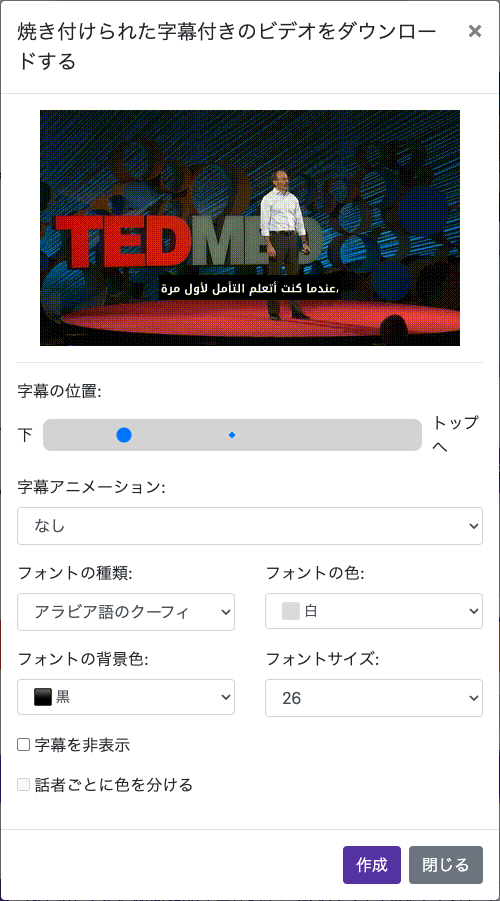
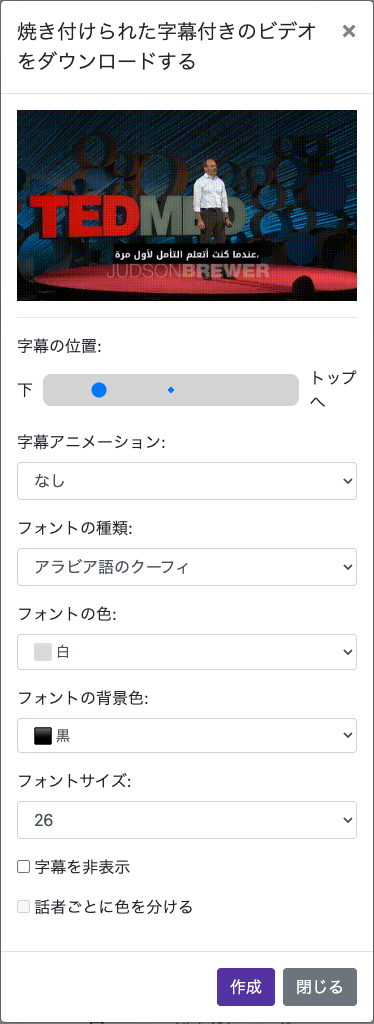
フォントの種類、サイズ、色、背景色を選びます。字幕の位置やアニメーションを調整し、プレビューを確認してください。
ダウンロード用の動画を作る
レンダリング・書き出しを実行し、完了まで待ちます。処理時間はファイルと設定によって異なります。
実際のウェブサイトで撮影した画面です。アカウントの個人情報は非表示にしています。 チュートリアル画像に表示される残高やファイルは例です。お客様のアカウントや現在提供中のプラン・特典を示すものではありません。
ウェブサイトを開く適切な出力を選ぶ
| 出力形式 | 適した用途 |
|---|---|
| VTTファイルをダウンロード | 編集可能な字幕、または独立した字幕トラックに対応するプレーヤー。 |
| 字幕を焼き込んだ動画 | SNSや字幕非対応のプレーヤーで、常に見える字幕。 |
字幕を焼き込んでダウンロードする
最終的な言語版を開く
先に字幕の編集内容を保存します。吹き替えがある場合は「オリジナル」と「吹き替え版」を確認し、必要な音声を選んでください。
「字幕付きでダウンロード」を選ぶ
書き出しダイアログを開きます。画面によっては「字幕を焼き込んだ動画をダウンロード(Download Video With Burned Subtitle)」と表示されます。
字幕の見た目を設定する
フォントの種類、サイズ、色、背景色を選びます。字幕の位置やアニメーションを調整し、プレビューを確認してください。
ダウンロード用の動画を作る
レンダリング・書き出しを実行し、完了まで待ちます。処理時間はファイルと設定によって異なります。
保存して確認する
ファイルが完成したらダウンロードリンクを使います。保存したファイルを再生し、字幕、音声、全体の長さを確認してください。
字幕を別にダウンロードする
処理済み動画の「VTTファイルをダウンロード」を選びます。VTTにはテキストとタイムスタンプが含まれ、動画や吹き替え音声は含まれません。対応する動画と言語版を一緒に保管してください。
「焼き込み」とは
焼き込んだ字幕は動画の映像の一部になります。視聴者が非表示にしたり、フォントを変更したりすることはできません。後で変更するには、元の字幕を編集して新しい動画を書き出します。元動画とVTTファイルは残してください。
このガイドについての質問
動画に焼き込んだ字幕とは何ですか?
焼き込んだ字幕は動画の映像の一部になります。視聴者が非表示にしたり、フォントを変更したりすることはできません。後で変更するには、元の字幕を編集して新しい動画を書き出します。元動画とVTTファイルは残してください。
画像で見る操作ガイド
手順を選ぶと、操作方法を確認できます。画像を拡大すると、細部まで確認できます。
字幕の見た目を設定する
実際のウェブサイトで撮影した画面です。アカウントの個人情報は非表示にしています。 チュートリアル画像に表示される残高やファイルは例です。お客様のアカウントや現在提供中のプラン・特典を示すものではありません。
字幕を独立したファイルとしてダウンロードできますか?
処理済み動画の「VTTファイルをダウンロード」を選びます。VTTにはテキストとタイムスタンプが含まれ、動画や吹き替え音声は含まれません。対応する動画と言語版を一緒に保管してください。
画像で見る操作ガイド
手順を選ぶと、操作方法を確認できます。画像を拡大すると、細部まで確認できます。
字幕を別にダウンロードする
実際のウェブサイトで撮影した画面です。アカウントの個人情報は非表示にしています。 チュートリアル画像に表示される残高やファイルは例です。お客様のアカウントや現在提供中のプラン・特典を示すものではありません。
サポートが必要ですか?
何が起きたか、どの手順まで進んだかをお知らせください。