
동영상 또는 자막 파일 다운로드하기
별도의 VTT 파일과 영상에 영구 삽입된 자막 중에서 선택하세요.
이미지로 보는 단계별 안내
단계를 선택하면 진행 방법을 확인할 수 있습니다. 이미지를 확대하면 자세히 볼 수 있습니다.
“자막과 함께 다운로드” 선택하기
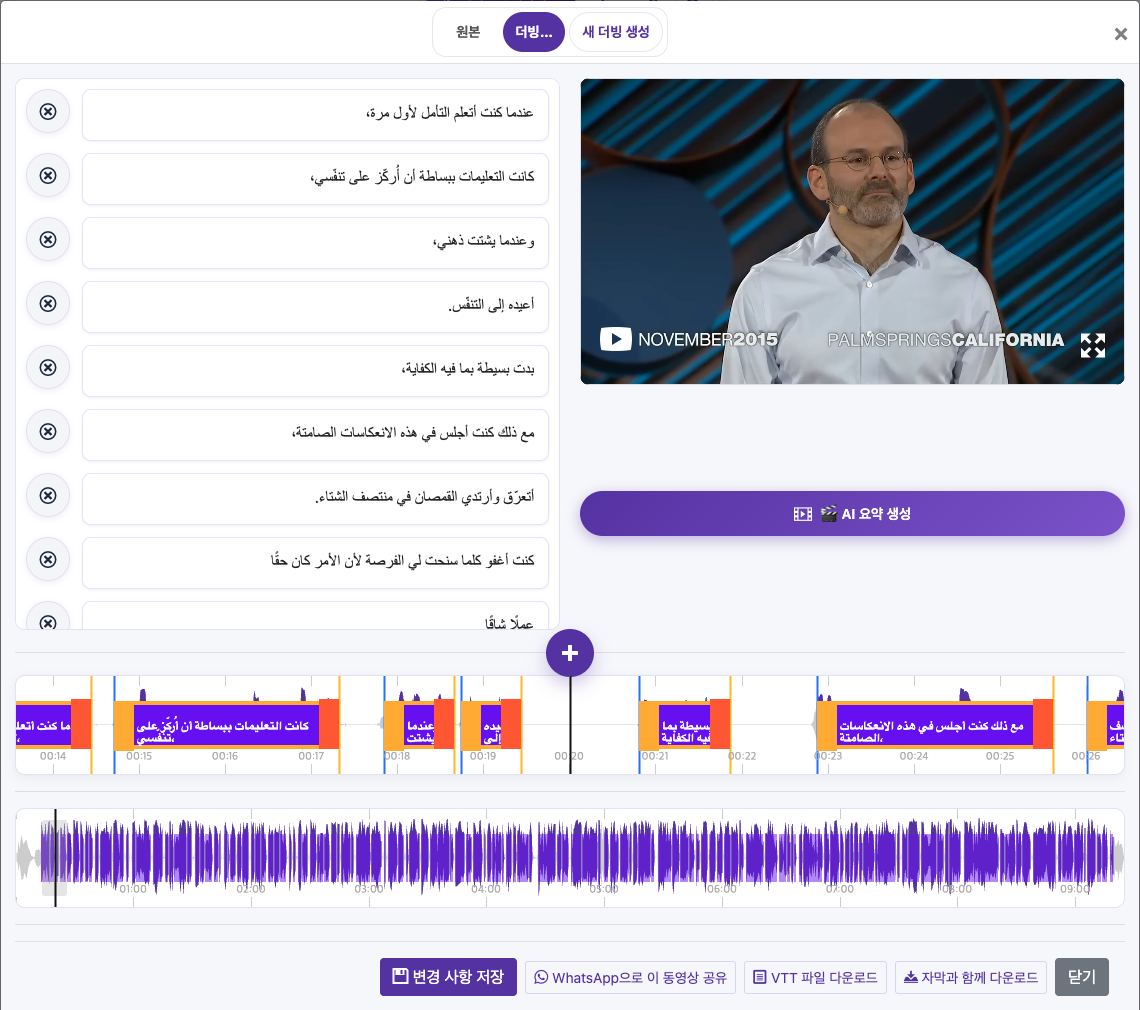
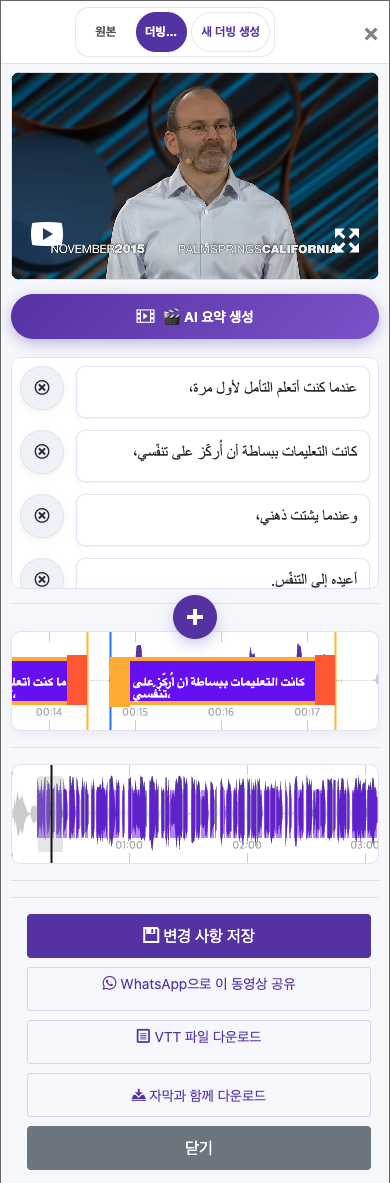
내보내기 대화상자를 엽니다. 일부 화면에는 “자막을 삽입한 동영상 다운로드(Download Video With Burned Subtitle)”로 표시됩니다.
자막 모양 설정하기
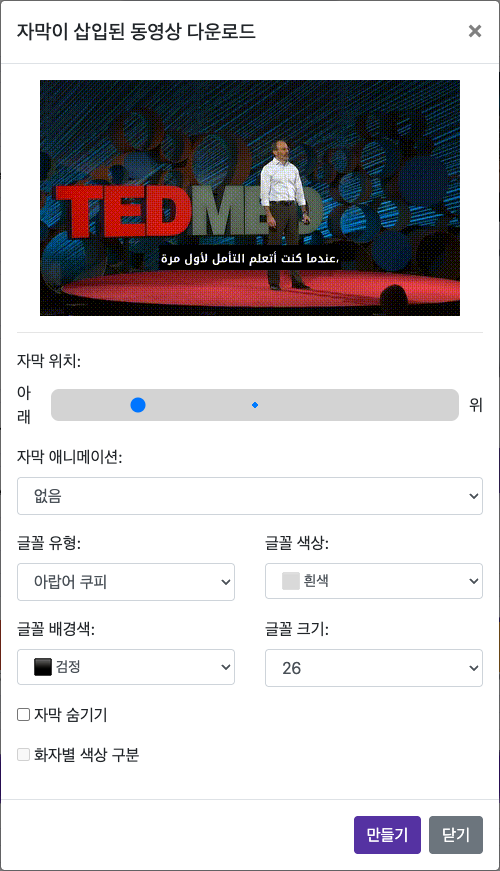
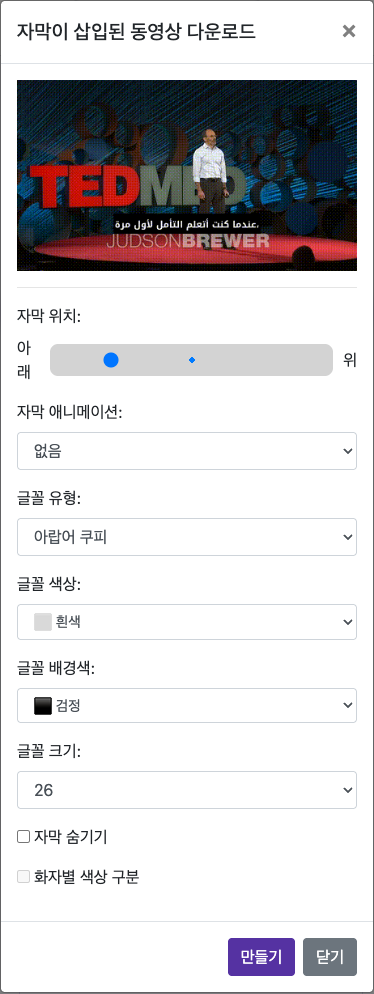
글꼴 종류, 크기, 색상과 글꼴 배경색을 선택합니다. 자막 위치와 애니메이션을 조절하고 미리보기를 확인하세요.
다운로드할 동영상 만들기
렌더링 또는 내보내기 작업을 제출하고 완료될 때까지 기다립니다. 처리 시간은 파일과 설정에 따라 달라집니다.
실제 운영 중인 웹사이트에서 캡처한 화면입니다. 계정의 개인정보는 숨겨져 있습니다. 튜토리얼 이미지에 표시된 잔액과 파일은 예시이며, 회원님의 계정이나 현재 제공 중인 혜택을 나타내지 않습니다.
웹사이트 열기알맞은 출력 선택하기
| 출력 | 적합한 용도 |
|---|---|
| VTT 파일 다운로드 | 편집 가능한 자막 또는 별도 자막 트랙을 지원하는 플레이어. |
| 자막이 삽입된 동영상 | 소셜 플랫폼이나 자막을 지원하지 않는 플레이어에서 보이는 자막. |
자막을 영상에 삽입하여 다운로드하기
최종 언어 버전 열기
먼저 자막 편집 내용을 저장합니다. 더빙이 있다면 “원본”과 “더빙 버전”을 확인하고 원하는 오디오를 선택하세요.
“자막과 함께 다운로드” 선택하기
내보내기 대화상자를 엽니다. 일부 화면에는 “자막을 삽입한 동영상 다운로드(Download Video With Burned Subtitle)”로 표시됩니다.
자막 모양 설정하기
글꼴 종류, 크기, 색상과 글꼴 배경색을 선택합니다. 자막 위치와 애니메이션을 조절하고 미리보기를 확인하세요.
다운로드할 동영상 만들기
렌더링 또는 내보내기 작업을 제출하고 완료될 때까지 기다립니다. 처리 시간은 파일과 설정에 따라 달라집니다.
저장하고 확인하기
파일이 준비되면 다운로드 링크를 사용합니다. 저장된 파일을 재생하고 자막, 오디오와 전체 길이를 확인하세요.
자막을 별도로 다운로드하기
처리된 동영상에서 “VTT 파일 다운로드”를 선택합니다. VTT 파일에는 텍스트와 타임스탬프가 들어 있으며 동영상이나 더빙 오디오는 들어 있지 않습니다. 해당 동영상 및 언어 버전과 함께 보관하세요.
“영상에 삽입”의 의미
영상에 영구 삽입된 자막은 동영상 화면의 일부가 됩니다. 시청자는 자막을 끄거나 글꼴을 바꿀 수 없습니다. 나중에 수정하려면 원본 자막을 편집하고 새 동영상을 내보내야 합니다. 원본 동영상과 VTT 파일을 보관하세요.
이 가이드에 관한 질문
영상에 영구 삽입된 자막이란 무엇인가요?
영상에 영구 삽입된 자막은 동영상 화면의 일부가 됩니다. 시청자는 자막을 끄거나 글꼴을 바꿀 수 없습니다. 나중에 수정하려면 원본 자막을 편집하고 새 동영상을 내보내야 합니다. 원본 동영상과 VTT 파일을 보관하세요.
이미지로 보는 단계별 안내
단계를 선택하면 진행 방법을 확인할 수 있습니다. 이미지를 확대하면 자세히 볼 수 있습니다.
자막 모양 설정하기
실제 운영 중인 웹사이트에서 캡처한 화면입니다. 계정의 개인정보는 숨겨져 있습니다. 튜토리얼 이미지에 표시된 잔액과 파일은 예시이며, 회원님의 계정이나 현재 제공 중인 혜택을 나타내지 않습니다.
자막을 별도 파일로 다운로드할 수 있나요?
처리된 동영상에서 “VTT 파일 다운로드”를 선택합니다. VTT 파일에는 텍스트와 타임스탬프가 들어 있으며 동영상이나 더빙 오디오는 들어 있지 않습니다. 해당 동영상 및 언어 버전과 함께 보관하세요.
이미지로 보는 단계별 안내
단계를 선택하면 진행 방법을 확인할 수 있습니다. 이미지를 확대하면 자세히 볼 수 있습니다.
자막을 별도로 다운로드하기
실제 운영 중인 웹사이트에서 캡처한 화면입니다. 계정의 개인정보는 숨겨져 있습니다. 튜토리얼 이미지에 표시된 잔액과 파일은 예시이며, 회원님의 계정이나 현재 제공 중인 혜택을 나타내지 않습니다.
도움이 필요하신가요?
어떤 문제가 발생했고 어느 단계까지 진행했는지 알려 주세요.