
Een video of ondertitelbestand downloaden
Kies een apart VTT-bestand of permanent ingebakken ondertitels.
Op deze pagina
Kies de juiste uitvoerDownloaden met ingebakken ondertitelsOndertitels apart downloadenWat “ingebakken” betekentVisuele uitleg
Kies een stap om te zien wat je moet doen. Vergroot de afbeelding om de details te bekijken.
Kies Downloaden met ondertitels
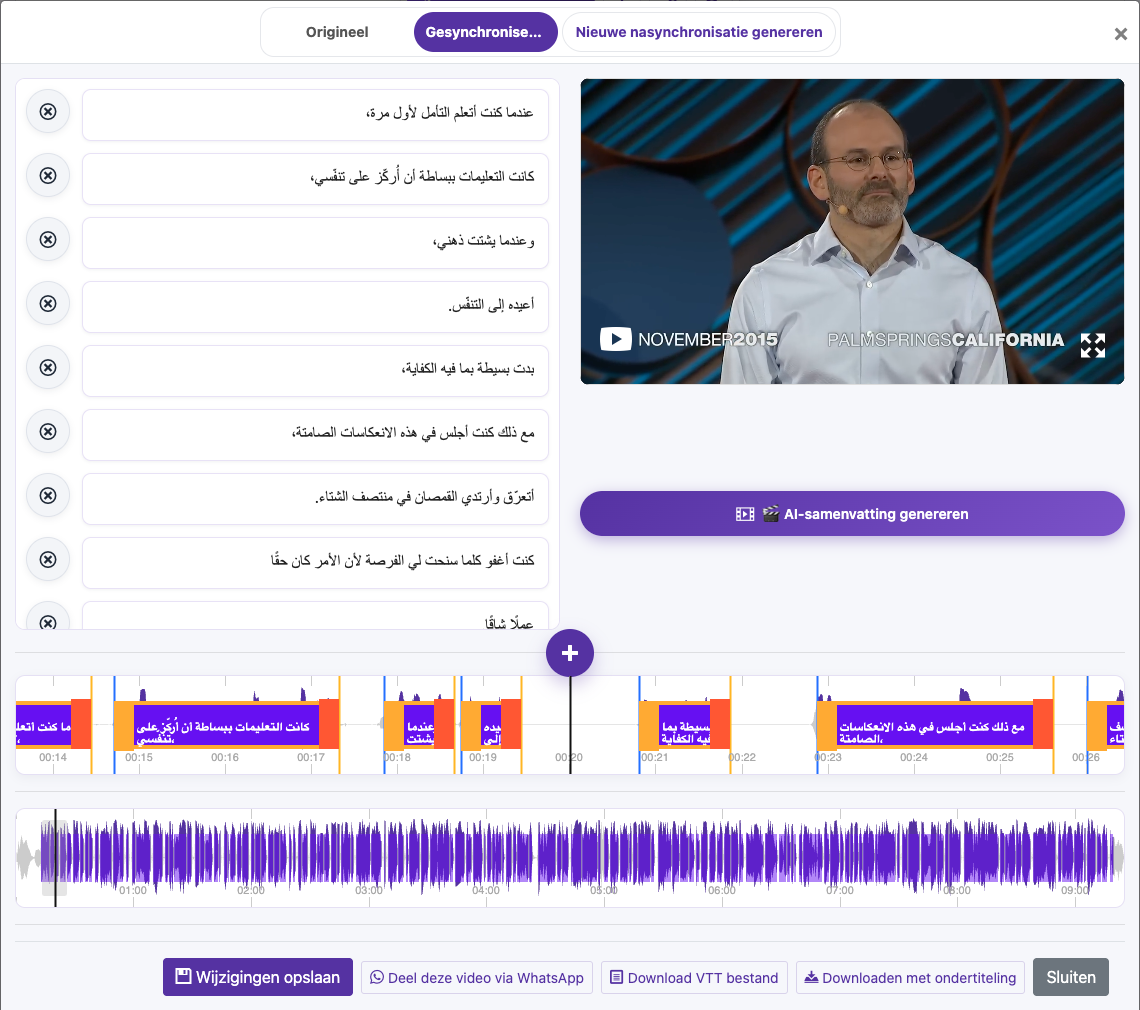
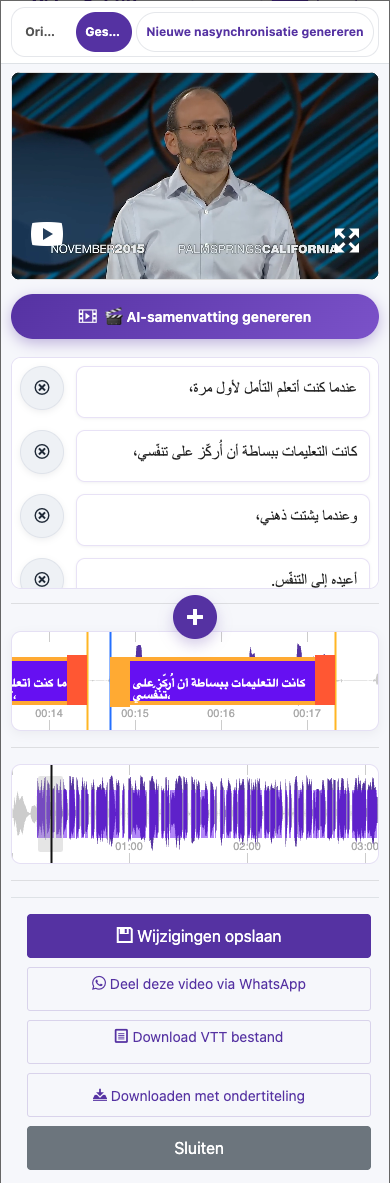
Open de exportdialoog, op sommige schermen ook Video met ingebakken ondertitels downloaden genoemd.
Stel de ondertitelvormgeving in
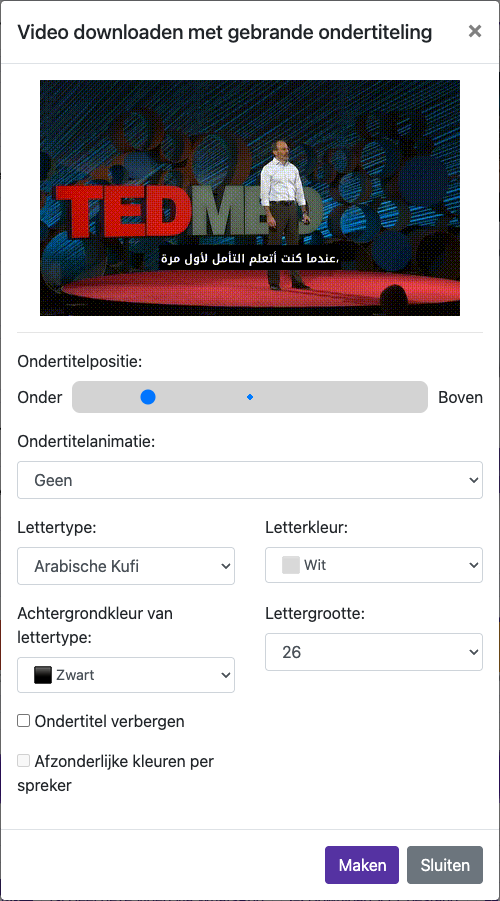
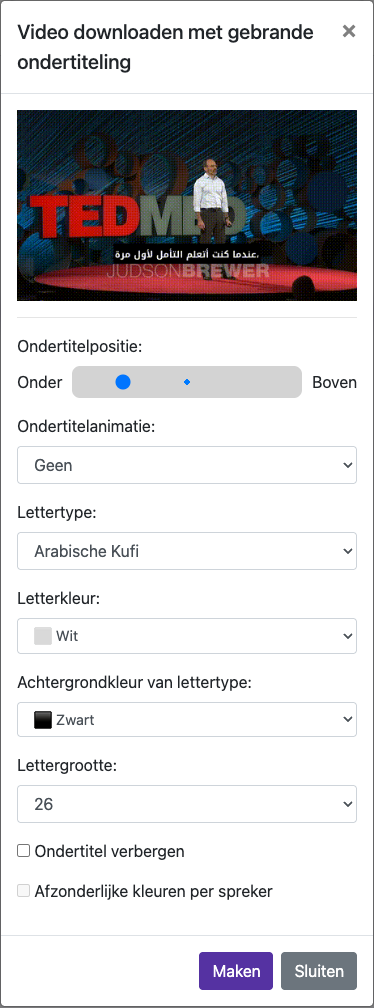
Kies Lettertype, Lettergrootte, Letterkleur en Achtergrondkleur. Pas de Ondertitelpositie en eventuele animatie aan. Controleer het voorbeeld.
Maak de downloadbare video
Start de render- of exportactie en wacht totdat deze klaar is. De verwerkingstijd hangt af van het bestand en de instellingen.
Vastgelegd op de live website. Privégegevens van het account zijn verborgen. De tegoeden en bestanden in de afbeeldingen van de instructievideo zijn voorbeelden en hebben geen betrekking op je account of een huidige aanbieding.
Website openenKies de juiste uitvoer
| Uitvoer | Geschikt voor |
|---|---|
| VTT-bestand downloaden | Bewerkbare ondertitels of een speler die een aparte ondertiteltrack accepteert. |
| Video met ingebakken ondertitels | Zichtbare ondertitels op sociale platforms en in spelers zonder ondertitelondersteuning. |
Downloaden met ingebakken ondertitels
Open de definitieve taalversie
Sla eerst de ondertitelwijzigingen op. Heeft de video nasynchronisatie, controleer dan Origineel en Nagesynchroniseerde versie en kies de gewenste audio.
Kies Downloaden met ondertitels
Open de exportdialoog, op sommige schermen ook Video met ingebakken ondertitels downloaden genoemd.
Stel de ondertitelvormgeving in
Kies Lettertype, Lettergrootte, Letterkleur en Achtergrondkleur. Pas de Ondertitelpositie en eventuele animatie aan. Controleer het voorbeeld.
Maak de downloadbare video
Start de render- of exportactie en wacht totdat deze klaar is. De verwerkingstijd hangt af van het bestand en de instellingen.
Sla op en controleer
Gebruik de downloadlink zodra het bestand klaar is. Speel het opgeslagen bestand af en controleer de ondertitels, audio en volledige duur.
Ondertitels apart downloaden
Kies VTT-bestand downloaden bij de verwerkte video. Een VTT-bestand bevat tekst en tijdcodes, maar niet de video of nagesynchroniseerde audio. Bewaar het bij de bijbehorende video en taalversie.
Wat “ingebakken” betekent
Ingebakken ondertitels worden onderdeel van het videobeeld. Kijkers kunnen ze niet uitschakelen of het lettertype veranderen. Voor latere wijzigingen bewerkt u de bronondertitels en exporteert u een nieuwe video. Bewaar de oorspronkelijke video en het VTT-bestand.
Vragen over deze handleiding
Wat zijn ingebakken ondertitels?
Ingebakken ondertitels worden onderdeel van het videobeeld. Kijkers kunnen ze niet uitschakelen of het lettertype veranderen. Voor latere wijzigingen bewerkt u de bronondertitels en exporteert u een nieuwe video. Bewaar de oorspronkelijke video en het VTT-bestand.
Visuele uitleg
Kies een stap om te zien wat je moet doen. Vergroot de afbeelding om de details te bekijken.
Stel de ondertitelvormgeving in
Vastgelegd op de live website. Privégegevens van het account zijn verborgen. De tegoeden en bestanden in de afbeeldingen van de instructievideo zijn voorbeelden en hebben geen betrekking op je account of een huidige aanbieding.
Kan ik ondertitels als een apart bestand downloaden?
Kies VTT-bestand downloaden bij de verwerkte video. Een VTT-bestand bevat tekst en tijdcodes, maar niet de video of nagesynchroniseerde audio. Bewaar het bij de bijbehorende video en taalversie.
Visuele uitleg
Kies een stap om te zien wat je moet doen. Vergroot de afbeelding om de details te bekijken.
Ondertitels apart downloaden
Vastgelegd op de live website. Privégegevens van het account zijn verborgen. De tegoeden en bestanden in de afbeeldingen van de instructievideo zijn voorbeelden en hebben geen betrekking op je account of een huidige aanbieding.
Hulp nodig?
Vertel ons wat er gebeurde en bij welke stap u bent.