
Descarcă un videoclip sau un fișier de subtitrare
Alege un VTT separat sau subtitrări arse permanent în imagine.
Pe această pagină
Alege rezultatul potrivitDescarcă cu subtitrări arseDescarcă subtitrările separatCe înseamnă „arse în imagine”?Ghid vizual pas cu pas
Selectați un pas pentru a vedea ce trebuie să faceți. Măriți imaginea pentru a vedea detaliile.
Alege Descarcă cu subtitrare
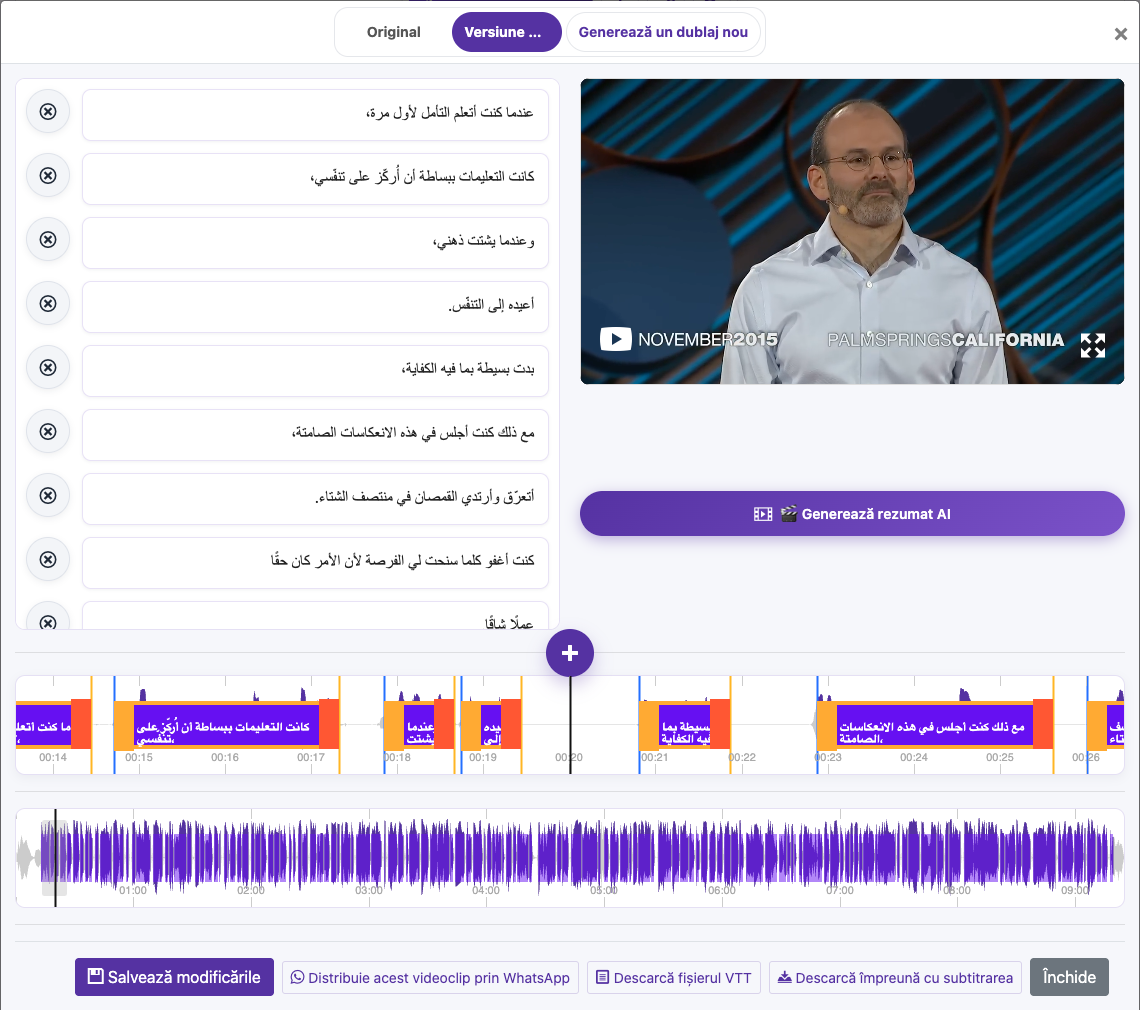
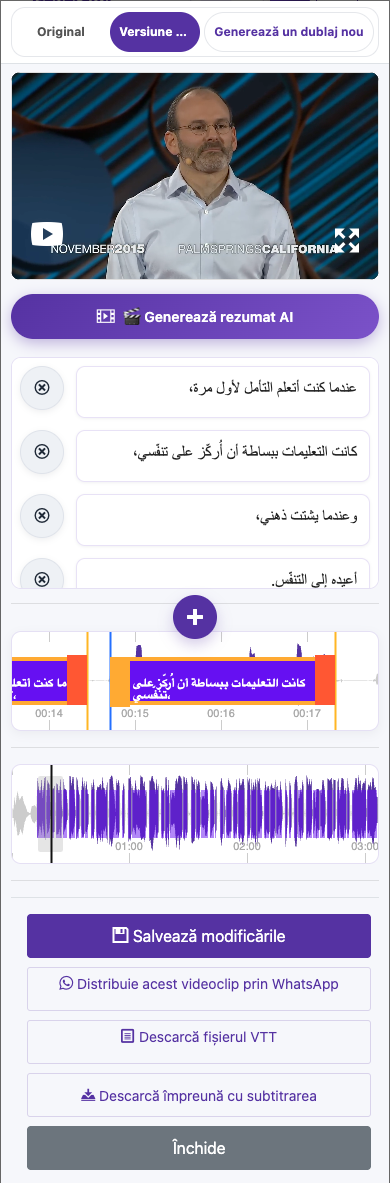
Deschide fereastra de export, numită și Descarcă videoclipul cu subtitrare arsă pe unele ecrane.
Stabilește aspectul subtitrărilor
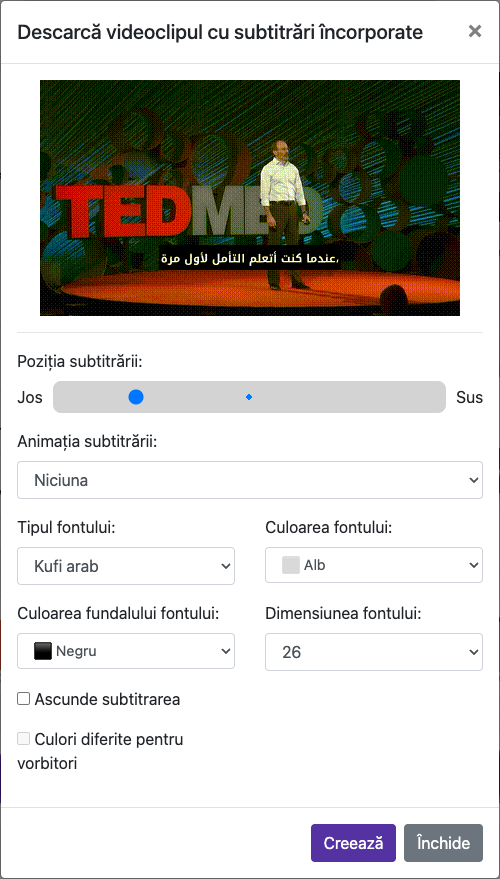
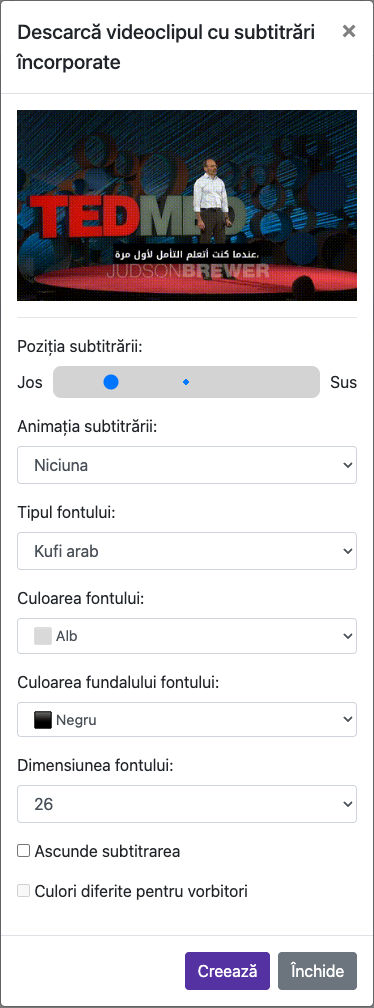
Alege Tip font, Dimensiune font, Culoare font și Culoare fundal text. Ajustează Poziția subtitrării și animația dorită. Verifică previzualizarea.
Creează videoclipul descărcabil
Trimite operațiunea de randare/export și așteaptă finalizarea. Timpul de procesare depinde de fișier și setări.
Capturi realizate pe site-ul activ. Detaliile private ale contului sunt ascunse. Soldurile și fișierele afișate în imaginile tutorialului sunt exemple și nu reprezintă contul dumneavoastră sau o ofertă actuală.
Deschideți site-ulAlege rezultatul potrivit
| Rezultat | Potrivit pentru |
|---|---|
| Descarcă fișierul VTT | Subtitrări editabile sau un player care acceptă o pistă de subtitrare separată. |
| Videoclip cu subtitrări arse | Subtitrări vizibile pe platforme sociale și playere fără suport pentru subtitrări. |
Descarcă cu subtitrări arse
Deschide versiunea finală în limba dorită
Salvează mai întâi corecturile subtitrărilor. Dacă videoclipul are dublaj, verifică Original și Versiune dublată și alege sunetul dorit.
Alege Descarcă cu subtitrare
Deschide fereastra de export, numită și Descarcă videoclipul cu subtitrare arsă pe unele ecrane.
Stabilește aspectul subtitrărilor
Alege Tip font, Dimensiune font, Culoare font și Culoare fundal text. Ajustează Poziția subtitrării și animația dorită. Verifică previzualizarea.
Creează videoclipul descărcabil
Trimite operațiunea de randare/export și așteaptă finalizarea. Timpul de procesare depinde de fișier și setări.
Salvează și verifică
Folosește linkul de descărcare când fișierul este gata. Redă fișierul salvat și verifică subtitrările, sunetul și durata completă.
Descarcă subtitrările separat
Alege Descarcă fișierul VTT la videoclipul procesat. Un VTT conține text și marcaje de timp; nu conține videoclipul sau sunetul dublat. Păstrează-l împreună cu videoclipul și versiunea de limbă corespunzătoare.
Ce înseamnă „arse în imagine”?
Subtitrările arse permanent devin parte din imaginea videoclipului. Publicul nu le poate dezactiva și nu poate schimba fontul. Pentru modificări ulterioare, editează subtitrările sursă și exportă un videoclip nou. Păstrează originalul și fișierul VTT.
Întrebări despre acest ghid
Ce sunt subtitrările imprimate permanent în imaginea videoclipului?
Subtitrările arse permanent devin parte din imaginea videoclipului. Publicul nu le poate dezactiva și nu poate schimba fontul. Pentru modificări ulterioare, editează subtitrările sursă și exportă un videoclip nou. Păstrează originalul și fișierul VTT.
Ghid vizual pas cu pas
Selectați un pas pentru a vedea ce trebuie să faceți. Măriți imaginea pentru a vedea detaliile.
Stabilește aspectul subtitrărilor
Capturi realizate pe site-ul activ. Detaliile private ale contului sunt ascunse. Soldurile și fișierele afișate în imaginile tutorialului sunt exemple și nu reprezintă contul dumneavoastră sau o ofertă actuală.
Pot descărca subtitrările ca fișier separat?
Alege Descarcă fișierul VTT la videoclipul procesat. Un VTT conține text și marcaje de timp; nu conține videoclipul sau sunetul dublat. Păstrează-l împreună cu videoclipul și versiunea de limbă corespunzătoare.
Ghid vizual pas cu pas
Selectați un pas pentru a vedea ce trebuie să faceți. Măriți imaginea pentru a vedea detaliile.
Descarcă subtitrările separat
Capturi realizate pe site-ul activ. Detaliile private ale contului sunt ascunse. Soldurile și fișierele afișate în imaginile tutorialului sunt exemple și nu reprezintă contul dumneavoastră sau o ofertă actuală.
Ai nevoie de ajutor?
Spune-ne ce s-a întâmplat și la ce pas ai ajuns.