
Скачивание видео или файла субтитров
Выберите отдельный VTT или субтитры, навсегда вшитые в изображение.
На этой странице
Выберите подходящий результатСкачайте видео со вшитыми субтитрамиСкачайте субтитры отдельноЧто означает «вшитые субтитры»?Наглядное пошаговое руководство
Выберите шаг, чтобы узнать, что делать. Увеличьте изображение, чтобы рассмотреть детали.
Выберите Скачать с субтитрами
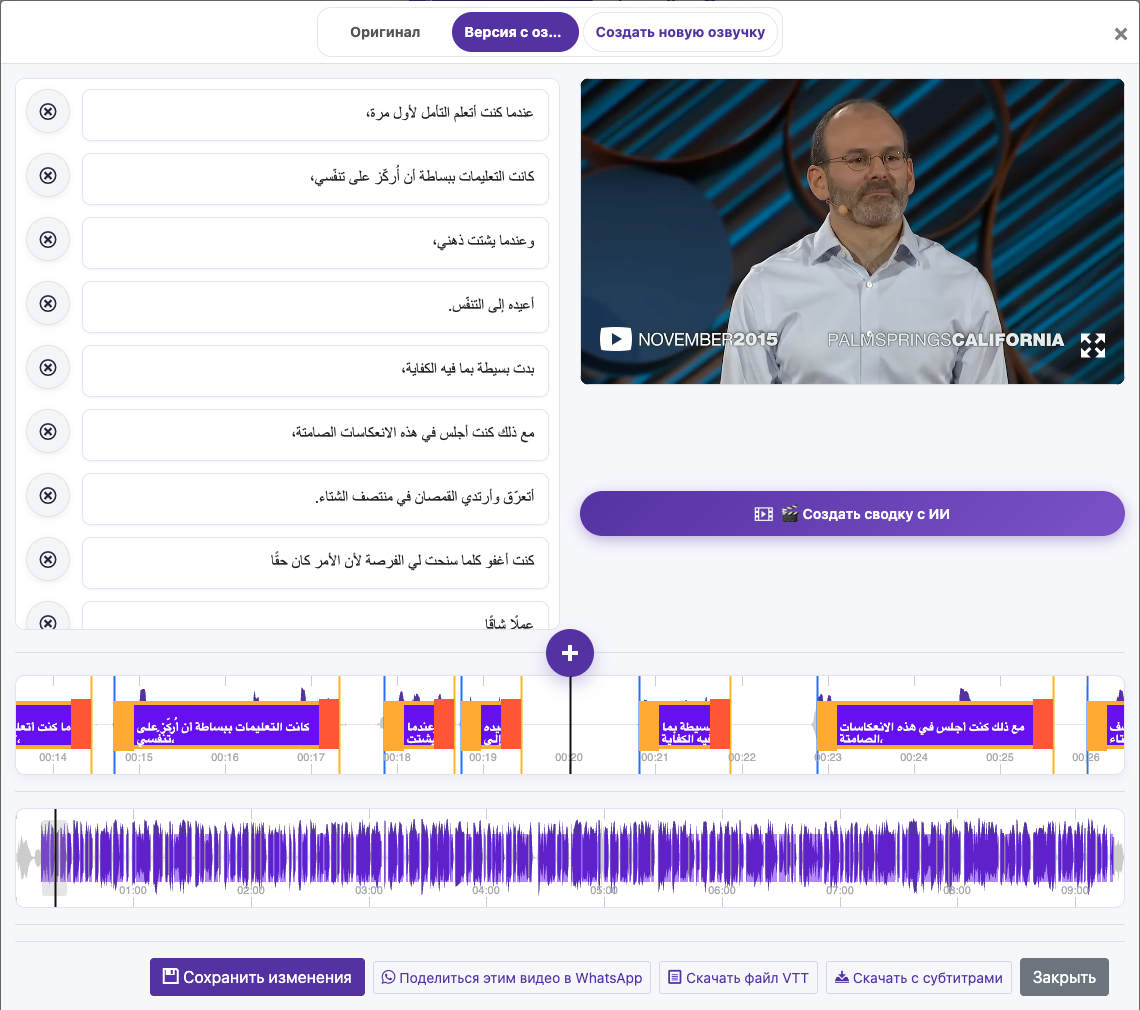
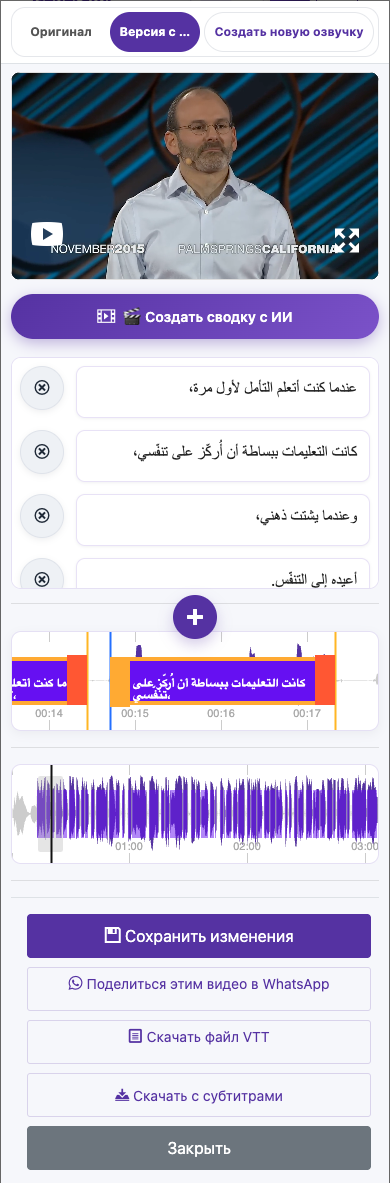
Откройте окно экспорта; на некоторых экранах оно называется Скачать видео со вшитыми субтитрами.
Настройте вид субтитров
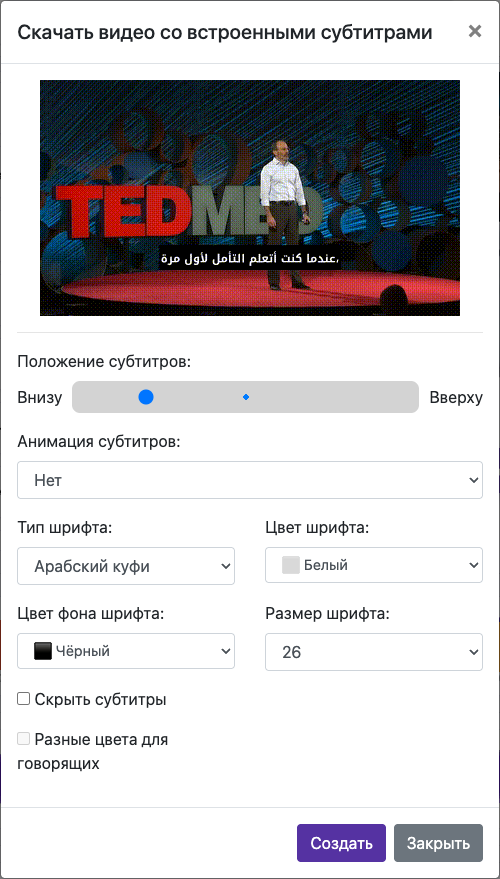
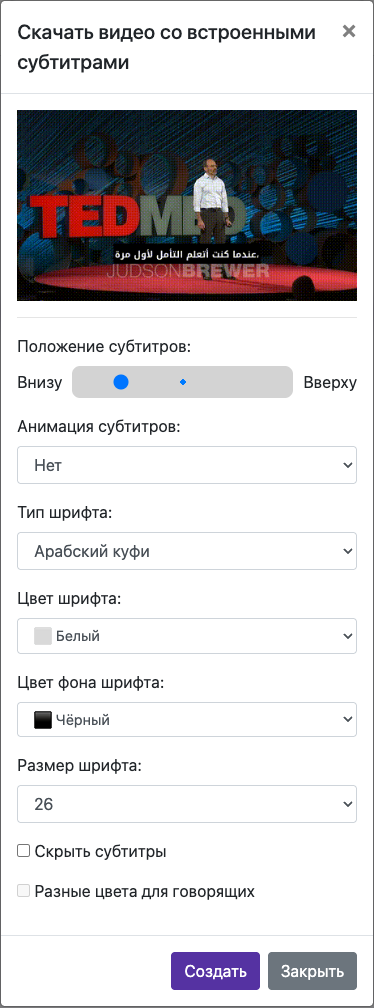
Выберите шрифт, его размер, цвет текста и цвет фона. Настройте Положение субтитров и анимацию. Проверьте предпросмотр.
Создайте видео для скачивания
Запустите рендеринг/экспорт и дождитесь окончания. Время обработки зависит от файла и настроек.
Снимки сделаны на работающем сайте. Личные данные аккаунта скрыты. Балансы и файлы на изображениях в обучающем материале приведены для примера и не относятся к вашему аккаунту или текущему предложению.
Открыть сайтВыберите подходящий результат
| Результат | Для чего подходит |
|---|---|
| Скачать файл VTT | Редактируемые субтитры или проигрыватель с поддержкой отдельной дорожки субтитров. |
| Видео со вшитыми субтитрами | Видимые субтитры в социальных сетях и проигрывателях без поддержки субтитров. |
Скачайте видео со вшитыми субтитрами
Откройте итоговую языковую версию
Сначала сохраните исправления субтитров. Если у видео есть дубляж, проверьте Оригинал и Версию с дубляжом и выберите нужный звук.
Выберите Скачать с субтитрами
Откройте окно экспорта; на некоторых экранах оно называется Скачать видео со вшитыми субтитрами.
Настройте вид субтитров
Выберите шрифт, его размер, цвет текста и цвет фона. Настройте Положение субтитров и анимацию. Проверьте предпросмотр.
Создайте видео для скачивания
Запустите рендеринг/экспорт и дождитесь окончания. Время обработки зависит от файла и настроек.
Сохраните и проверьте
Когда файл готов, воспользуйтесь ссылкой скачивания. Воспроизведите сохранённый файл и проверьте субтитры, звук и полную длительность.
Скачайте субтитры отдельно
У обработанного видео выберите Скачать файл VTT. Файл содержит текст и временные метки, но не видео и не звук дубляжа. Храните его с соответствующим видео и языковой версией.
Что означает «вшитые субтитры»?
Жёстко вшитые субтитры становятся частью изображения. Зрители не могут отключить их или поменять шрифт. Чтобы позже внести изменения, отредактируйте исходные субтитры и экспортируйте новое видео. Сохраните оригинальное видео и VTT.
Вопросы по этому руководству
Что такое субтитры, вшитые в изображение видео?
Жёстко вшитые субтитры становятся частью изображения. Зрители не могут отключить их или поменять шрифт. Чтобы позже внести изменения, отредактируйте исходные субтитры и экспортируйте новое видео. Сохраните оригинальное видео и VTT.
Наглядное пошаговое руководство
Выберите шаг, чтобы узнать, что делать. Увеличьте изображение, чтобы рассмотреть детали.
Настройте вид субтитров
Снимки сделаны на работающем сайте. Личные данные аккаунта скрыты. Балансы и файлы на изображениях в обучающем материале приведены для примера и не относятся к вашему аккаунту или текущему предложению.
Можно ли скачать субтитры отдельным файлом?
У обработанного видео выберите Скачать файл VTT. Файл содержит текст и временные метки, но не видео и не звук дубляжа. Храните его с соответствующим видео и языковой версией.
Наглядное пошаговое руководство
Выберите шаг, чтобы узнать, что делать. Увеличьте изображение, чтобы рассмотреть детали.
Скачайте субтитры отдельно
Снимки сделаны на работающем сайте. Личные данные аккаунта скрыты. Балансы и файлы на изображениях в обучающем материале приведены для примера и не относятся к вашему аккаунту или текущему предложению.
Нужна помощь?
Расскажите, что произошло и на каком шаге вы остановились.