
ดาวน์โหลดวิดีโอหรือไฟล์คำบรรยาย
เลือกไฟล์ VTT แยกหรือคำบรรยายที่ฝังถาวรในภาพ
ในหน้านี้
เลือกผลลัพธ์ที่เหมาะสมดาวน์โหลดพร้อมคำบรรยายฝังในภาพดาวน์โหลดคำบรรยายแยก“ฝังในภาพ” หมายถึงอะไรคู่มือการใช้งานพร้อมภาพประกอบ
เลือกขั้นตอนเพื่อดูวิธีใช้งาน ขยายภาพเพื่อดูรายละเอียดให้ชัดเจนยิ่งขึ้น
เลือกดาวน์โหลดพร้อมคำบรรยาย
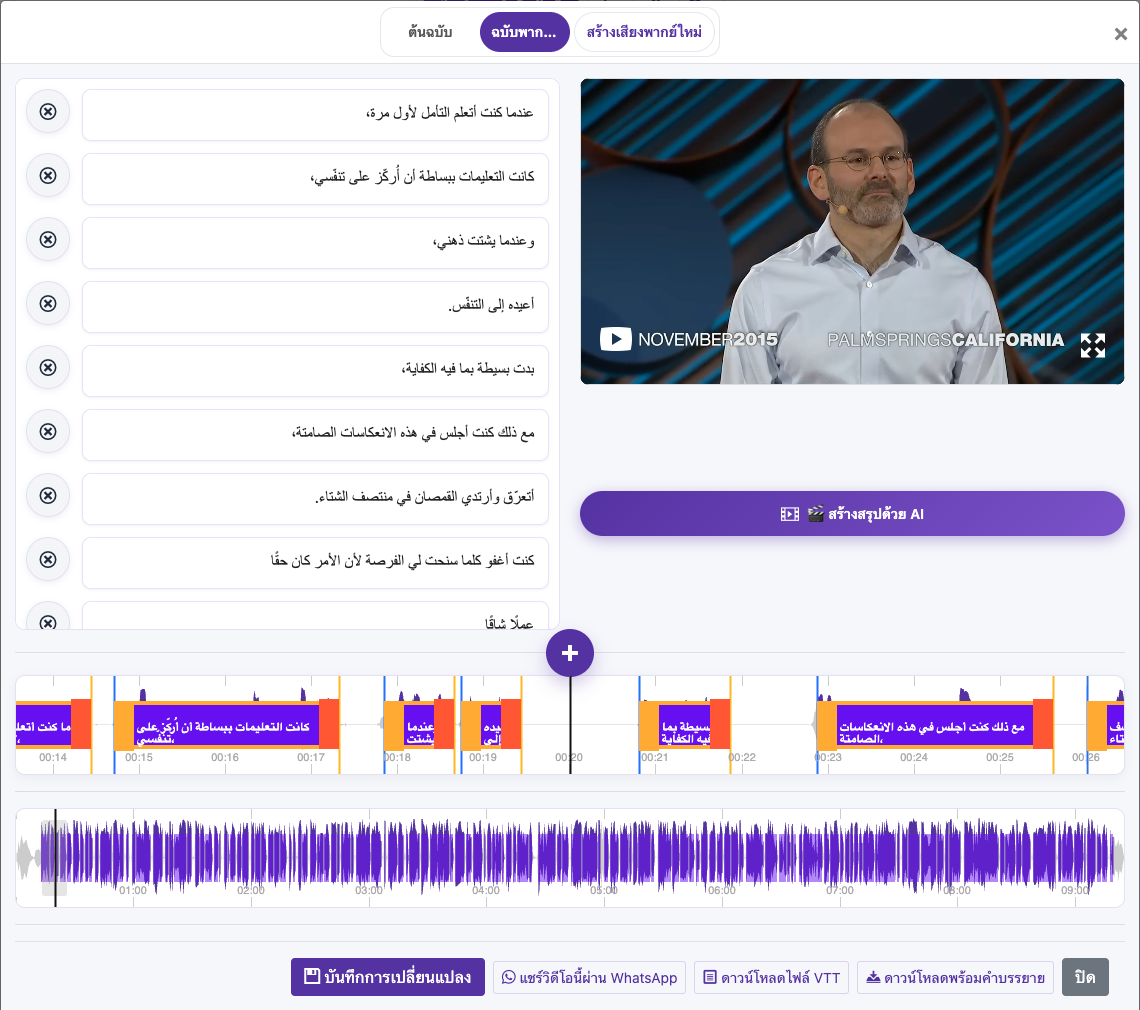
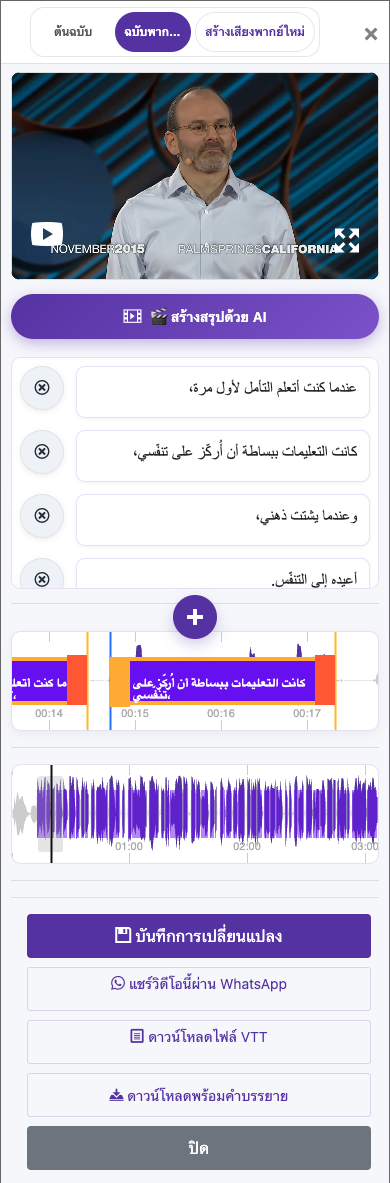
เปิดกล่องส่งออก บางหน้าจอเรียกว่าดาวน์โหลดวิดีโอพร้อมคำบรรยายฝังในภาพ (Download Video With Burned Subtitle)
ตั้งค่ารูปแบบคำบรรยาย
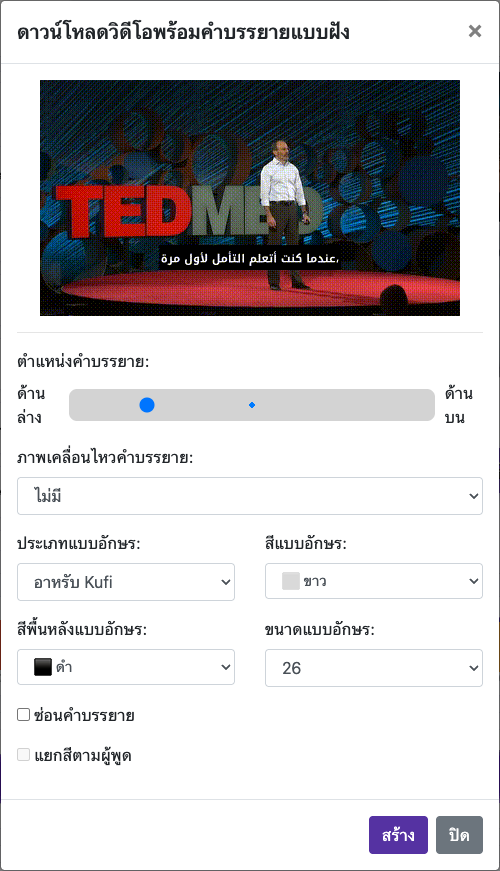
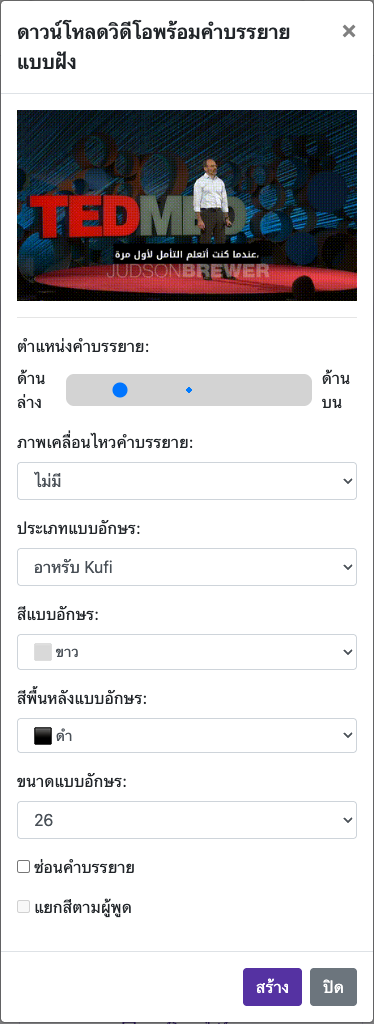
เลือกชนิดฟอนต์ ขนาดฟอนต์ สีฟอนต์ และสีพื้นหลังฟอนต์ ปรับตำแหน่งคำบรรยายกับภาพเคลื่อนไหว แล้วตรวจภาพตัวอย่าง
สร้างวิดีโอที่ดาวน์โหลดได้
ส่งคำสั่งเรนเดอร์หรือส่งออกแล้วรอให้เสร็จ เวลาประมวลผลขึ้นอยู่กับไฟล์และการตั้งค่า
ภาพหน้าจอจากเว็บไซต์ที่ใช้งานจริง โดยซ่อนข้อมูลส่วนตัวของบัญชีไว้แล้ว ยอดคงเหลือและไฟล์ที่แสดงในภาพบทเรียนเป็นเพียงตัวอย่าง ไม่ใช่ข้อมูลบัญชีของคุณหรือข้อเสนอปัจจุบัน
เปิดเว็บไซต์เลือกผลลัพธ์ที่เหมาะสม
| ผลลัพธ์ | เหมาะสำหรับ |
|---|---|
| ดาวน์โหลดไฟล์ VTT | คำบรรยายที่แก้ไขได้ หรือโปรแกรมเล่นที่รับแทร็กคำบรรยายแยก |
| วิดีโอฝังคำบรรยาย | แสดงคำบรรยายบนโซเชียลและโปรแกรมเล่นที่ไม่รองรับคำบรรยาย |
ดาวน์โหลดพร้อมคำบรรยายฝังในภาพ
เปิดเวอร์ชันภาษาสุดท้าย
บันทึกการแก้คำบรรยายก่อน หากวิดีโอมีเสียงพากย์ ให้ตรวจต้นฉบับและเวอร์ชันพากย์ แล้วเลือกเสียงที่ต้องการ
เลือกดาวน์โหลดพร้อมคำบรรยาย
เปิดกล่องส่งออก บางหน้าจอเรียกว่าดาวน์โหลดวิดีโอพร้อมคำบรรยายฝังในภาพ (Download Video With Burned Subtitle)
ตั้งค่ารูปแบบคำบรรยาย
เลือกชนิดฟอนต์ ขนาดฟอนต์ สีฟอนต์ และสีพื้นหลังฟอนต์ ปรับตำแหน่งคำบรรยายกับภาพเคลื่อนไหว แล้วตรวจภาพตัวอย่าง
สร้างวิดีโอที่ดาวน์โหลดได้
ส่งคำสั่งเรนเดอร์หรือส่งออกแล้วรอให้เสร็จ เวลาประมวลผลขึ้นอยู่กับไฟล์และการตั้งค่า
บันทึกและตรวจสอบ
ใช้ลิงก์ดาวน์โหลดเมื่อไฟล์พร้อม เล่นไฟล์ที่บันทึกแล้วตรวจคำบรรยาย เสียง และความยาวทั้งหมด
ดาวน์โหลดคำบรรยายแยก
เลือกดาวน์โหลดไฟล์ VTT บนวิดีโอที่ประมวลผลแล้ว ไฟล์ VTT มีข้อความและประทับเวลา ไม่มีวิดีโอหรือเสียงพากย์ เก็บไว้คู่กับวิดีโอและเวอร์ชันภาษาที่ตรงกัน
“ฝังในภาพ” หมายถึงอะไร
คำบรรยายที่ฝังถาวรจะกลายเป็นส่วนหนึ่งของภาพวิดีโอ ผู้ชมปิดหรือเปลี่ยนฟอนต์ไม่ได้ หากต้องการแก้ภายหลัง ให้แก้คำบรรยายต้นฉบับแล้วส่งออกวิดีโอใหม่ เก็บวิดีโอต้นฉบับและไฟล์ VTT ไว้
คำถามเกี่ยวกับคู่มือนี้
คำบรรยายที่ฝังถาวรในภาพคืออะไร?
คำบรรยายที่ฝังถาวรจะกลายเป็นส่วนหนึ่งของภาพวิดีโอ ผู้ชมปิดหรือเปลี่ยนฟอนต์ไม่ได้ หากต้องการแก้ภายหลัง ให้แก้คำบรรยายต้นฉบับแล้วส่งออกวิดีโอใหม่ เก็บวิดีโอต้นฉบับและไฟล์ VTT ไว้
คู่มือการใช้งานพร้อมภาพประกอบ
เลือกขั้นตอนเพื่อดูวิธีใช้งาน ขยายภาพเพื่อดูรายละเอียดให้ชัดเจนยิ่งขึ้น
ตั้งค่ารูปแบบคำบรรยาย
ภาพหน้าจอจากเว็บไซต์ที่ใช้งานจริง โดยซ่อนข้อมูลส่วนตัวของบัญชีไว้แล้ว ยอดคงเหลือและไฟล์ที่แสดงในภาพบทเรียนเป็นเพียงตัวอย่าง ไม่ใช่ข้อมูลบัญชีของคุณหรือข้อเสนอปัจจุบัน
ดาวน์โหลดคำบรรยายเป็นไฟล์แยกได้ไหม?
เลือกดาวน์โหลดไฟล์ VTT บนวิดีโอที่ประมวลผลแล้ว ไฟล์ VTT มีข้อความและประทับเวลา ไม่มีวิดีโอหรือเสียงพากย์ เก็บไว้คู่กับวิดีโอและเวอร์ชันภาษาที่ตรงกัน
คู่มือการใช้งานพร้อมภาพประกอบ
เลือกขั้นตอนเพื่อดูวิธีใช้งาน ขยายภาพเพื่อดูรายละเอียดให้ชัดเจนยิ่งขึ้น
ดาวน์โหลดคำบรรยายแยก
ภาพหน้าจอจากเว็บไซต์ที่ใช้งานจริง โดยซ่อนข้อมูลส่วนตัวของบัญชีไว้แล้ว ยอดคงเหลือและไฟล์ที่แสดงในภาพบทเรียนเป็นเพียงตัวอย่าง ไม่ใช่ข้อมูลบัญชีของคุณหรือข้อเสนอปัจจุบัน
ต้องการความช่วยเหลือไหม?
บอกเราว่าเกิดอะไรขึ้นและคุณทำถึงขั้นตอนไหนแล้ว