
Video veya altyazı dosyası indirme
Ayrı bir VTT dosyası veya görüntüye kalıcı olarak gömülmüş altyazı seçin.
Bu sayfada
Doğru çıktıyı seçinGömülü altyazıyla indirinAltyazıları ayrı indirin“Gömülü” altyazı ne demektir?Görsellerle adım adım anlatım
Ne yapmanız gerektiğini görmek için bir adım seçin. Ayrıntıları görmek için görseli büyütün.
Altyazılı indir seçeneğini kullanın
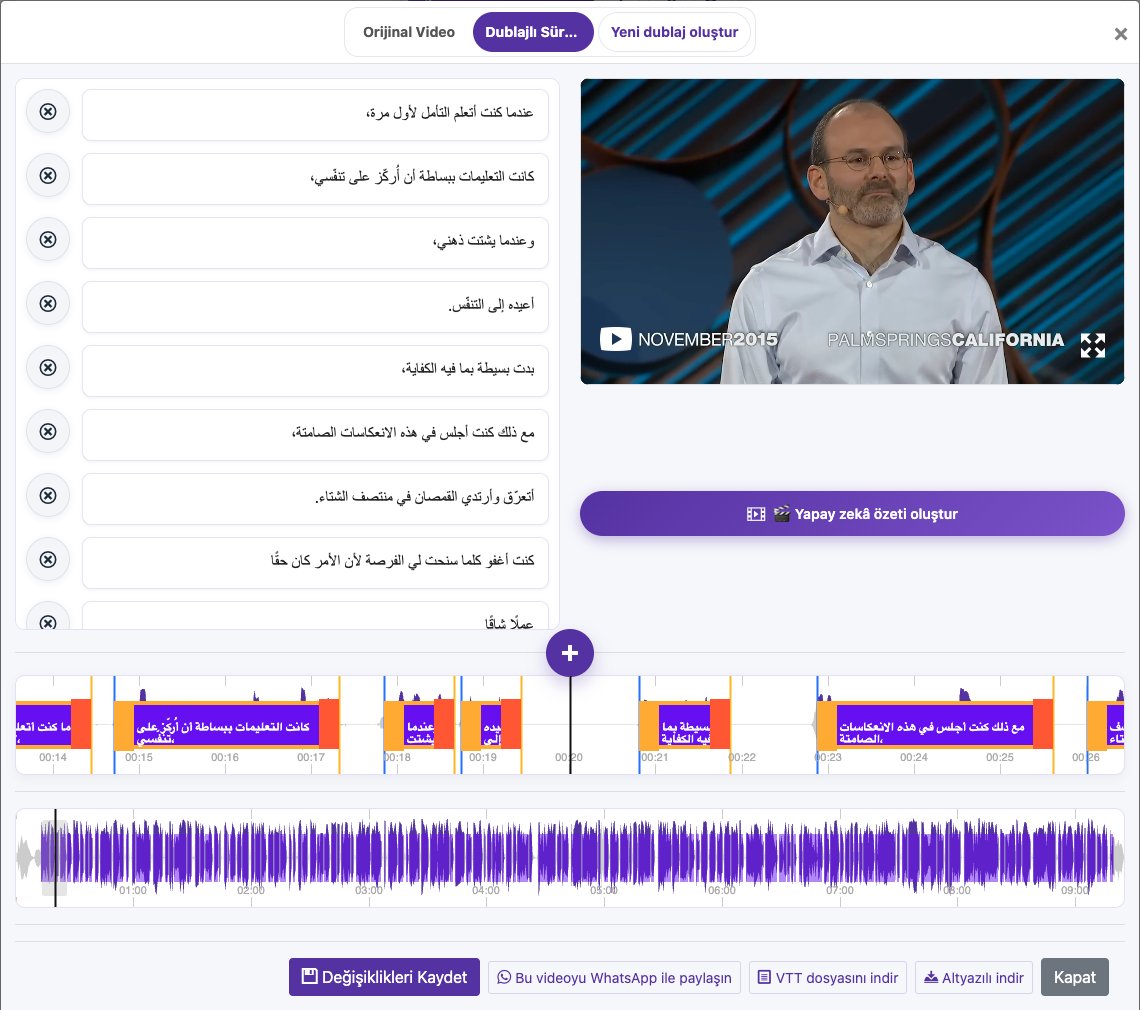
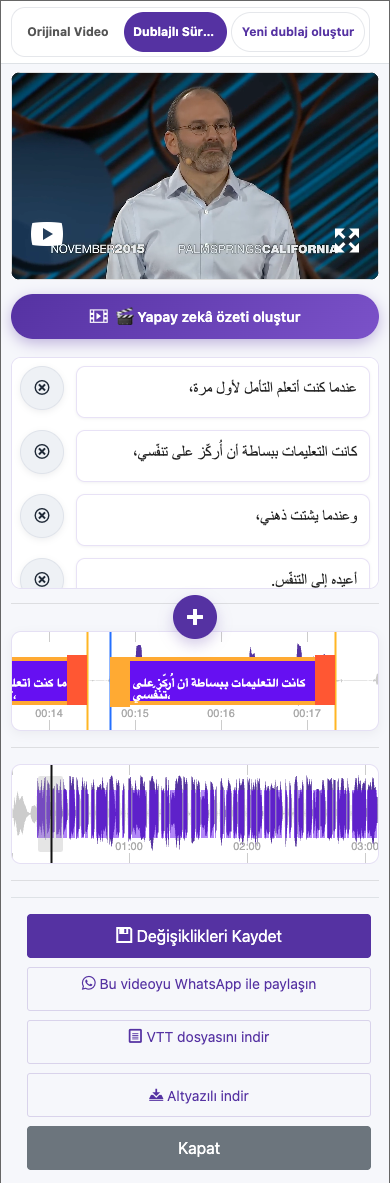
Bazı ekranlarda Gömülü Altyazılı Video İndir olarak adlandırılan dışa aktarma penceresini açın.
Altyazı görünümünü ayarlayın
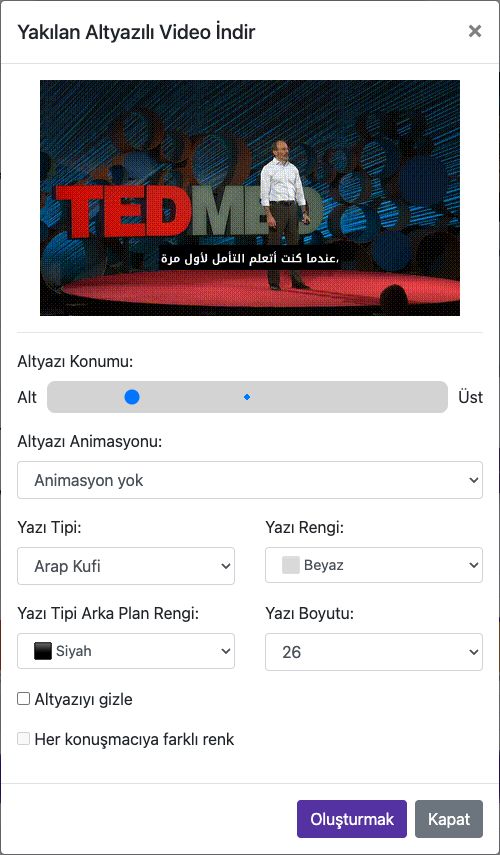
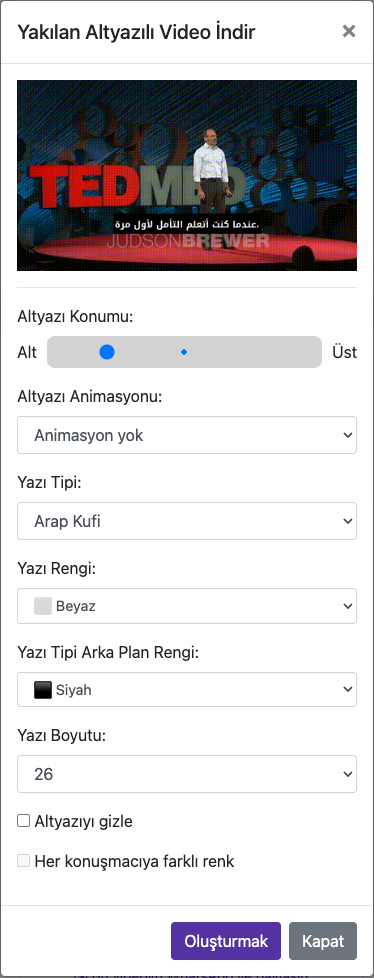
Yazı Tipi, Yazı Boyutu, Yazı Rengi ve Yazı Arka Plan Rengi seçeneklerini belirleyin. Altyazı Konumu ve animasyonu ayarlayın. Önizlemeyi kontrol edin.
İndirilebilir videoyu oluşturun
İşleme/dışa aktarma işlemini gönderip tamamlanmasını bekleyin. İşlem süresi dosyaya ve ayarlara bağlıdır.
Görüntüler doğrudan web sitesinden alınmıştır. Özel hesap bilgileri gizlenmiştir. Eğitim görsellerinde gösterilen bakiyeler ve dosyalar örnektir; hesabınızı veya güncel bir teklifi yansıtmaz.
Web sitesini açDoğru çıktıyı seçin
| Çıktı | En uygun kullanım |
|---|---|
| VTT dosyasını indir | Düzenlenebilir altyazılar veya ayrı altyazı kanalını kabul eden oynatıcılar. |
| Gömülü altyazılı video | Sosyal platformlarda ve altyazı desteği olmayan oynatıcılarda görünür altyazılar. |
Gömülü altyazıyla indirin
Son dil sürümünü açın
Önce altyazı değişikliklerini kaydedin. Videoda dublaj varsa Orijinal ve Dublajlı Sürüm seçeneklerini kontrol ederek istediğiniz sesi seçin.
Altyazılı indir seçeneğini kullanın
Bazı ekranlarda Gömülü Altyazılı Video İndir olarak adlandırılan dışa aktarma penceresini açın.
Altyazı görünümünü ayarlayın
Yazı Tipi, Yazı Boyutu, Yazı Rengi ve Yazı Arka Plan Rengi seçeneklerini belirleyin. Altyazı Konumu ve animasyonu ayarlayın. Önizlemeyi kontrol edin.
İndirilebilir videoyu oluşturun
İşleme/dışa aktarma işlemini gönderip tamamlanmasını bekleyin. İşlem süresi dosyaya ve ayarlara bağlıdır.
Kaydedin ve doğrulayın
Dosya hazır olduğunda indirme bağlantısını kullanın. Kaydedilen dosyayı oynatıp altyazılarını, sesini ve tam süresini kontrol edin.
Altyazıları ayrı indirin
İşlenmiş videoda VTT dosyasını indir seçeneğini kullanın. VTT dosyası metin ve zaman damgaları içerir; video veya dublaj sesi içermez. Eşleşen video ve dil sürümüyle birlikte saklayın.
“Gömülü” altyazı ne demektir?
Kalıcı olarak gömülen altyazılar video görüntüsünün bir parçası olur. İzleyiciler bunları kapatamaz veya yazı tipini değiştiremez. Sonradan değişiklik yapmak için kaynak altyazıları düzenleyip yeni bir video dışa aktarın. Orijinal videoyu ve VTT dosyasını saklayın.
Bu kılavuzla ilgili sorular
Videoya gömülü altyazı nedir?
Kalıcı olarak gömülen altyazılar video görüntüsünün bir parçası olur. İzleyiciler bunları kapatamaz veya yazı tipini değiştiremez. Sonradan değişiklik yapmak için kaynak altyazıları düzenleyip yeni bir video dışa aktarın. Orijinal videoyu ve VTT dosyasını saklayın.
Görsellerle adım adım anlatım
Ne yapmanız gerektiğini görmek için bir adım seçin. Ayrıntıları görmek için görseli büyütün.
Altyazı görünümünü ayarlayın
Görüntüler doğrudan web sitesinden alınmıştır. Özel hesap bilgileri gizlenmiştir. Eğitim görsellerinde gösterilen bakiyeler ve dosyalar örnektir; hesabınızı veya güncel bir teklifi yansıtmaz.
Altyazıları ayrı bir dosya olarak indirebilir miyim?
İşlenmiş videoda VTT dosyasını indir seçeneğini kullanın. VTT dosyası metin ve zaman damgaları içerir; video veya dublaj sesi içermez. Eşleşen video ve dil sürümüyle birlikte saklayın.
Görsellerle adım adım anlatım
Ne yapmanız gerektiğini görmek için bir adım seçin. Ayrıntıları görmek için görseli büyütün.
Altyazıları ayrı indirin
Görüntüler doğrudan web sitesinden alınmıştır. Özel hesap bilgileri gizlenmiştir. Eğitim görsellerinde gösterilen bakiyeler ve dosyalar örnektir; hesabınızı veya güncel bir teklifi yansıtmaz.
Yardıma mı ihtiyacınız var?
Ne olduğunu ve hangi adıma ulaştığınızı bize anlatın.