
样式与下载
下载视频或字幕文件
选择独立的VTT文件,或永久烧录到画面中的字幕。
图文操作指南
选择一个步骤,查看操作方法。放大图片可查看细节。
选择“带字幕下载”
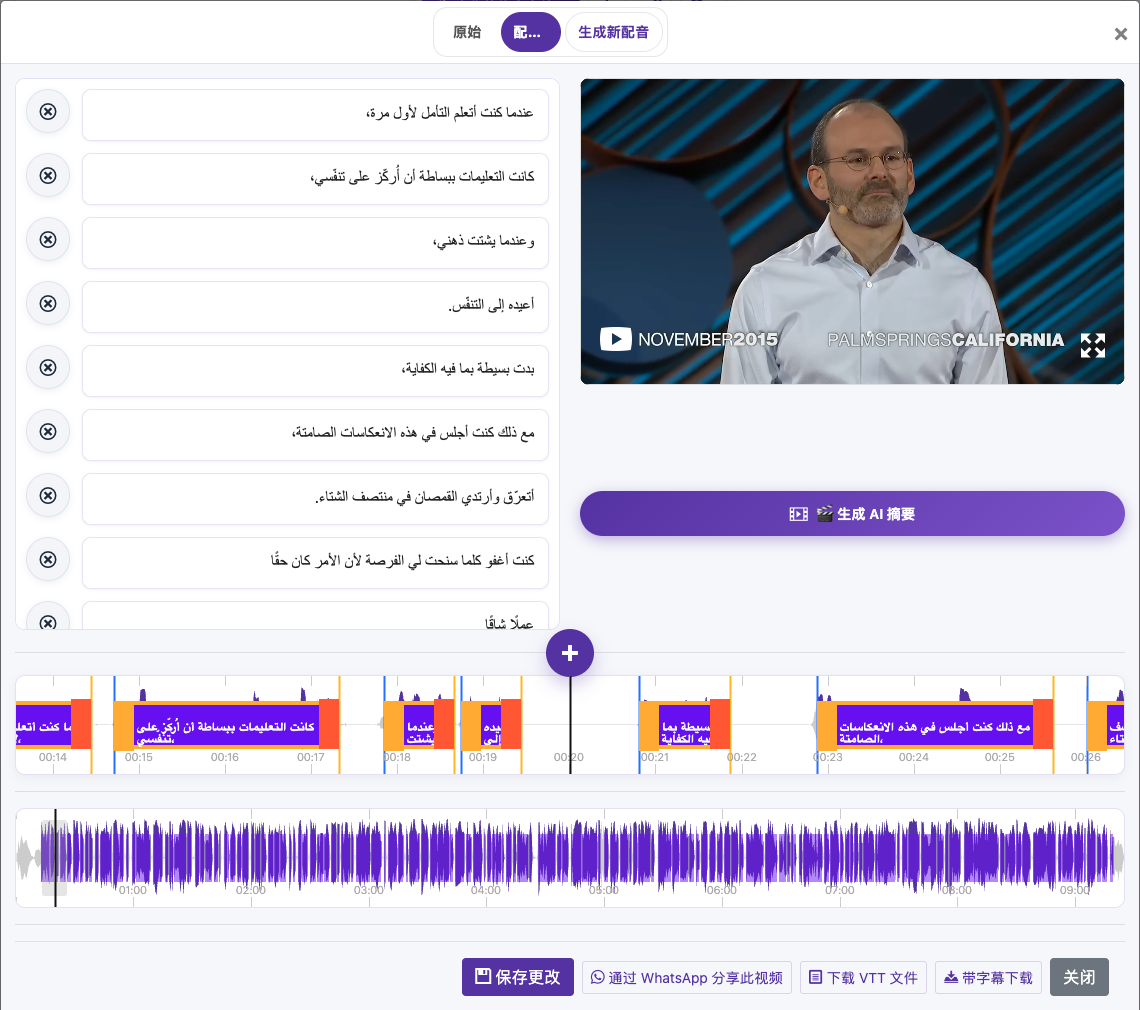
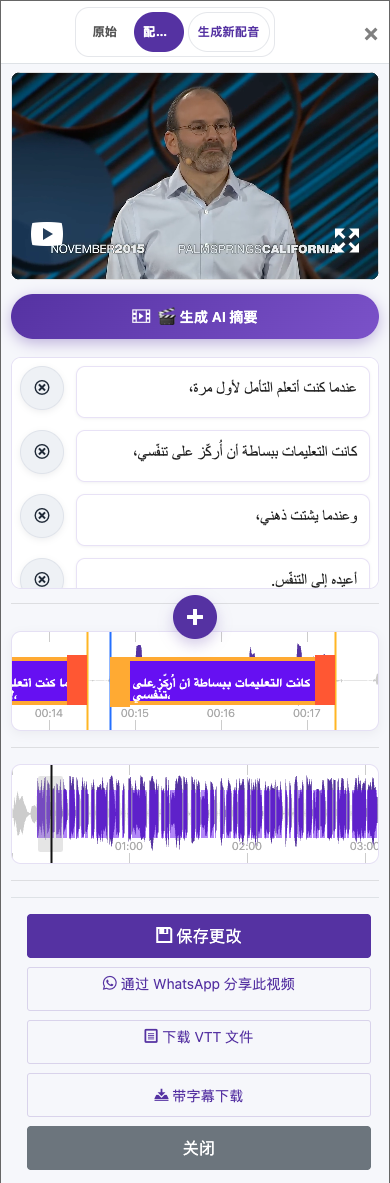
打开导出对话框。有些界面也称为“下载烧录字幕的视频(Download Video With Burned Subtitle)”。
设置字幕外观
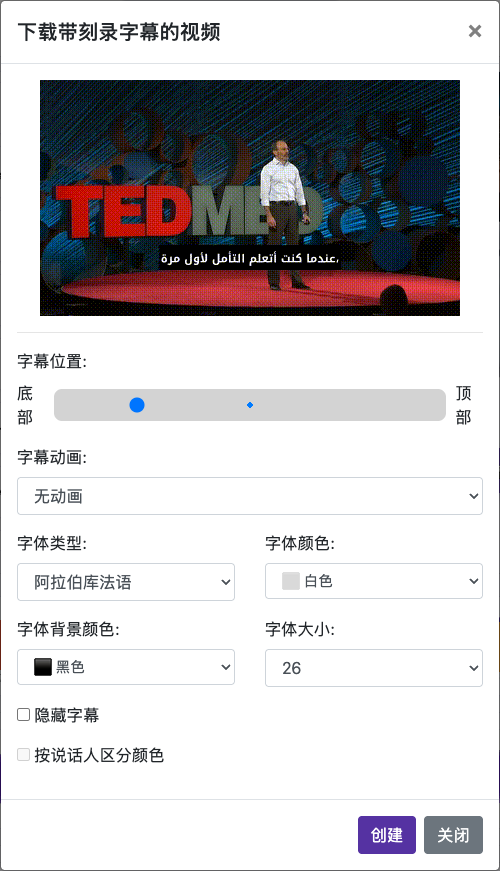
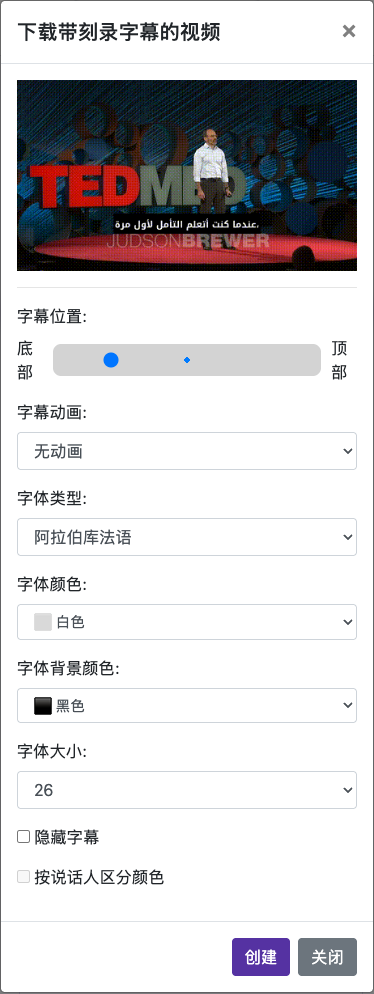
选择字体类型、字号、字体颜色和字体背景色。调整字幕位置及动画,并检查预览。
创建可下载的视频
提交渲染或导出操作,等待完成。处理时间取决于文件和设置。
截图来自实际运行的网站,账户隐私信息已隐藏。 教程图片中显示的余额和文件仅为示例,并非您的账户信息或当前优惠。
打开网站选择合适的输出
| 输出 | 适合用途 |
|---|---|
| 下载VTT文件 | 可编辑的字幕,或支持独立字幕轨的播放器。 |
| 烧录字幕的视频 | 在社交平台及不支持字幕的播放器上显示字幕。 |
下载烧录字幕的视频
打开最终语言版本
先保存字幕修改。如果视频有配音,请检查“原始版本”和“配音版本”,选择所需音频。
选择“带字幕下载”
打开导出对话框。有些界面也称为“下载烧录字幕的视频(Download Video With Burned Subtitle)”。
设置字幕外观
选择字体类型、字号、字体颜色和字体背景色。调整字幕位置及动画,并检查预览。
创建可下载的视频
提交渲染或导出操作,等待完成。处理时间取决于文件和设置。
保存并验证
文件就绪后使用下载链接。播放保存的文件,检查字幕、音频和完整时长。
单独下载字幕
在处理完成的视频上选择“下载VTT文件”。VTT文件包含文本和时间戳,不包含视频或配音音频。请与相匹配的视频和语言版本一起保存。
什么是“烧录字幕”
烧录字幕会成为视频画面的一部分。观众无法关闭字幕或更改字体。日后需要修改时,请编辑源字幕并导出新视频。保留原视频与VTT文件。
与本指南有关的问题
什么是烧录到画面中的字幕?
需要协助?
请告诉我们发生了什么,以及您进行到了哪一步。