
Natürlich klingende Synchronisation erzielen
Wählen Sie eine passende Stimme und bereiten Sie die Untertitel zum Sprechen vor.
Auf dieser Seite
Mit den Worten beginnenDie richtige Stimme wählenGenerieren und anhörenEine zuverlässige QualitätschecklisteAnleitung in Bildern
Wähle einen Schritt aus, um zu sehen, was zu tun ist. Vergrößere das Bild, um die Details zu erkennen.
Synchronisationsoptionen öffnen
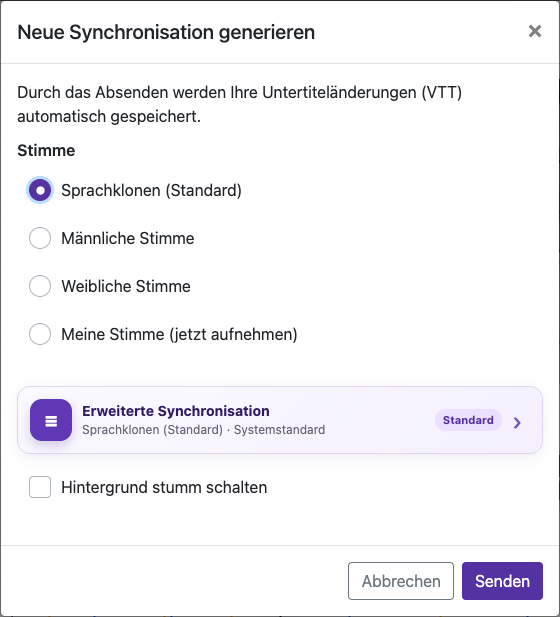
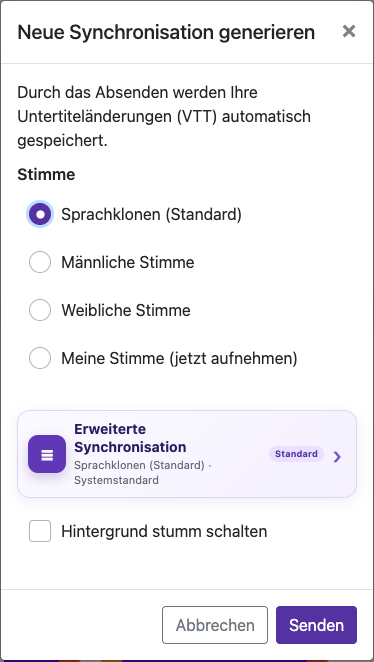
Verwenden Sie bei der ersten Verarbeitung Synchronisation aktivieren und die erweiterten Synchronisationsoptionen. Öffnen Sie bei einem bereits verarbeiteten Video Untertitel bearbeiten und wählen Sie Neue Synchronisation erzeugen. Dieser zweite Dialog bietet auch die Aufnahme Ihrer eigenen Stimme an.
Die richtige Stimme wählen
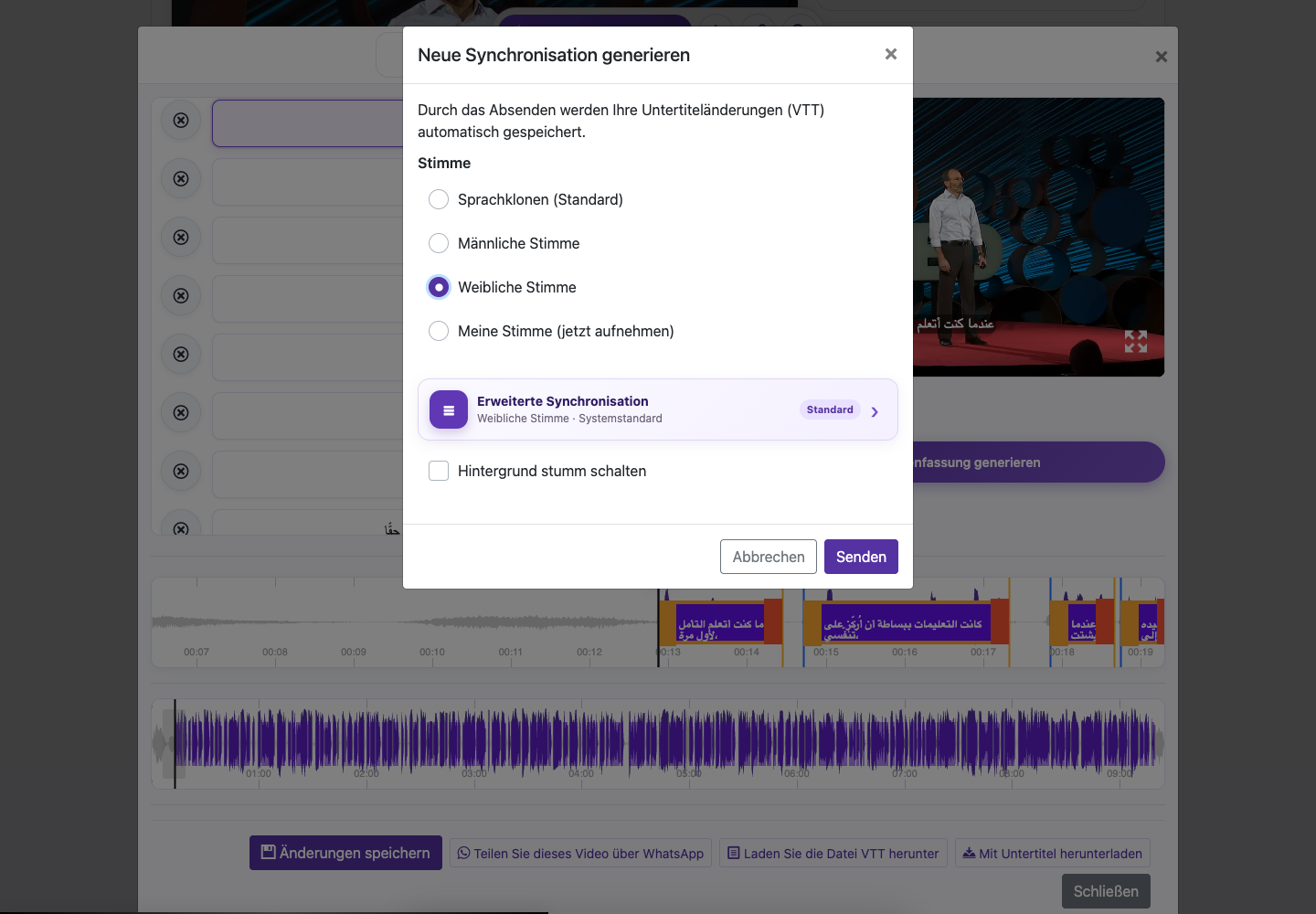
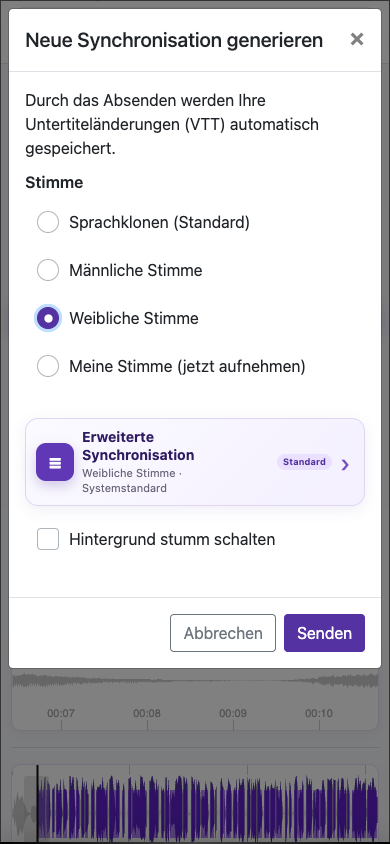
Wählen Sie eine passende Stimme und bereiten Sie die Untertitel zum Sprechen vor.
Stimme und Mischung auswählen
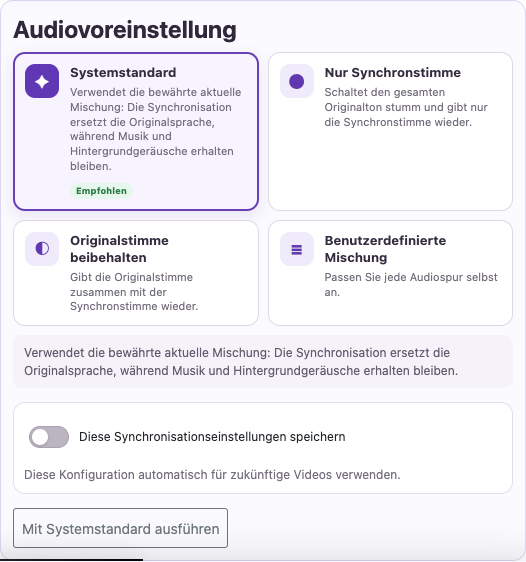
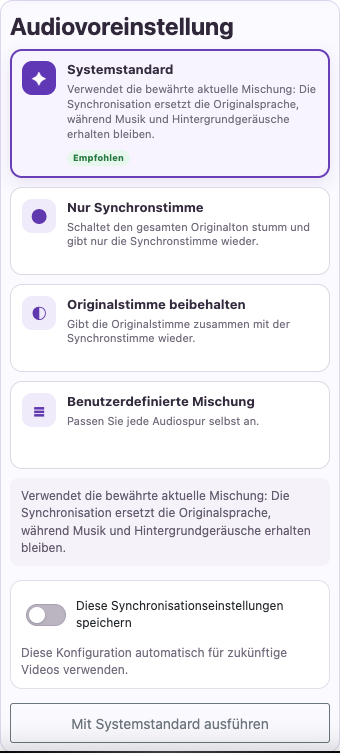
Wählen Sie die Stimmoption. Entscheiden Sie, ob Musik und Effekte erhalten bleiben, abgesenkt werden oder der Originalton stummgeschaltet wird.
Ergebnis vergleichen
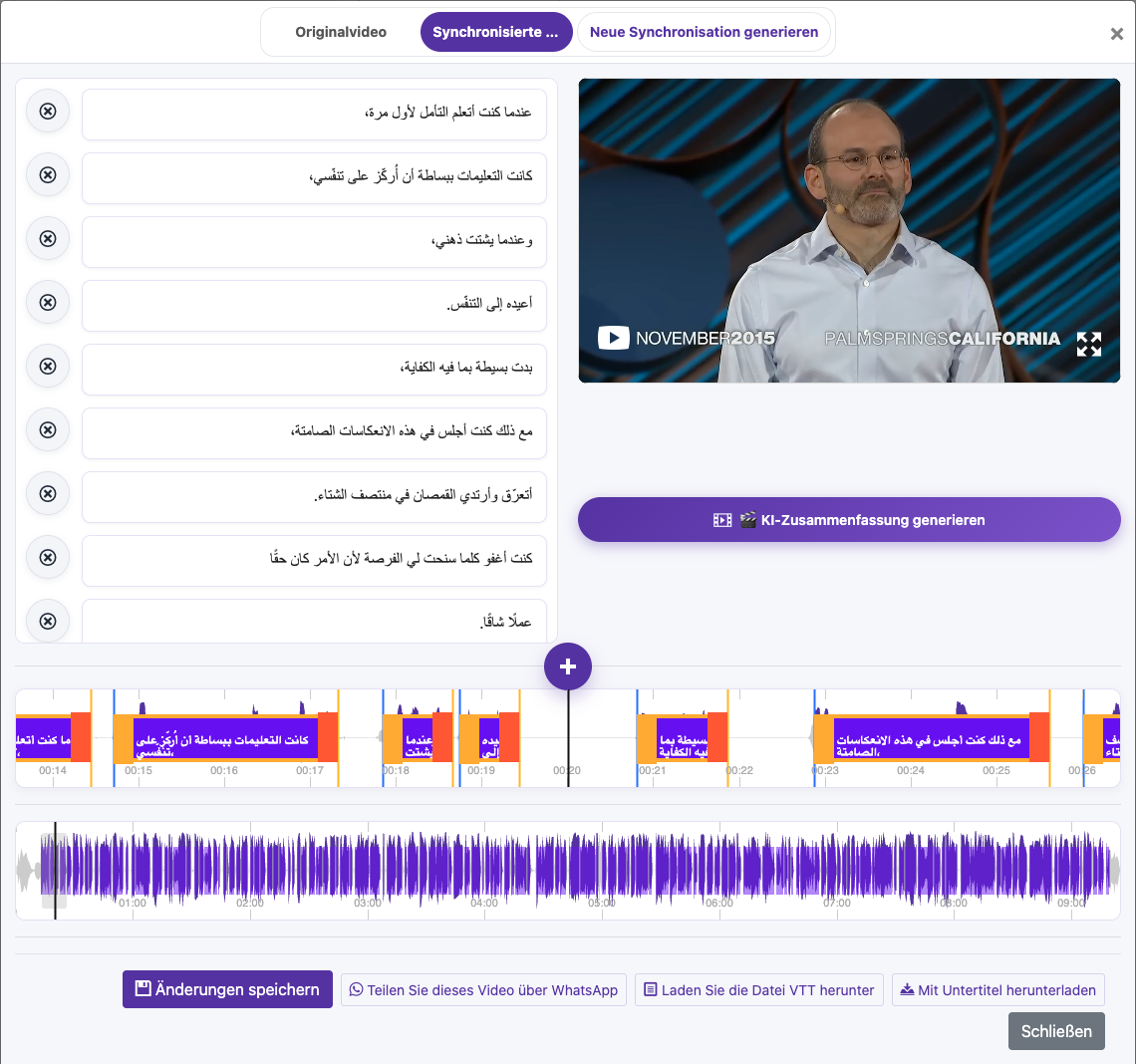
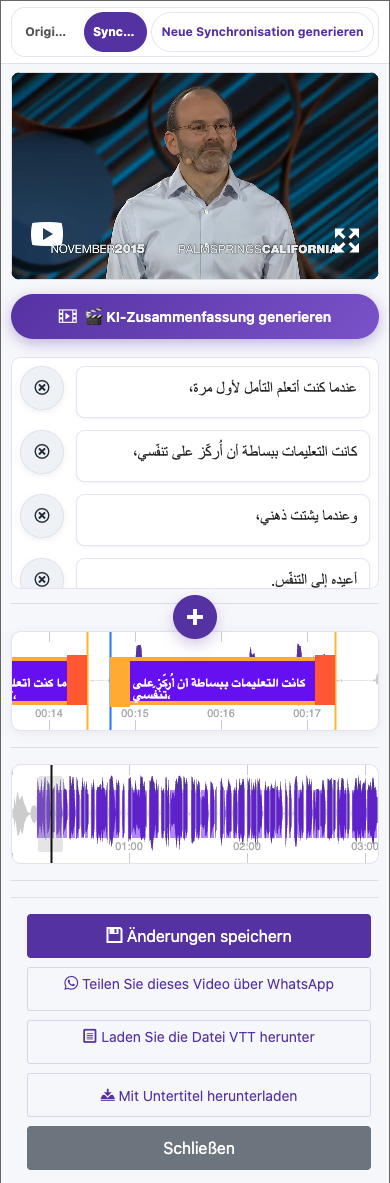
Wechseln Sie zwischen Original und Synchronisierte Version. Achten Sie mit Kopfhörern auf Namen, Satzenden, Sprecherwechsel und Stellen mit lauter Musik.
Direkt auf der Website aufgenommen. Private Kontodaten sind ausgeblendet. Die Guthaben und Dateien in den Tutorial-Bildern sind Beispiele und zeigen weder dein Konto noch ein aktuelles Angebot.
Website öffnenMit den Worten beginnen
Bei der Synchronisation wird der Untertiteltext in Sprache umgewandelt. Hören Sie das Original, prüfen Sie die Übersetzung und korrigieren Sie Namen, fehlende Wörter und Zeichensetzung. Formulieren Sie natürliche Sätze. Sehr lange übersetzte Zeilen lassen sich möglicherweise nur schwer in ein kurzes Sprechfenster einpassen.
Die richtige Stimme wählen
| Stimmoption | Geeignet, wenn |
|---|---|
| Stimme klonen (Standard) | Die ursprüngliche Stimme klar ist und Sie eine ähnliche stimmliche Identität wünschen. |
| Männliche oder weibliche Stimme | Die ursprüngliche Stimme verrauscht, weit entfernt, verzerrt oder ungeeignet zum Klonen ist. |
| Meine Stimme (jetzt aufnehmen) | Sie Ihre selbst aufgenommene Stimme als Referenz verwenden möchten. |
Generieren und anhören
Synchronisationsoptionen öffnen
Verwenden Sie bei der ersten Verarbeitung Synchronisation aktivieren und die erweiterten Synchronisationsoptionen. Öffnen Sie bei einem bereits verarbeiteten Video Untertitel bearbeiten und wählen Sie Neue Synchronisation erzeugen. Dieser zweite Dialog bietet auch die Aufnahme Ihrer eigenen Stimme an.
Stimme und Mischung auswählen
Wählen Sie die Stimmoption. Entscheiden Sie, ob Musik und Effekte erhalten bleiben, abgesenkt werden oder der Originalton stummgeschaltet wird.
Kosten prüfen
Lesen Sie vor der Generierung die Bestätigung, insbesondere bei einem bereits synchronisierten Video. Warten Sie auf den Abschluss des laufenden Auftrags, bevor Sie einen weiteren starten.
Ergebnis vergleichen
Wechseln Sie zwischen Original und Synchronisierte Version. Achten Sie mit Kopfhörern auf Namen, Satzenden, Sprecherwechsel und Stellen mit lauter Musik.
Korrigieren und exportieren
Passen Sie bei Bedarf Untertitel oder Stimmeinstellungen an und erzeugen Sie nach Kostenprüfung eine weitere Synchronisation. Wählen Sie vor dem Download die gewünschte synchronisierte Version.
Eine zuverlässige Qualitätscheckliste
- Klare Originalsprache ohne Übersteuerung oder starkes Echo.
- Richtige Ausgangssprache und unterstützte Zielsprache für die Synchronisation.
- Geprüfter Text mit natürlichen Formulierungen und Satzzeichen.
- Eine saubere Stimmreferenz oder passende integrierte Stimme.
- Ein ausreichend leiser Hintergrund, damit die synchronisierte Sprache gut verständlich bleibt.
Fragen zu dieser Anleitung
Welche Stimme sollte ich verwenden, wenn die ursprüngliche Sprachaufnahme undeutlich ist?
Männliche oder weibliche Stimme
Wenn die geklonte Stimme schlecht klingt, probieren Sie nach der Untertitelkorrektur eine integrierte Stimme. Dies ändert die Stimmreferenz, stellt aber keine bei der Transkription fehlenden Wörter wieder her.
Anleitung in Bildern
Wähle einen Schritt aus, um zu sehen, was zu tun ist. Vergrößere das Bild, um die Details zu erkennen.
Die richtige Stimme wählen
Direkt auf der Website aufgenommen. Private Kontodaten sind ausgeblendet. Die Guthaben und Dateien in den Tutorial-Bildern sind Beispiele und zeigen weder dein Konto noch ein aktuelles Angebot.
Brauchen Sie Unterstützung?
Beschreiben Sie, was passiert ist und welchen Schritt Sie erreicht haben.