
स्वाभाविक सुनाई देने वाली डबिंग पाएँ
उचित आवाज़ चुनें और सबटाइटल को बोलने के लिए तैयार करें।
चित्रों के साथ चरण-दर-चरण मार्गदर्शिका
क्या करना है, यह देखने के लिए कोई चरण चुनें। बारीकियाँ देखने के लिए चित्र बड़ा करें।
डबिंग विकल्प खोलें
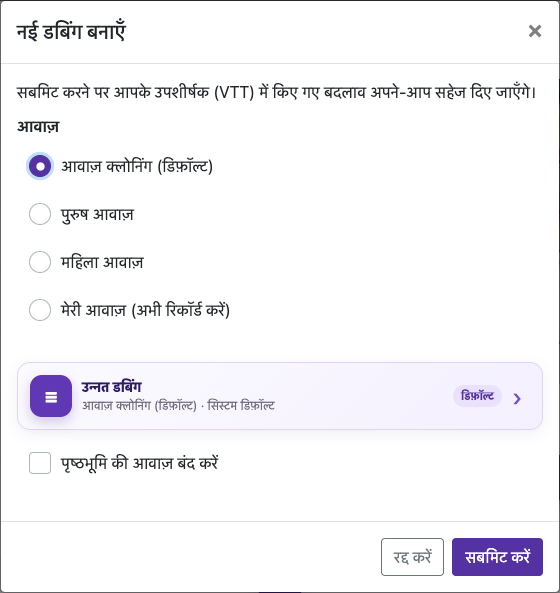
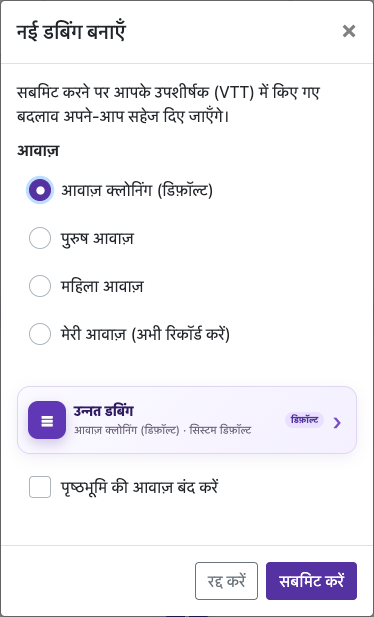
पहली प्रोसेसिंग के लिए डबिंग सक्षम करें और उन्नत डबिंग विकल्प (Advanced dubbing options) इस्तेमाल करें। प्रोसेस हुए वीडियो में सबटाइटल संपादित करें खोलकर नई डबिंग बनाएँ (Generate new dubbing) चुनें। इस दूसरे संवाद में अपनी आवाज़ रिकॉर्ड करने का विकल्प भी है।
सही आवाज़ चुनें
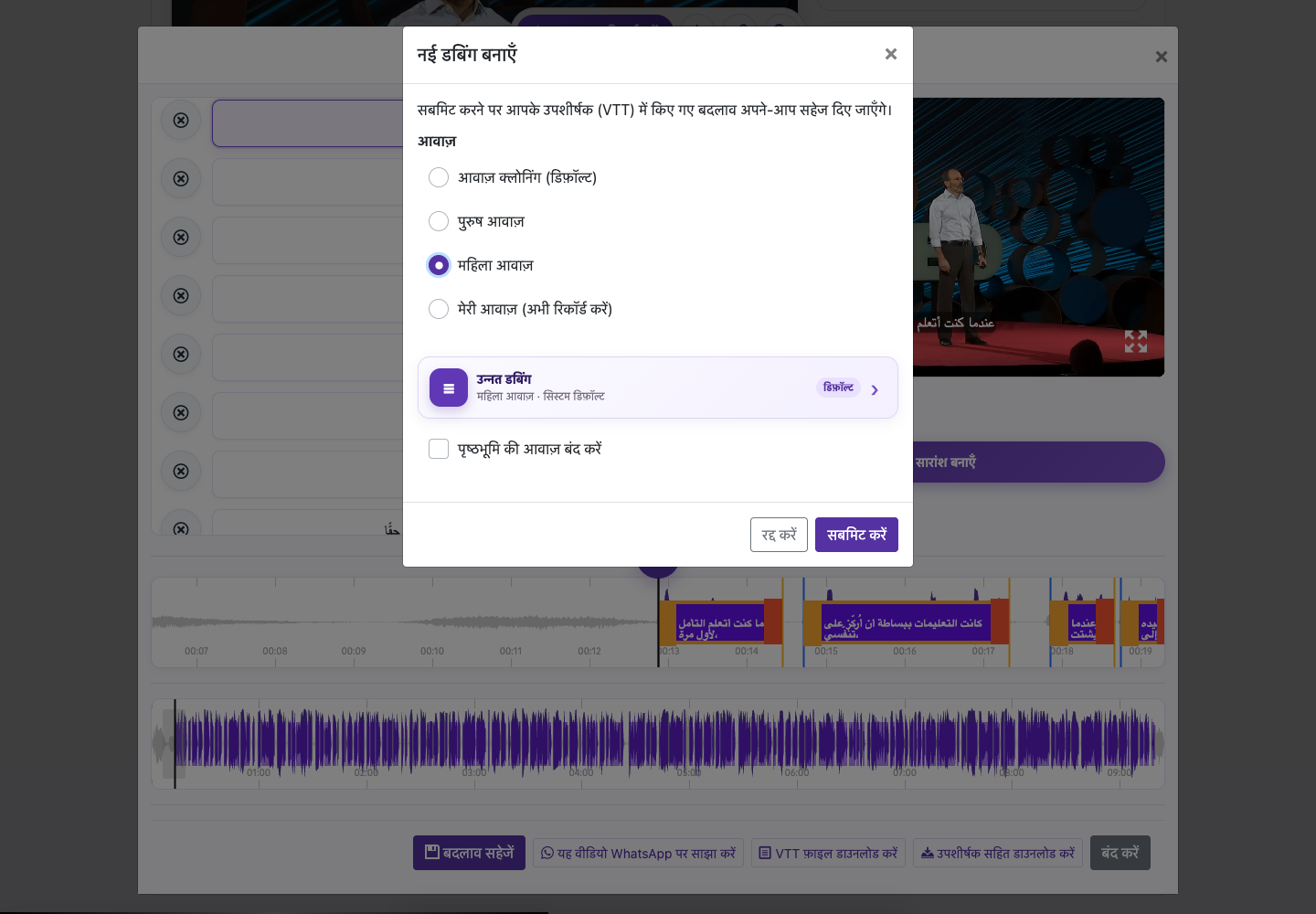
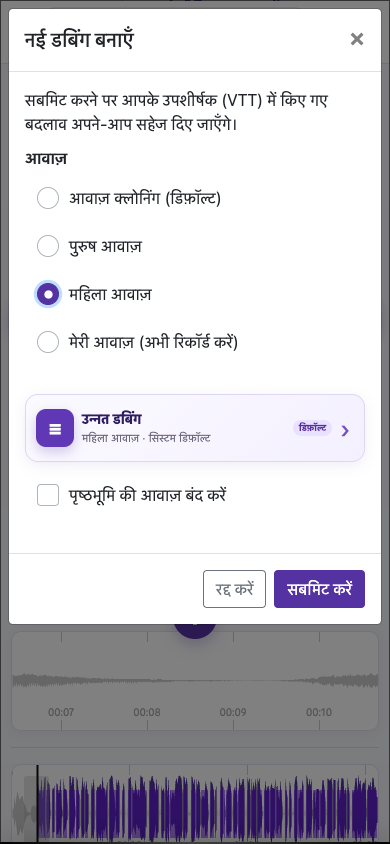
उचित आवाज़ चुनें और सबटाइटल को बोलने के लिए तैयार करें।
आवाज़ और मिक्स चुनें
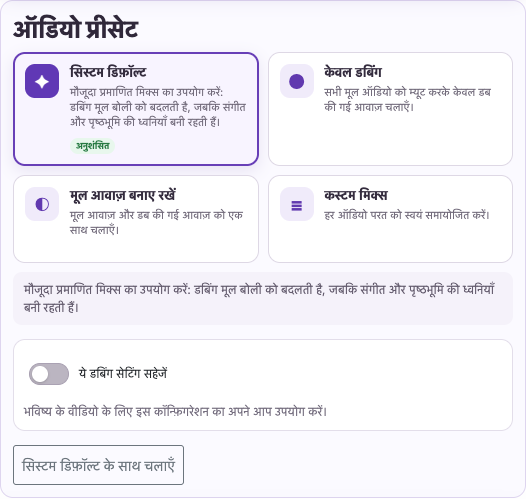
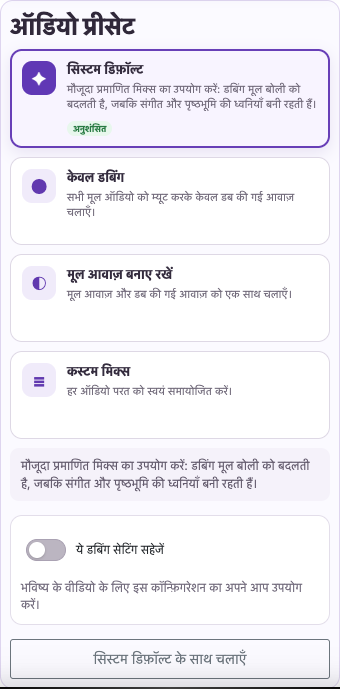
आवाज़ का विकल्प चुनें। तय करें कि संगीत व प्रभाव रखने हैं, धीमे करने हैं या मूल ऑडियो म्यूट करना है।
परिणाम की तुलना करें
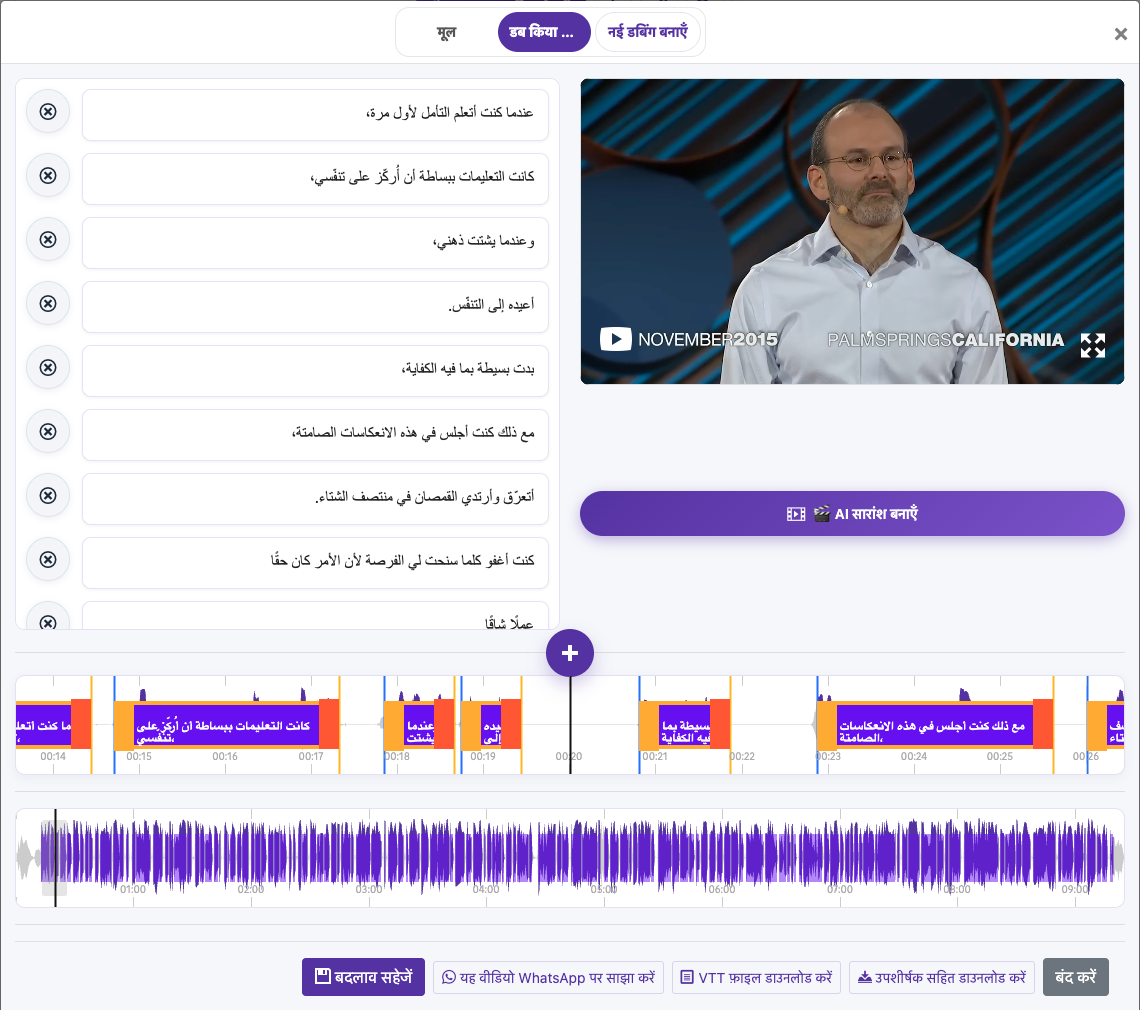
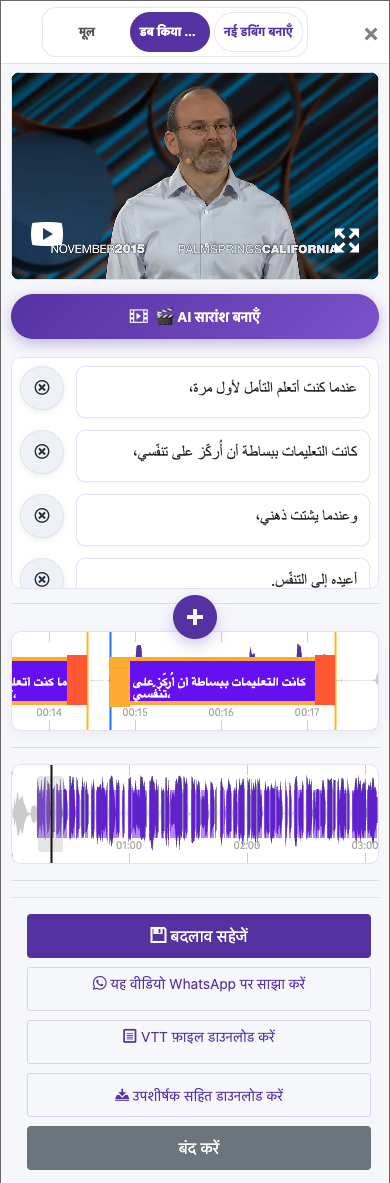
मूल (Original) और डब किया संस्करण (Dubbed Version) के बीच बदलें। हेडफ़ोन से नाम, वाक्यों के अंत, वक्ता बदलने की जगह और तेज़ संगीत वाले हिस्से सुनें।
ये स्क्रीनशॉट लाइव वेबसाइट से लिए गए हैं। खाते की निजी जानकारी छिपाई गई है। ट्यूटोरियल के चित्रों में दिखाए गए बैलेंस और फ़ाइलें केवल उदाहरण हैं। ये आपके खाते या किसी मौजूदा ऑफ़र को नहीं दर्शाते।
वेबसाइट खोलेंशब्दों से शुरुआत करें
डबिंग सबटाइटल के टेक्स्ट को आवाज़ में बदलती है। मूल सुनें, अनुवाद जाँचें और नाम, छूटे शब्द व विराम चिह्न सुधारें। वाक्य स्वाभाविक रखें। बहुत लंबी अनुवादित पंक्तियों को बोलने के छोटे समय में समाना मुश्किल हो सकता है।
सही आवाज़ चुनें
| आवाज़ का विकल्प | कब इस्तेमाल करें |
|---|---|
| आवाज़ क्लोनिंग (डिफ़ॉल्ट) | मूल वक्ता की आवाज़ स्पष्ट हो और आप वैसी ही आवाज़ की पहचान चाहते हों। |
| पुरुष आवाज़ या महिला आवाज़ | मूल आवाज़ शोर भरी, दूर, विकृत या क्लोनिंग के लिए अनुपयुक्त हो। |
| मेरी आवाज़ (अभी रिकॉर्ड करें) | आप अपनी रिकॉर्ड की हुई आवाज़ को संदर्भ बनाना चाहते हों। |
बनाएँ और सुनें
डबिंग विकल्प खोलें
पहली प्रोसेसिंग के लिए डबिंग सक्षम करें और उन्नत डबिंग विकल्प (Advanced dubbing options) इस्तेमाल करें। प्रोसेस हुए वीडियो में सबटाइटल संपादित करें खोलकर नई डबिंग बनाएँ (Generate new dubbing) चुनें। इस दूसरे संवाद में अपनी आवाज़ रिकॉर्ड करने का विकल्प भी है।
आवाज़ और मिक्स चुनें
आवाज़ का विकल्प चुनें। तय करें कि संगीत व प्रभाव रखने हैं, धीमे करने हैं या मूल ऑडियो म्यूट करना है।
शुल्क जाँचें
बनाने से पहले पुष्टि पढ़ें, खासकर यदि वीडियो में पहले से डबिंग है। दूसरा काम शुरू करने से पहले वर्तमान काम पूरा होने दें।
परिणाम की तुलना करें
मूल (Original) और डब किया संस्करण (Dubbed Version) के बीच बदलें। हेडफ़ोन से नाम, वाक्यों के अंत, वक्ता बदलने की जगह और तेज़ संगीत वाले हिस्से सुनें।
सुधारें और एक्सपोर्ट करें
ज़रूरत हो तो सबटाइटल या आवाज़ की सेटिंग बदलें, फिर लागत जाँचकर दूसरी डबिंग बनाएँ। डाउनलोड से पहले मनचाहा डब किया संस्करण चुनें।
भरोसेमंद गुणवत्ता जाँच सूची
- स्पष्ट मूल बातचीत, जिसमें आवाज़ न फटे और बहुत गूँज न हो।
- सही स्रोत भाषा और समर्थित डबिंग लक्ष्य भाषा।
- स्वाभाविक शब्दों व विराम चिह्नों वाला जाँचा हुआ टेक्स्ट।
- साफ़ संदर्भ आवाज़ या उचित पहले से उपलब्ध आवाज़।
- इतना धीमा बैकग्राउंड ऑडियो कि डबिंग आसानी से सुनाई दे।
इस गाइड से जुड़े प्रश्न
मूल बातचीत स्पष्ट न हो तो कौन-सी आवाज़ चुनूँ?
पुरुष आवाज़ या महिला आवाज़
क्लोन की आवाज़ खराब लगे तो सबटाइटल सुधारने के बाद पहले से उपलब्ध आवाज़ आज़माएँ। इससे आवाज़ का संदर्भ बदलता है; ट्रांसक्रिप्शन में छूटे शब्द वापस नहीं आते।
चित्रों के साथ चरण-दर-चरण मार्गदर्शिका
क्या करना है, यह देखने के लिए कोई चरण चुनें। बारीकियाँ देखने के लिए चित्र बड़ा करें।
सही आवाज़ चुनें
ये स्क्रीनशॉट लाइव वेबसाइट से लिए गए हैं। खाते की निजी जानकारी छिपाई गई है। ट्यूटोरियल के चित्रों में दिखाए गए बैलेंस और फ़ाइलें केवल उदाहरण हैं। ये आपके खाते या किसी मौजूदा ऑफ़र को नहीं दर्शाते।
मदद चाहिए?
बताएँ कि क्या हुआ और आप किस चरण तक पहुँचे।