
自然な吹き替えを作る
適切な声を選び、字幕を読み上げに適した形に整えます。
画像で見る操作ガイド
手順を選ぶと、操作方法を確認できます。画像を拡大すると、細部まで確認できます。
吹き替え設定を開く
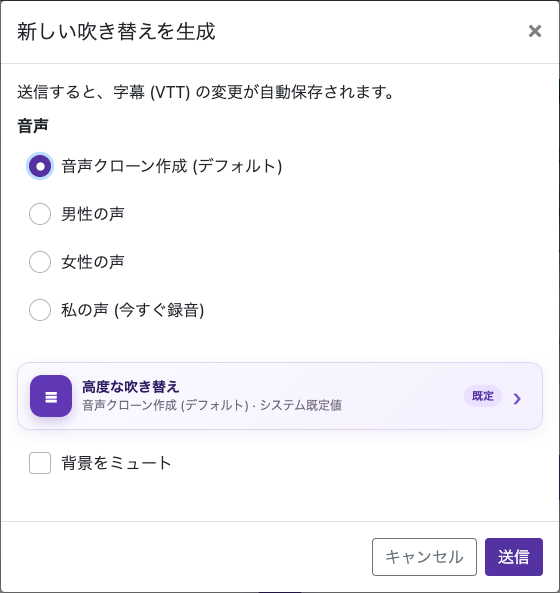
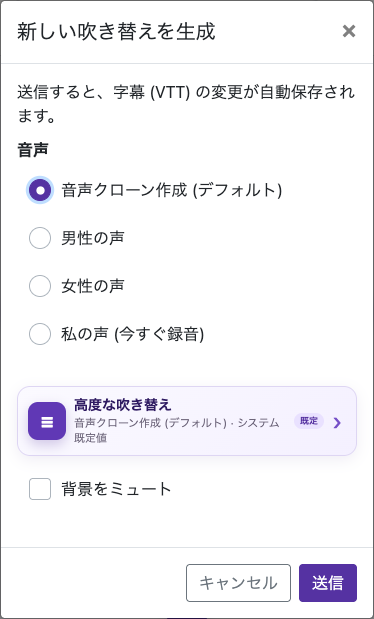
最初の処理では「吹き替えを有効にする」と「吹き替えの詳細設定(Advanced dubbing options)」を使います。処理済み動画では「字幕を編集」を開き、「新しい吹き替えを生成(Generate new dubbing)」を選びます。この後のダイアログでは、自分の声の録音もできます。
適切な声を選ぶ
適切な声を選び、字幕を読み上げに適した形に整えます。
声とミックスを選ぶ
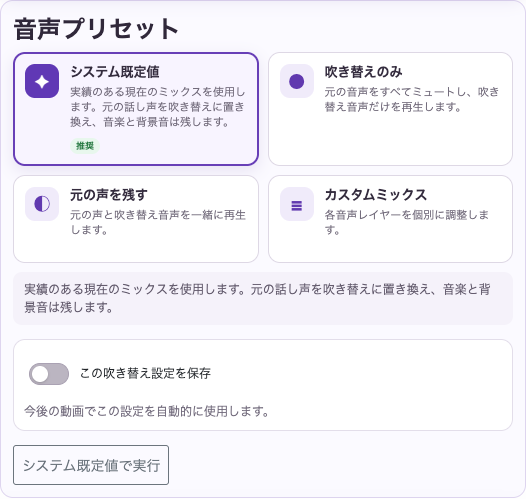
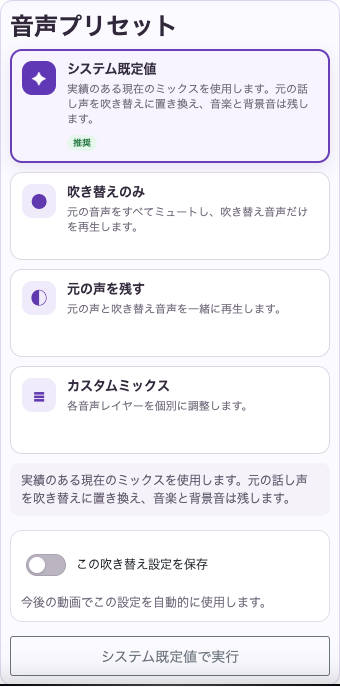
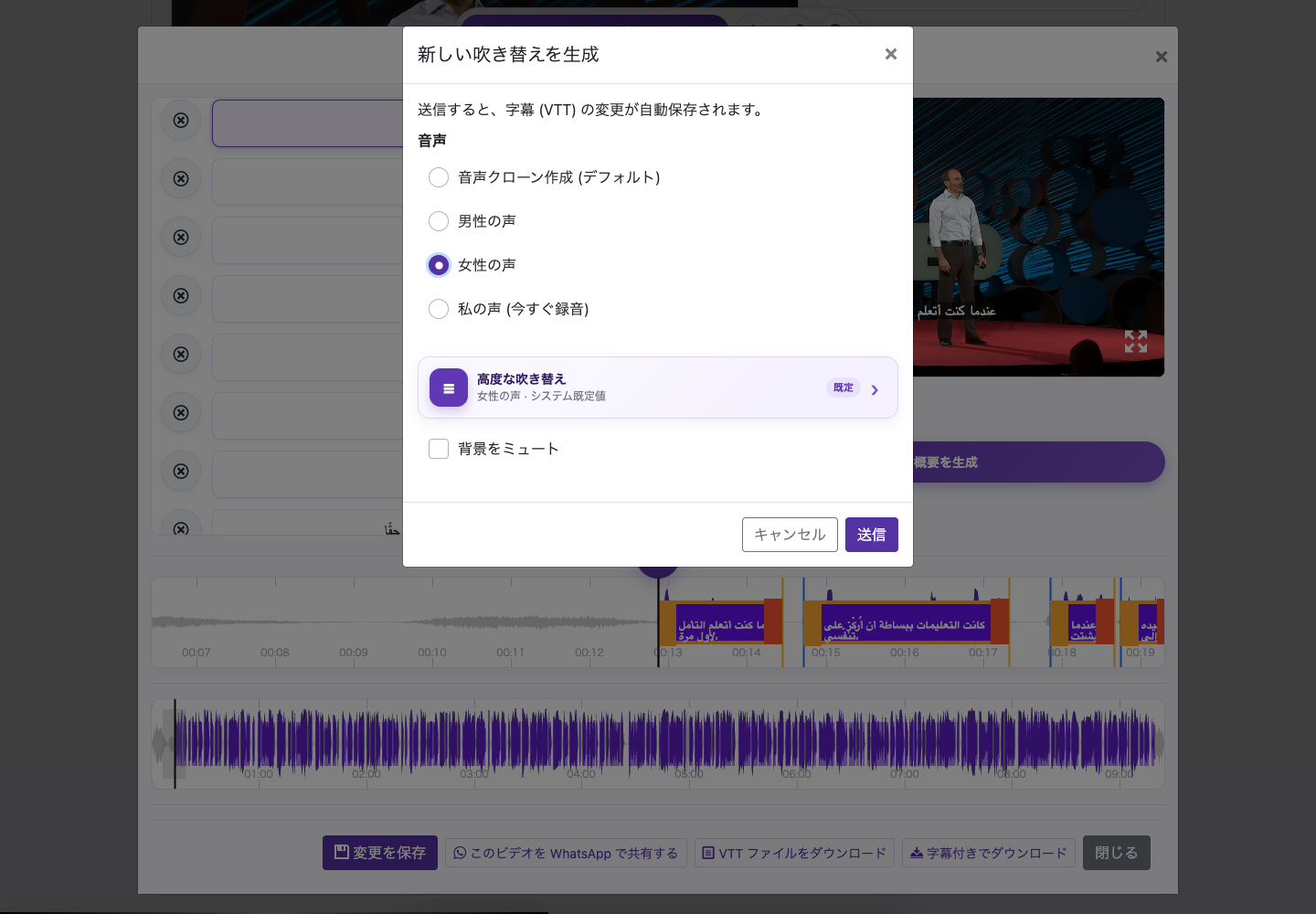
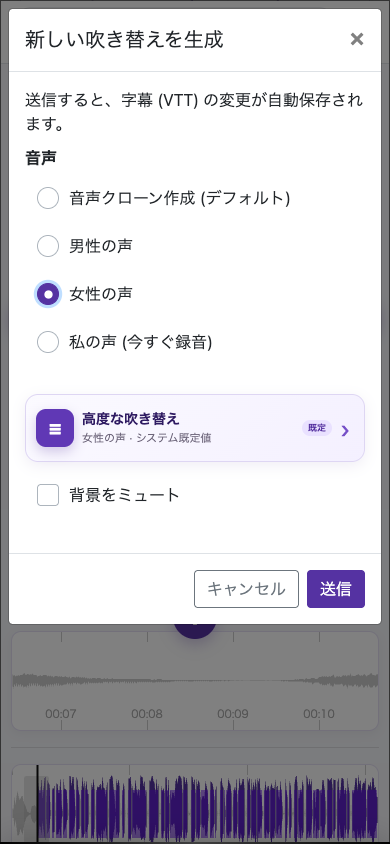
声の種類を選びます。音楽や効果音を残すか、小さくするか、元の音声をミュートするかを決めてください。
結果を比較する
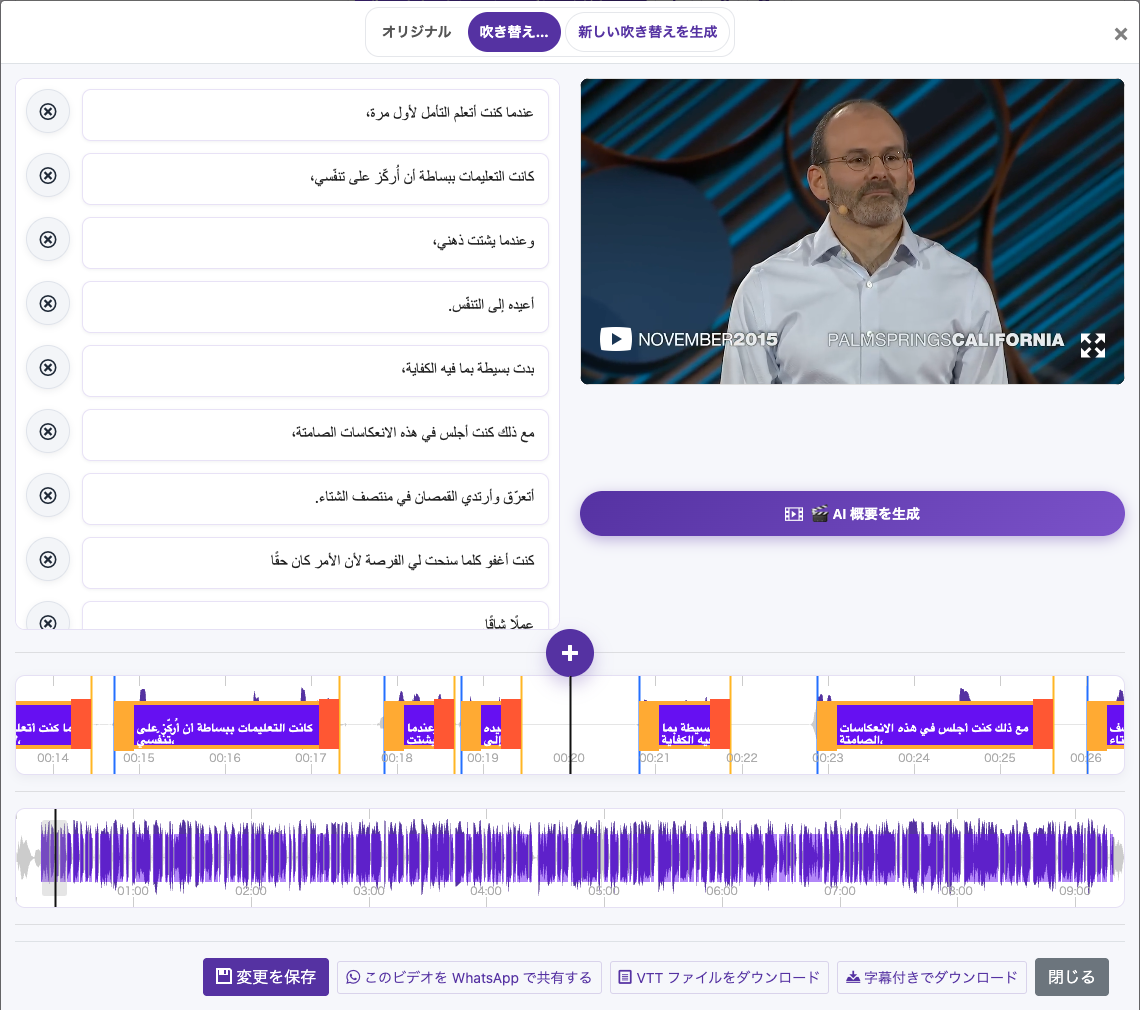
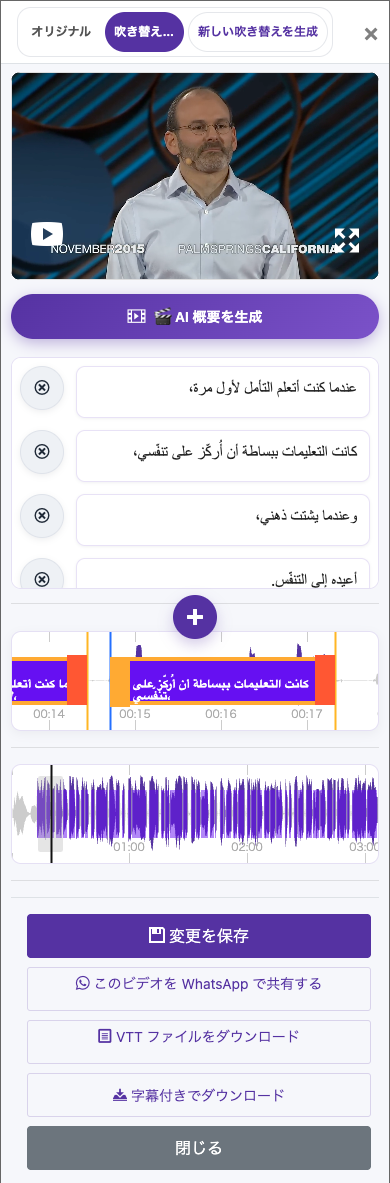
「オリジナル(Original)」と「吹き替え版(Dubbed Version)」を切り替えます。ヘッドホンで名前、文末、話者の交代、音楽が大きい箇所を確認してください。
実際のウェブサイトで撮影した画面です。アカウントの個人情報は非表示にしています。 チュートリアル画像に表示される残高やファイルは例です。お客様のアカウントや現在提供中のプラン・特典を示すものではありません。
ウェブサイトを開くまず文章を整える
吹き替えは字幕のテキストを音声に変換します。元の音声を聞き、翻訳を確認し、名前、抜けた単語、句読点を修正してください。自然な文章にしましょう。翻訳文が非常に長いと、短い発話時間に収めにくい場合があります。
適切な声を選ぶ
| 声の選択肢 | 適した場面 |
|---|---|
| 音声クローン(既定) | 元の話者の声が明瞭で、似た声の特徴を使いたい場合。 |
| 男性の声または女性の声 | 元の声に雑音がある、遠い、歪んでいるなど、クローンに向かない場合。 |
| 自分の声(今すぐ録音) | 自分で録音した声を参照音声にしたい場合。 |
生成して聞く
吹き替え設定を開く
最初の処理では「吹き替えを有効にする」と「吹き替えの詳細設定(Advanced dubbing options)」を使います。処理済み動画では「字幕を編集」を開き、「新しい吹き替えを生成(Generate new dubbing)」を選びます。この後のダイアログでは、自分の声の録音もできます。
声とミックスを選ぶ
声の種類を選びます。音楽や効果音を残すか、小さくするか、元の音声をミュートするかを決めてください。
利用量を確認する
特にすでに吹き替えがある動画では、生成前に確認画面を読んでください。現在の処理が終わるまで、次の処理を始めないでください。
結果を比較する
「オリジナル(Original)」と「吹き替え版(Dubbed Version)」を切り替えます。ヘッドホンで名前、文末、話者の交代、音楽が大きい箇所を確認してください。
修正して書き出す
必要なら字幕や音声設定を調整し、費用を確認してから吹き替えを再生成します。ダウンロード前に、目的の吹き替え版を選んでください。
品質を確認するチェックリスト
- 音割れや強い反響のない、明瞭な元音声。
- 正しい元言語と、吹き替えに対応した翻訳先言語。
- 自然な表現と句読点で確認済みのテキスト。
- きれいな参照音声、または適切な内蔵音声。
- 吹き替えを聞き取りやすい音量に抑えた背景音。
このガイドについての質問
サポートが必要ですか?
何が起きたか、どの手順まで進んだかをお知らせください。