
자연스러운 더빙 만들기
알맞은 음성을 선택하고 자막을 말하기에 적합하게 다듬으세요.
이미지로 보는 단계별 안내
단계를 선택하면 진행 방법을 확인할 수 있습니다. 이미지를 확대하면 자세히 볼 수 있습니다.
더빙 옵션 열기
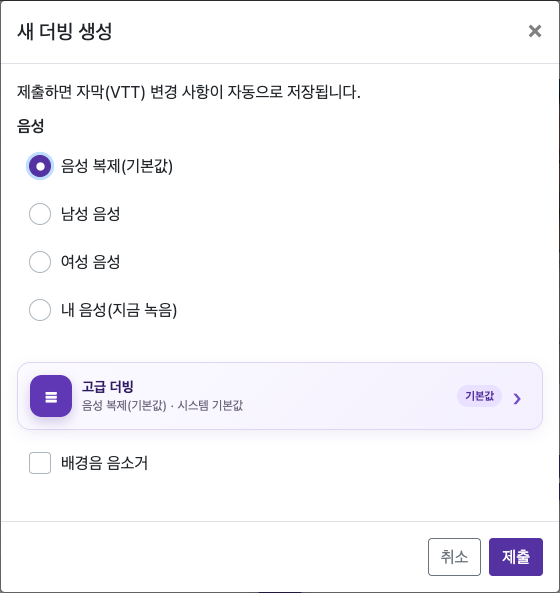
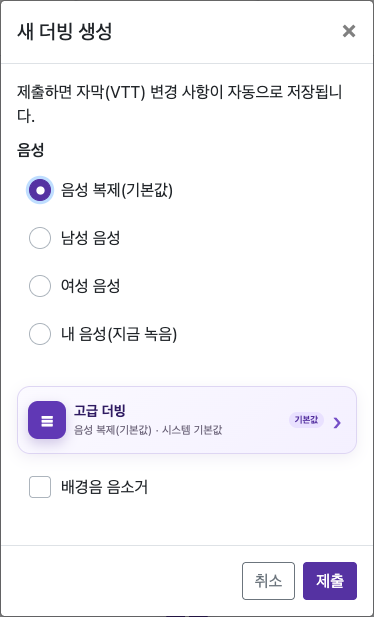
최초 처리에는 “더빙 활성화”와 “고급 더빙 옵션(Advanced dubbing options)”을 사용합니다. 처리된 동영상은 “자막 편집”을 열고 “새 더빙 생성(Generate new dubbing)”을 선택합니다. 이 두 번째 대화상자에서는 자신의 목소리도 녹음할 수 있습니다.
알맞은 음성 선택하기
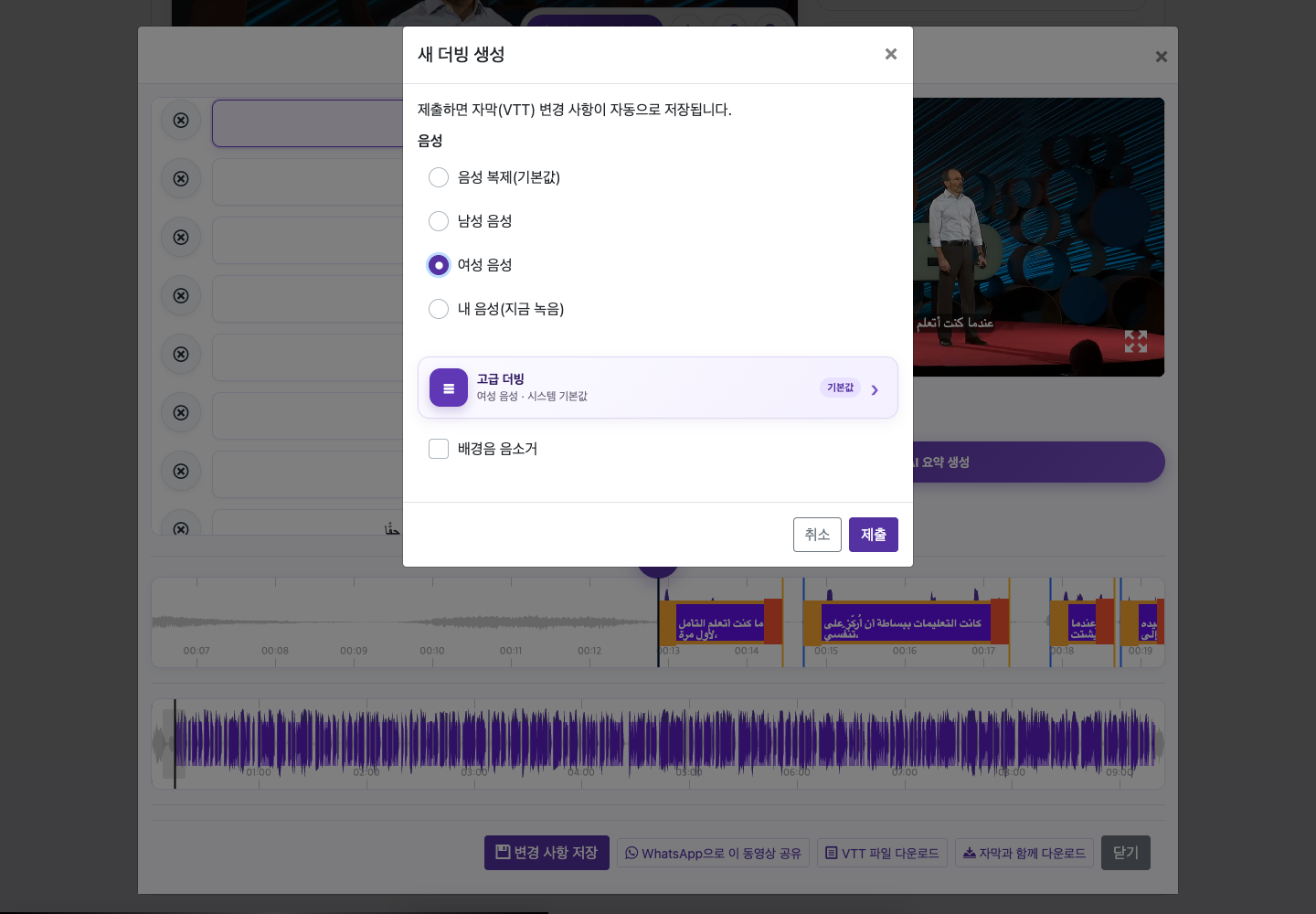
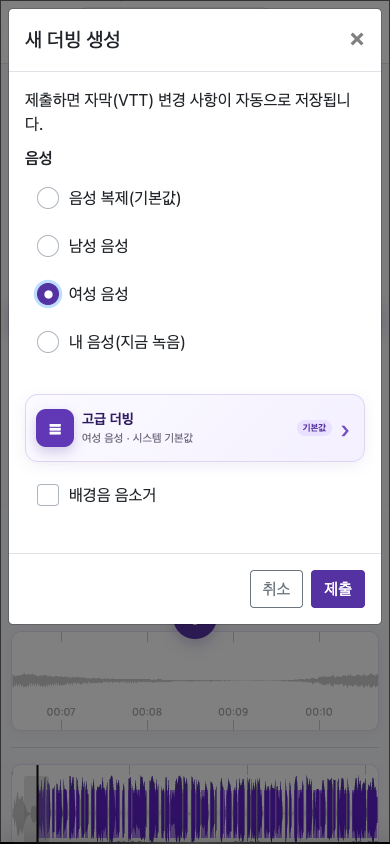
알맞은 음성을 선택하고 자막을 말하기에 적합하게 다듬으세요.
음성과 믹스 선택하기
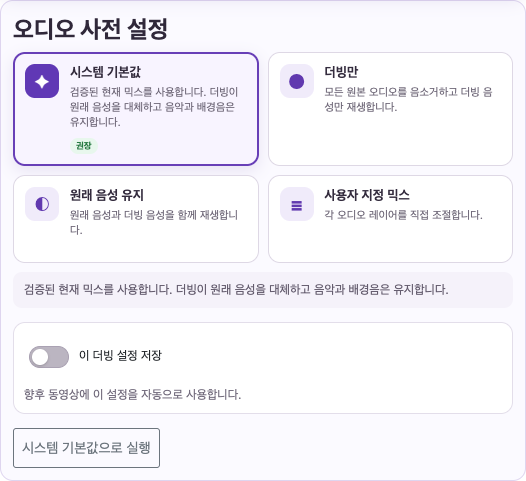
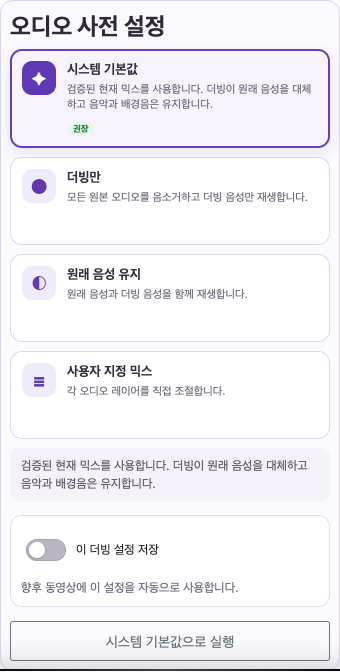
음성 옵션을 선택합니다. 음악과 효과음을 유지하거나 줄일지, 원본 오디오를 음소거할지 결정하세요.
결과 비교하기
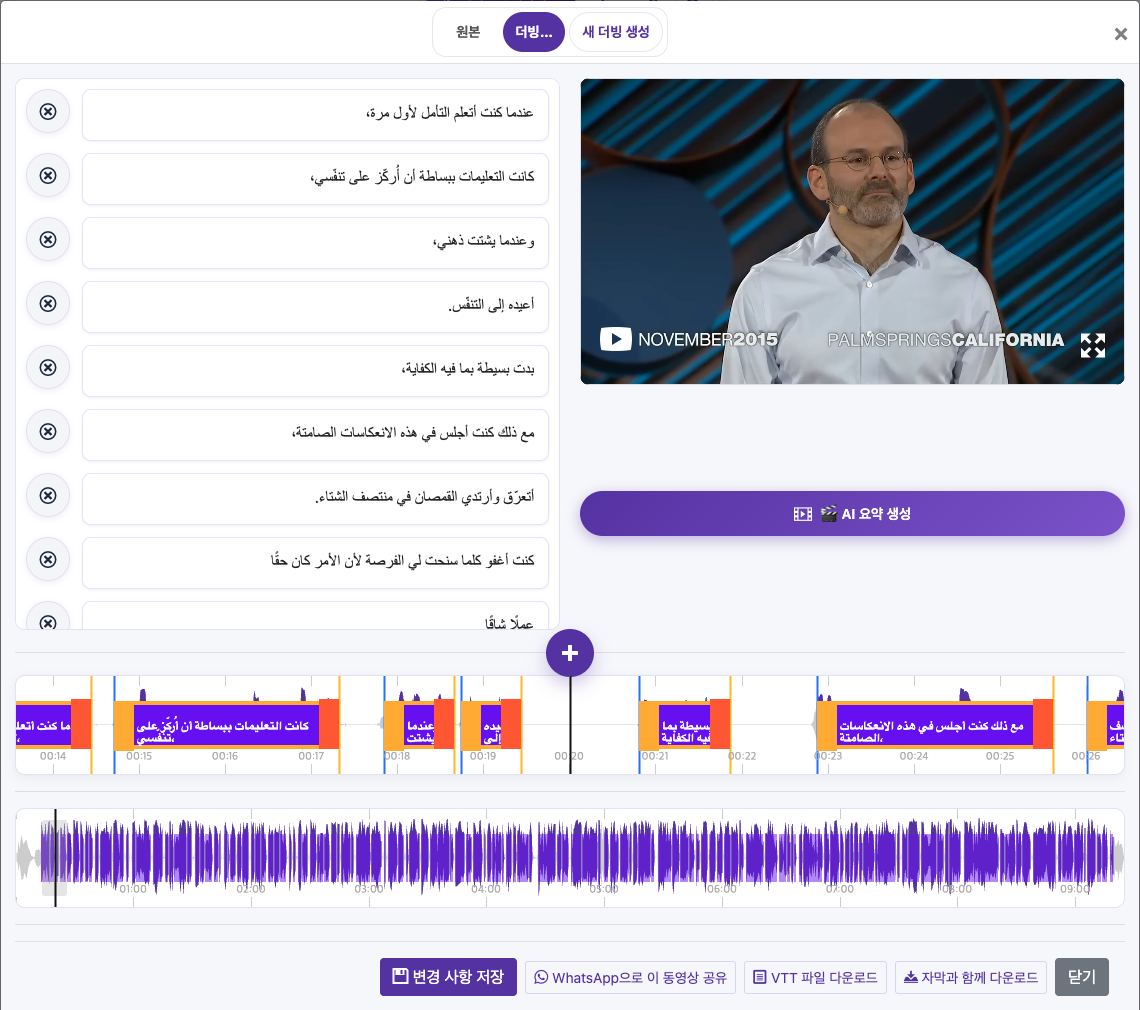
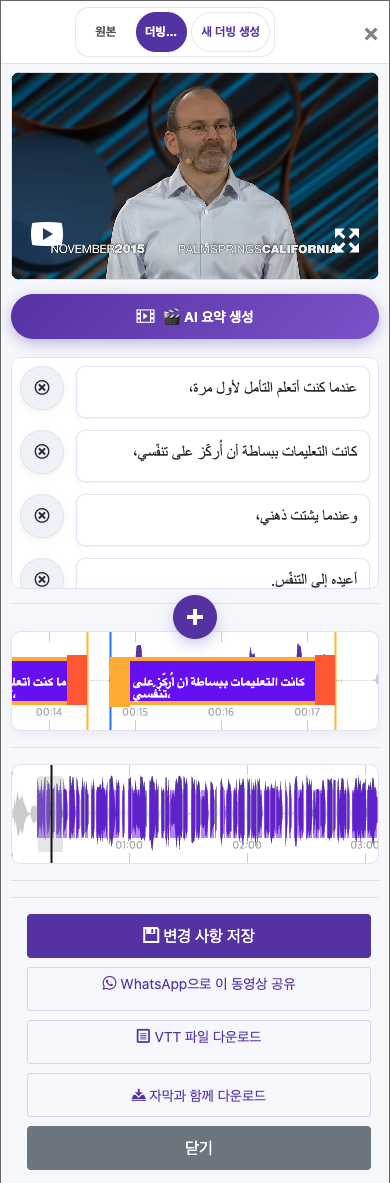
“원본(Original)”과 “더빙 버전(Dubbed Version)”을 전환합니다. 헤드폰으로 이름, 문장 끝, 화자가 바뀌는 부분과 음악이 큰 부분을 들어보세요.
실제 운영 중인 웹사이트에서 캡처한 화면입니다. 계정의 개인정보는 숨겨져 있습니다. 튜토리얼 이미지에 표시된 잔액과 파일은 예시이며, 회원님의 계정이나 현재 제공 중인 혜택을 나타내지 않습니다.
웹사이트 열기텍스트부터 다듬기
더빙은 자막 텍스트를 음성으로 바꿉니다. 원본을 듣고 번역을 검토하며 이름, 빠진 단어와 문장 부호를 수정하세요. 문장을 자연스럽게 유지합니다. 번역된 문장이 매우 길면 짧은 발화 시간 안에 담기 어려울 수 있습니다.
알맞은 음성 선택하기
| 음성 옵션 | 적합한 상황 |
|---|---|
| 음성 복제(기본값) | 원래 화자의 목소리가 명확하고 비슷한 음색을 원할 때. |
| 남성 음성 또는 여성 음성 | 원래 목소리에 잡음이 많거나 멀리서 들리거나 왜곡되는 등 복제에 적합하지 않을 때. |
| 내 목소리(지금 녹음) | 직접 녹음한 목소리를 참조로 사용하고 싶을 때. |
생성하고 들어보기
더빙 옵션 열기
최초 처리에는 “더빙 활성화”와 “고급 더빙 옵션(Advanced dubbing options)”을 사용합니다. 처리된 동영상은 “자막 편집”을 열고 “새 더빙 생성(Generate new dubbing)”을 선택합니다. 이 두 번째 대화상자에서는 자신의 목소리도 녹음할 수 있습니다.
음성과 믹스 선택하기
음성 옵션을 선택합니다. 음악과 효과음을 유지하거나 줄일지, 원본 오디오를 음소거할지 결정하세요.
사용량 확인하기
특히 이미 더빙이 있는 동영상이라면 생성 전에 확인 화면을 읽으세요. 현재 작업이 끝난 후에 다른 작업을 시작합니다.
결과 비교하기
“원본(Original)”과 “더빙 버전(Dubbed Version)”을 전환합니다. 헤드폰으로 이름, 문장 끝, 화자가 바뀌는 부분과 음악이 큰 부분을 들어보세요.
수정하고 내보내기
필요하다면 자막이나 음성 설정을 조정하고 비용을 확인한 후 다시 더빙을 생성합니다. 다운로드 전에 원하는 더빙 버전을 선택하세요.
품질 확인 목록
- 음이 찌그러지거나 심하게 울리지 않는 명확한 원본 말소리.
- 정확한 원본 언어와 더빙을 지원하는 대상 언어.
- 자연스러운 표현과 문장 부호로 검토된 텍스트.
- 깨끗한 참조 음성 또는 적절한 기본 제공 음성.
- 더빙이 잘 들리도록 충분히 낮춘 배경 음량.
이 가이드에 관한 질문
원래 말소리가 불명확하면 어떤 음성을 사용해야 하나요?
남성 음성 또는 여성 음성
복제된 음성이 좋지 않으면 자막을 수정한 후 기본 제공 음성을 사용해 보세요. 참조 음성을 바꾸는 것이며, 받아쓰기에서 누락된 단어를 복구하지는 않습니다.
이미지로 보는 단계별 안내
단계를 선택하면 진행 방법을 확인할 수 있습니다. 이미지를 확대하면 자세히 볼 수 있습니다.
알맞은 음성 선택하기
실제 운영 중인 웹사이트에서 캡처한 화면입니다. 계정의 개인정보는 숨겨져 있습니다. 튜토리얼 이미지에 표시된 잔액과 파일은 예시이며, 회원님의 계정이나 현재 제공 중인 혜택을 나타내지 않습니다.
도움이 필요하신가요?
어떤 문제가 발생했고 어느 단계까지 진행했는지 알려 주세요.