
สร้างเสียงพากย์ที่ฟังเป็นธรรมชาติ
เลือกเสียงที่เหมาะสมและเตรียมคำบรรยายให้พร้อมพูด
คู่มือการใช้งานพร้อมภาพประกอบ
เลือกขั้นตอนเพื่อดูวิธีใช้งาน ขยายภาพเพื่อดูรายละเอียดให้ชัดเจนยิ่งขึ้น
เปิดตัวเลือกการพากย์
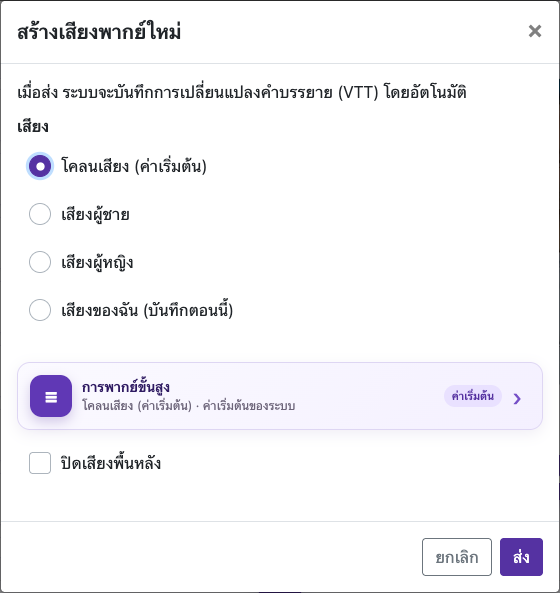
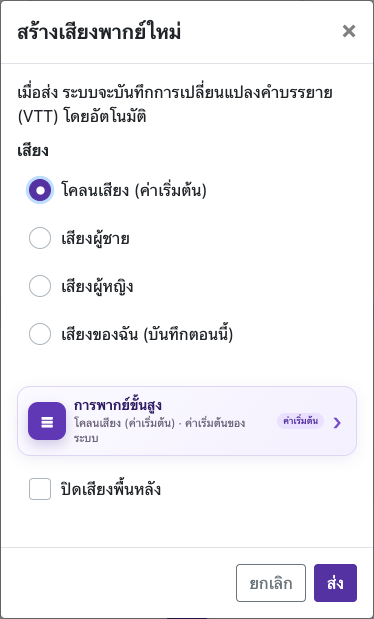
สำหรับการประมวลผลครั้งแรก ให้ใช้เปิดใช้งานการพากย์และตัวเลือกการพากย์ขั้นสูง (Advanced dubbing options) สำหรับวิดีโอที่ประมวลผลแล้ว ให้เปิดแก้ไขคำบรรยายและเลือกสร้างเสียงพากย์ใหม่ (Generate new dubbing) กล่องโต้ตอบหลังนี้มีตัวเลือกบันทึกเสียงของคุณเองด้วย
เลือกเสียงที่เหมาะสม
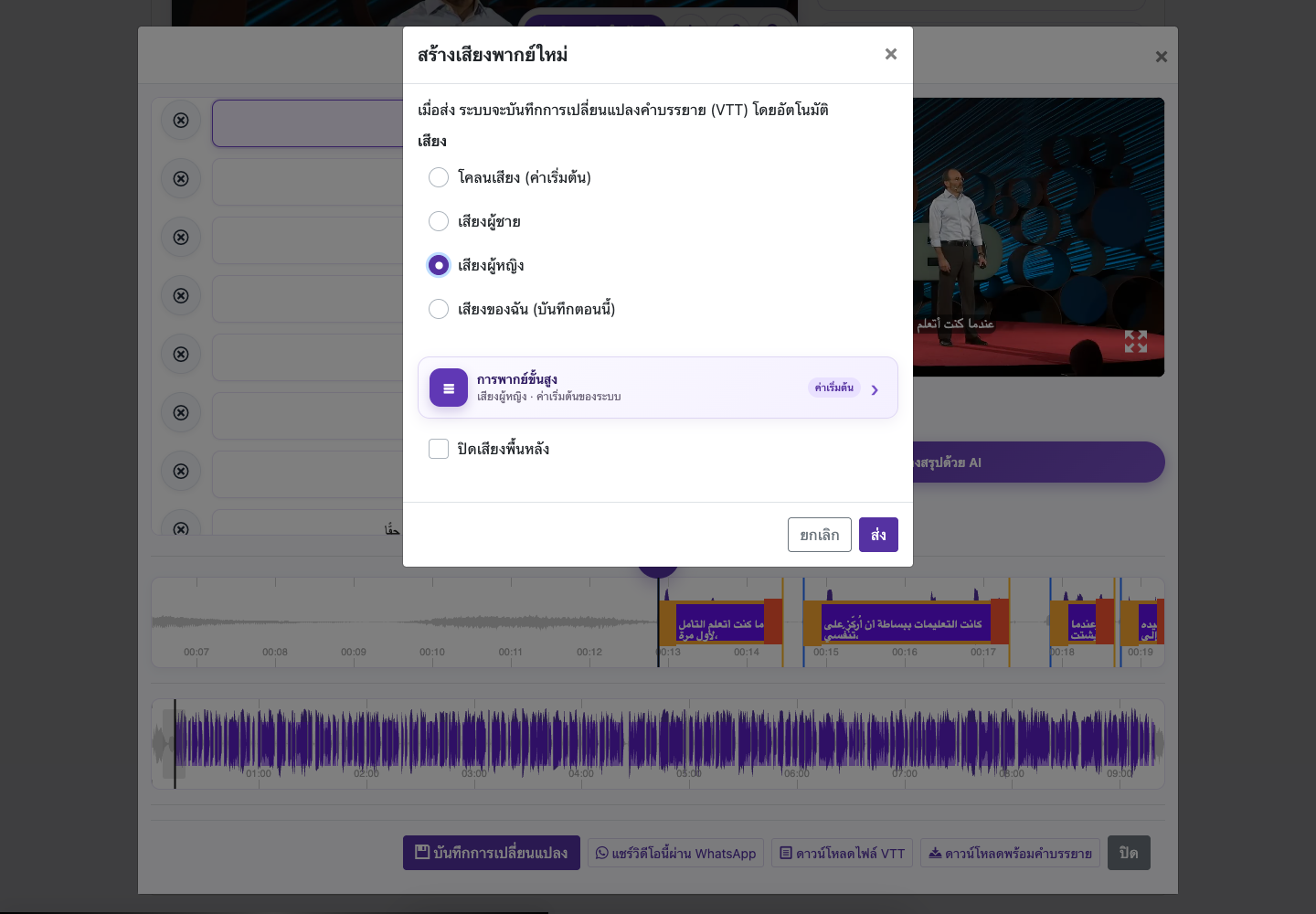
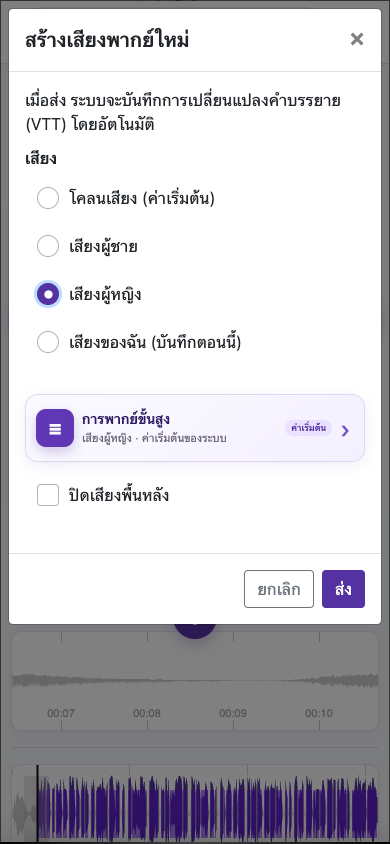
เลือกเสียงที่เหมาะสมและเตรียมคำบรรยายให้พร้อมพูด
เลือกเสียงและการผสมเสียง
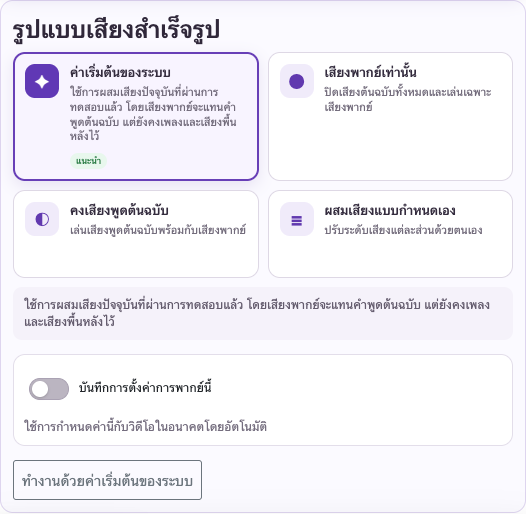
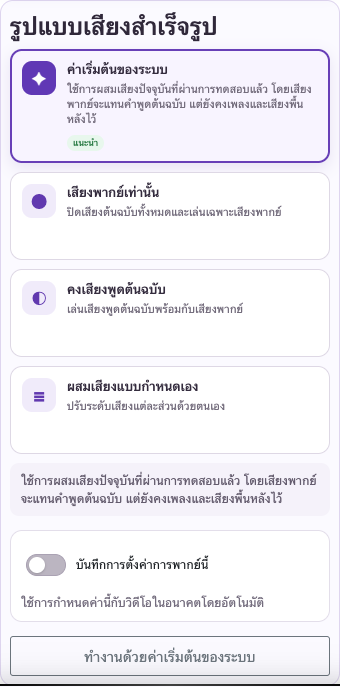
เลือกตัวเลือกเสียง ตัดสินใจว่าจะเก็บเพลงและเอฟเฟกต์ ลดเสียงเหล่านั้น หรือปิดเสียงต้นฉบับทั้งหมด
เปรียบเทียบผลลัพธ์
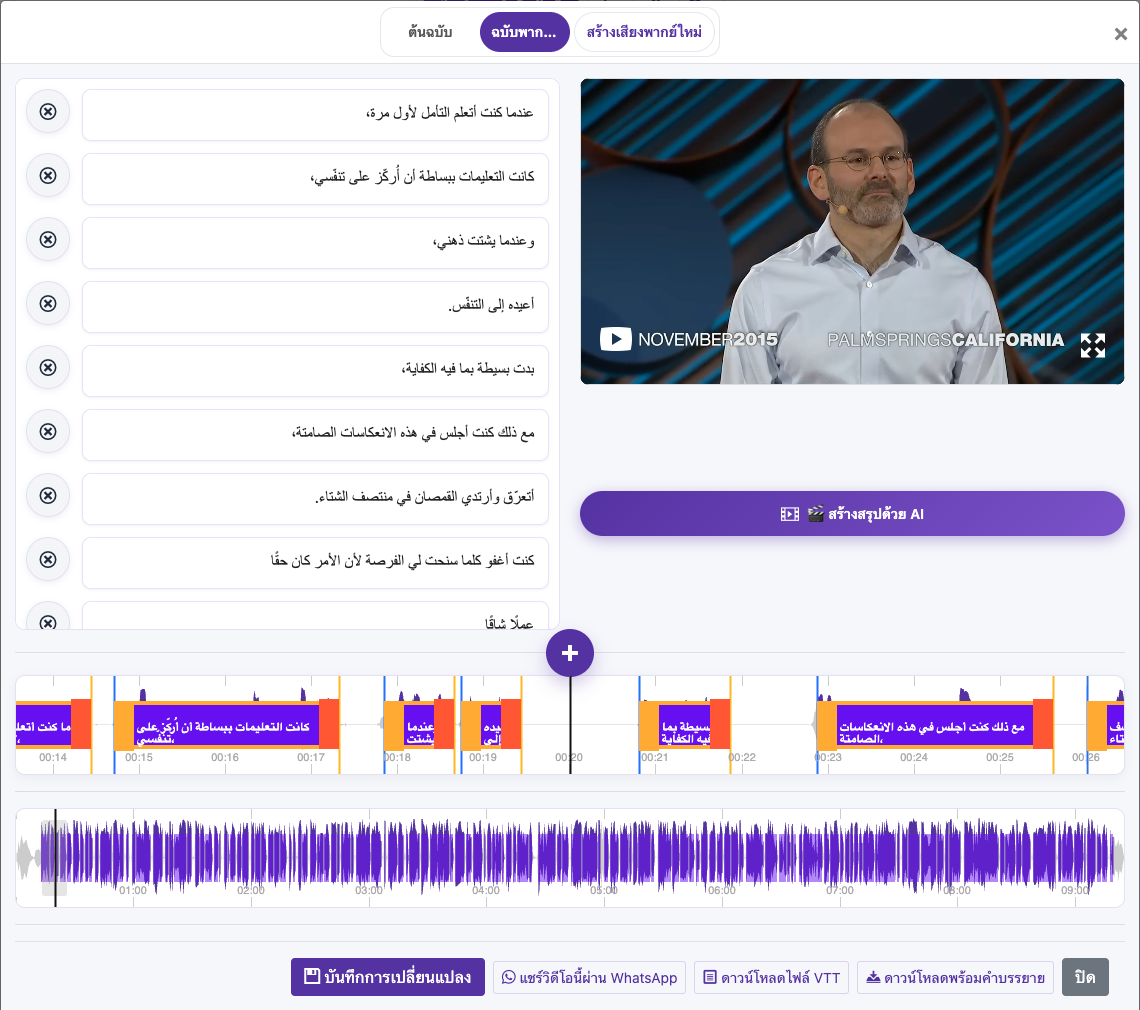
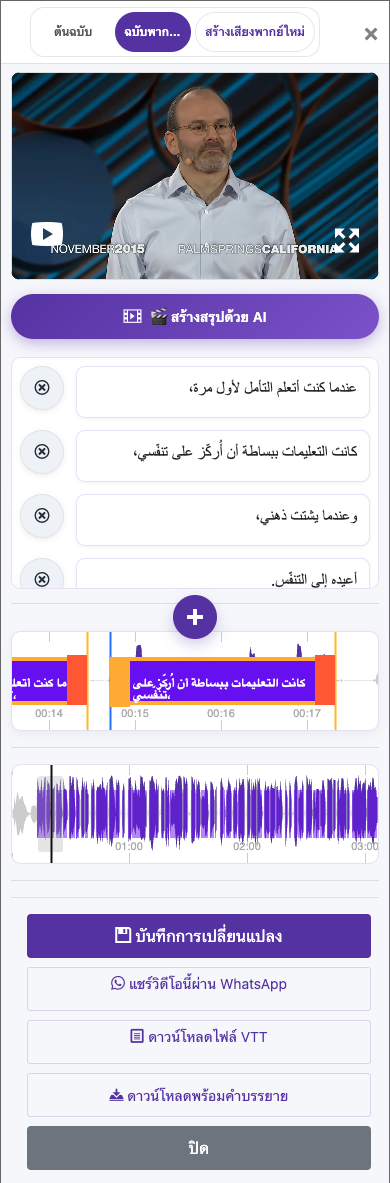
สลับระหว่างต้นฉบับ (Original) กับเวอร์ชันพากย์ (Dubbed Version) ใช้หูฟังฟังชื่อ ท้ายประโยค จุดเปลี่ยนผู้พูด และช่วงที่เพลงดัง
ภาพหน้าจอจากเว็บไซต์ที่ใช้งานจริง โดยซ่อนข้อมูลส่วนตัวของบัญชีไว้แล้ว ยอดคงเหลือและไฟล์ที่แสดงในภาพบทเรียนเป็นเพียงตัวอย่าง ไม่ใช่ข้อมูลบัญชีของคุณหรือข้อเสนอปัจจุบัน
เปิดเว็บไซต์เริ่มจากถ้อยคำ
การพากย์เปลี่ยนข้อความคำบรรยายเป็นเสียงพูด ฟังต้นฉบับ ตรวจคำแปล และแก้ชื่อ คำที่หายไป กับเครื่องหมายวรรคตอน ให้ประโยคเป็นธรรมชาติ บรรทัดคำแปลที่ยาวมากอาจพูดไม่ทันช่วงเวลาสั้น ๆ
เลือกเสียงที่เหมาะสม
| ตัวเลือกเสียง | เหมาะเมื่อ |
|---|---|
| โคลนเสียง (ค่าเริ่มต้น) | เสียงผู้พูดต้นฉบับชัดเจนและคุณต้องการเอกลักษณ์เสียงใกล้เคียงกัน |
| เสียงผู้ชายหรือเสียงผู้หญิง | เสียงต้นฉบับมีเสียงรบกวน อยู่ไกล ผิดเพี้ยน หรือไม่เหมาะกับการโคลน |
| เสียงของฉัน (บันทึกตอนนี้) | คุณต้องการใช้เสียงที่บันทึกเองเป็นต้นแบบ |
สร้างและฟัง
เปิดตัวเลือกการพากย์
สำหรับการประมวลผลครั้งแรก ให้ใช้เปิดใช้งานการพากย์และตัวเลือกการพากย์ขั้นสูง (Advanced dubbing options) สำหรับวิดีโอที่ประมวลผลแล้ว ให้เปิดแก้ไขคำบรรยายและเลือกสร้างเสียงพากย์ใหม่ (Generate new dubbing) กล่องโต้ตอบหลังนี้มีตัวเลือกบันทึกเสียงของคุณเองด้วย
เลือกเสียงและการผสมเสียง
เลือกตัวเลือกเสียง ตัดสินใจว่าจะเก็บเพลงและเอฟเฟกต์ ลดเสียงเหล่านั้น หรือปิดเสียงต้นฉบับทั้งหมด
ตรวจค่าใช้จ่าย
อ่านข้อความยืนยันก่อนสร้าง โดยเฉพาะเมื่อวิดีโอมีเสียงพากย์แล้ว รอให้งานปัจจุบันเสร็จก่อนเริ่มงานอื่น
เปรียบเทียบผลลัพธ์
สลับระหว่างต้นฉบับ (Original) กับเวอร์ชันพากย์ (Dubbed Version) ใช้หูฟังฟังชื่อ ท้ายประโยค จุดเปลี่ยนผู้พูด และช่วงที่เพลงดัง
แก้ไขและส่งออก
หากจำเป็น ให้ปรับคำบรรยายหรือการตั้งค่าเสียง แล้วตรวจค่าใช้จ่ายก่อนสร้างเสียงพากย์อีกครั้ง เลือกเวอร์ชันพากย์ที่ต้องการก่อนดาวน์โหลด
รายการตรวจคุณภาพที่ใช้ได้จริง
- เสียงพูดต้นฉบับชัดเจน ไม่แตกหรือมีเสียงสะท้อนมาก
- ภาษาต้นฉบับถูกต้องและภาษาเป้าหมายรองรับการพากย์
- ตรวจข้อความแล้ว โดยใช้ถ้อยคำและเครื่องหมายวรรคตอนเป็นธรรมชาติ
- เสียงต้นแบบสะอาดหรือเลือกเสียงที่มีให้ได้เหมาะสม
- เสียงพื้นหลังเบาพอให้ได้ยินเสียงพากย์ง่าย
คำถามเกี่ยวกับคู่มือนี้
ควรใช้เสียงแบบไหนหากคำพูดต้นฉบับไม่ชัด?
เสียงผู้ชายหรือเสียงผู้หญิง
หากเสียงโคลนฟังไม่ดี ให้แก้คำบรรยายแล้วลองใช้เสียงที่มีให้ การเปลี่ยนนี้เปลี่ยนต้นแบบเสียง แต่ไม่กู้คำที่ตกหล่นระหว่างถอดเสียง
คู่มือการใช้งานพร้อมภาพประกอบ
เลือกขั้นตอนเพื่อดูวิธีใช้งาน ขยายภาพเพื่อดูรายละเอียดให้ชัดเจนยิ่งขึ้น
เลือกเสียงที่เหมาะสม
ภาพหน้าจอจากเว็บไซต์ที่ใช้งานจริง โดยซ่อนข้อมูลส่วนตัวของบัญชีไว้แล้ว ยอดคงเหลือและไฟล์ที่แสดงในภาพบทเรียนเป็นเพียงตัวอย่าง ไม่ใช่ข้อมูลบัญชีของคุณหรือข้อเสนอปัจจุบัน
ต้องการความช่วยเหลือไหม?
บอกเราว่าเกิดอะไรขึ้นและคุณทำถึงขั้นตอนไหนแล้ว