
Doğal duyulan dublaj elde etme
Uygun bir ses seçin ve altyazıları konuşmaya hazırlayın.
Bu sayfada
Önce sözcüklerle başlayınDoğru sesi seçinOluşturun ve dinleyinGüvenilir bir kalite kontrol listesiGörsellerle adım adım anlatım
Ne yapmanız gerektiğini görmek için bir adım seçin. Ayrıntıları görmek için görseli büyütün.
Dublaj seçeneklerini açın
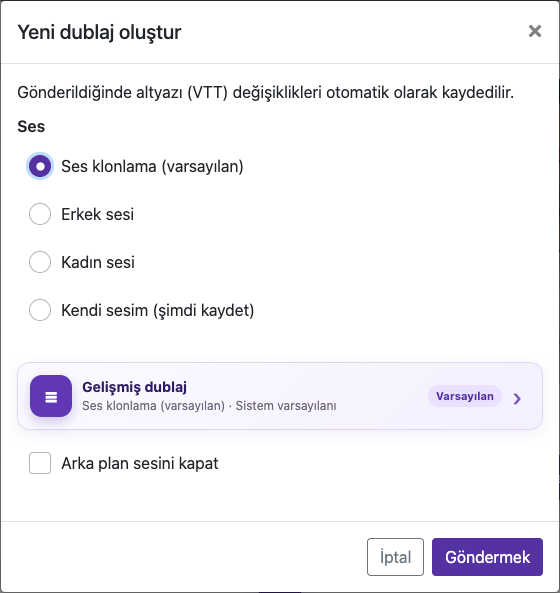
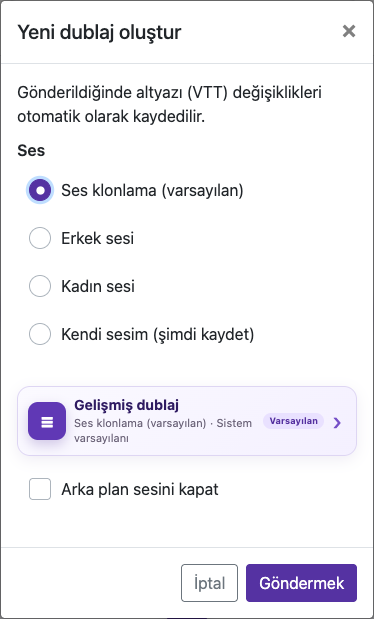
İlk işlemde Dublajı Etkinleştir ve Gelişmiş dublaj seçeneklerini kullanın. İşlenmiş videoda Altyazıyı Düzenle bölümünü açıp Yeni dublaj oluştur seçeneğini seçin. Bu ikinci pencerede kendi sesinizi kaydetme seçeneği de bulunur.
Doğru sesi seçin
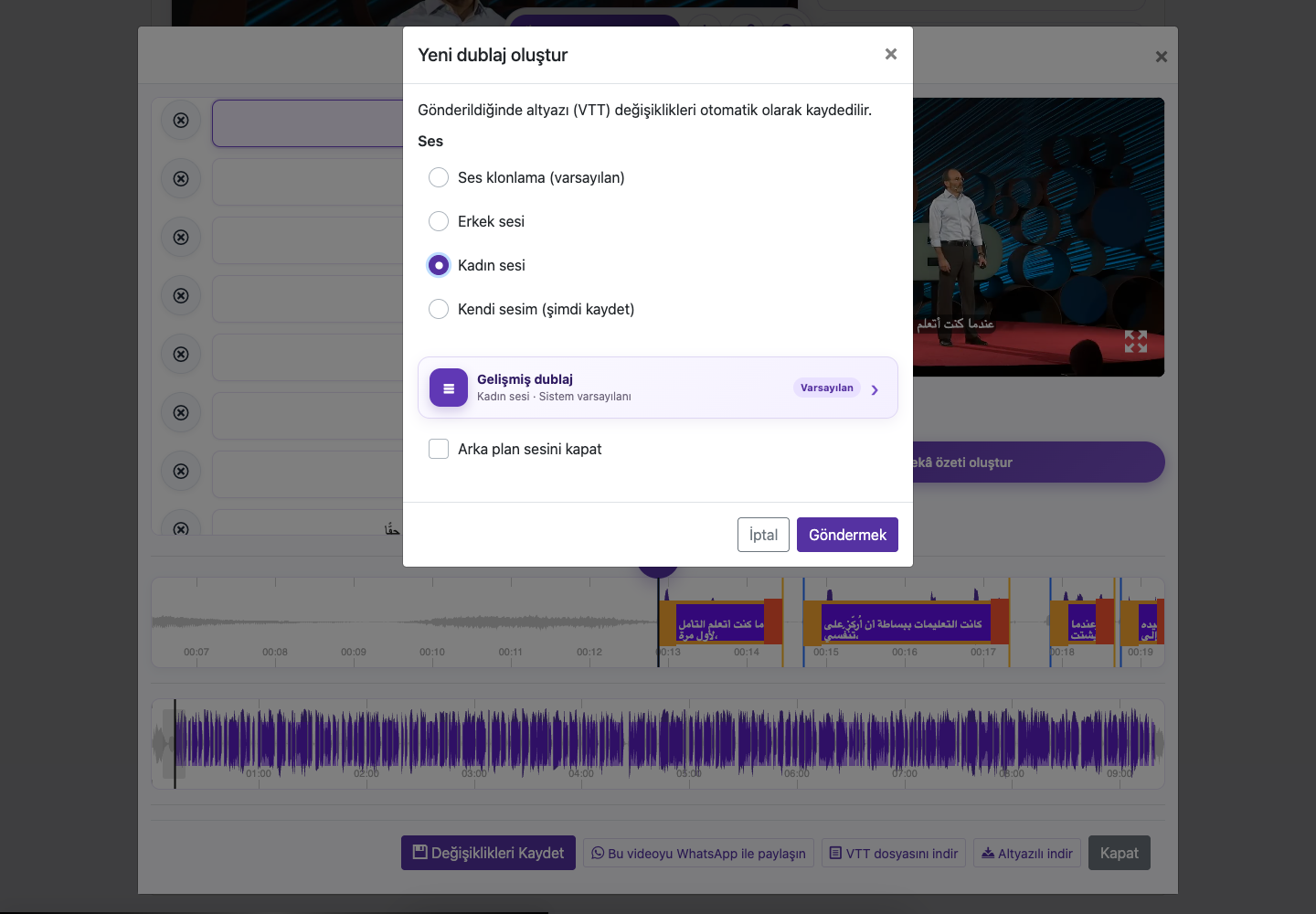
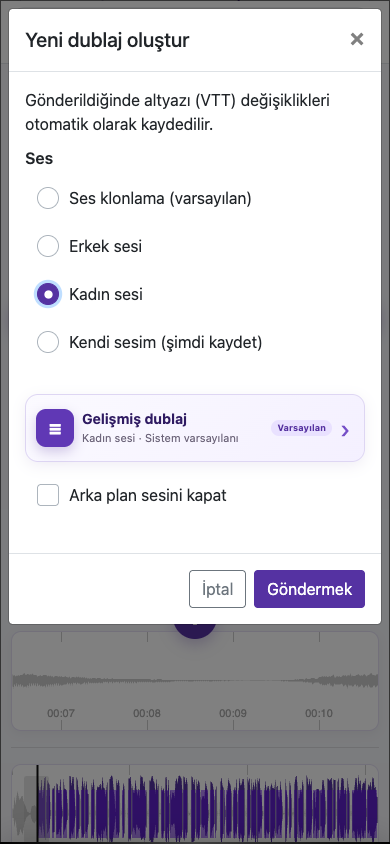
Uygun bir ses seçin ve altyazıları konuşmaya hazırlayın.
Bir ses ve karışım seçin
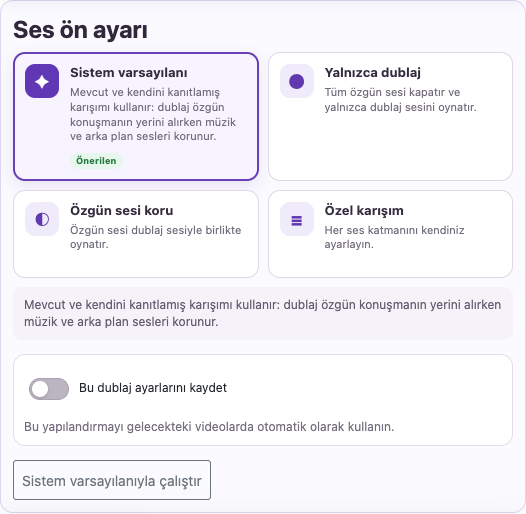
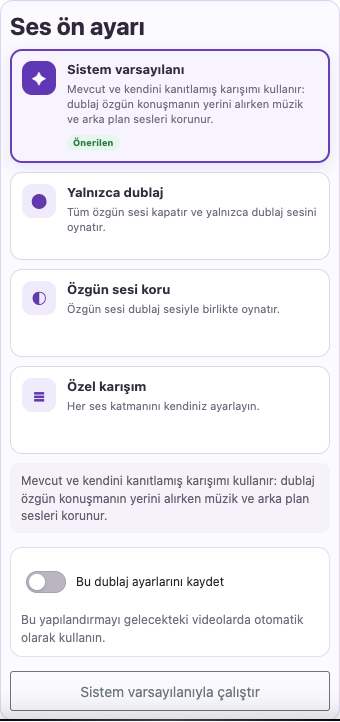
Ses seçeneğini belirleyin. Müziği ve efektleri korumaya, kısmaya veya orijinal sesi tamamen kapatmaya karar verin.
Sonucu karşılaştırın
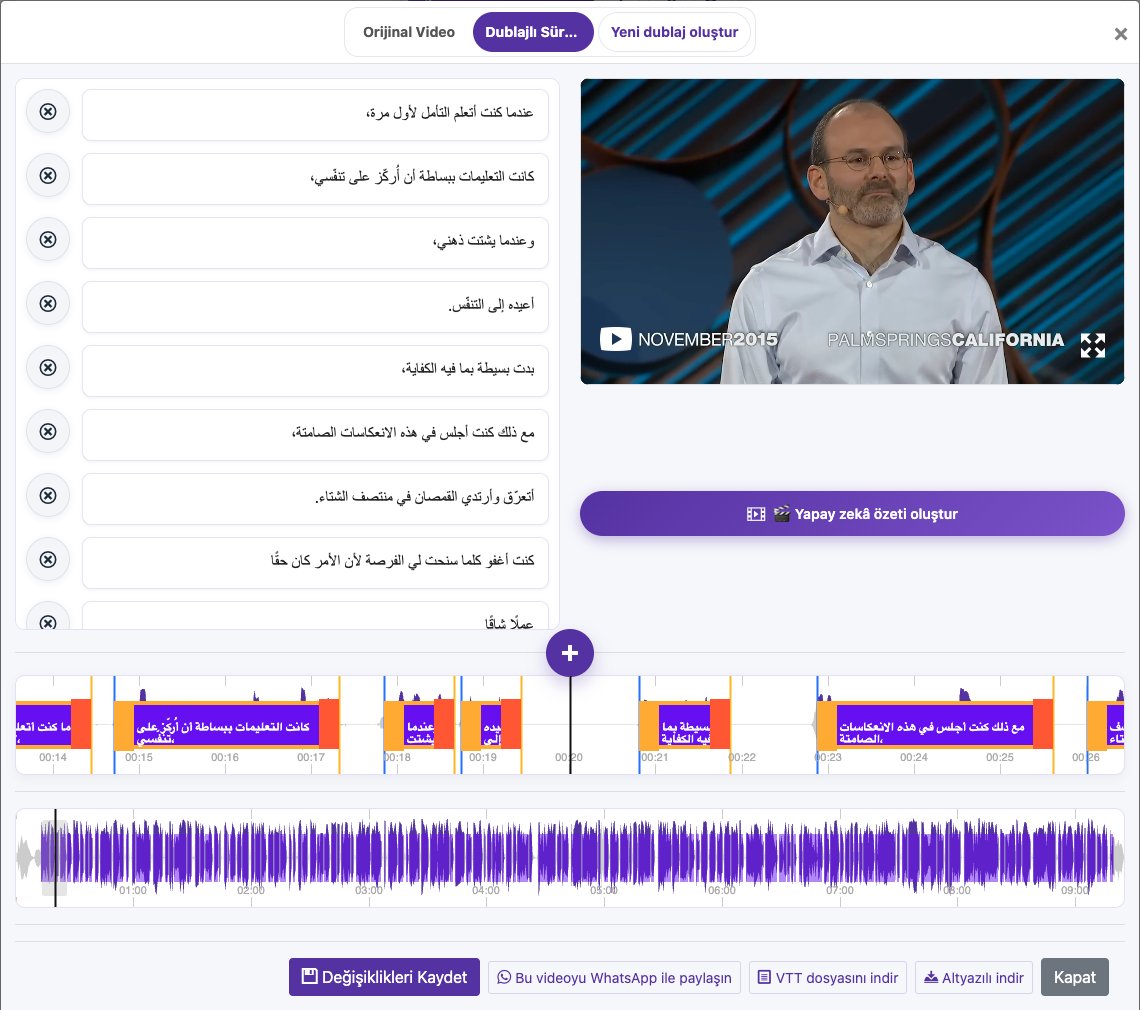
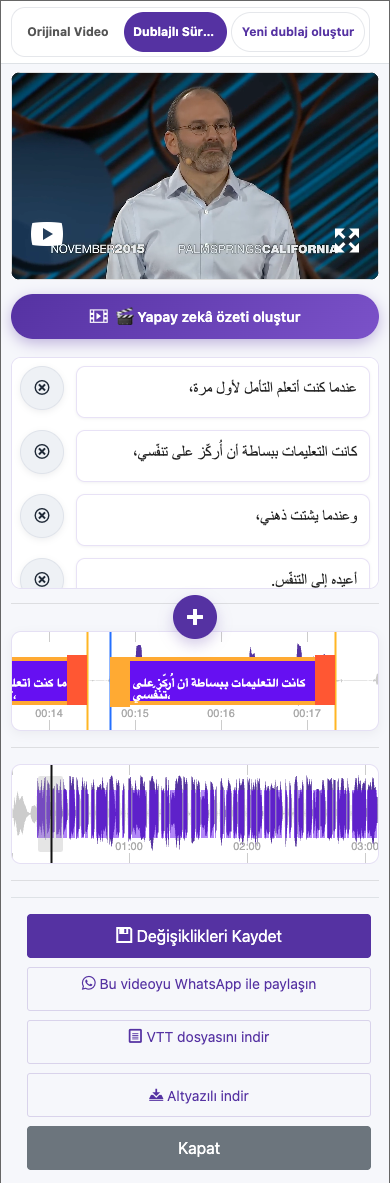
Orijinal ve Dublajlı Sürüm arasında geçiş yapın. Kulaklıkla adları, cümle sonlarını, konuşmacı değişimlerini ve müziğin yüksek olduğu bölümleri dinleyin.
Görüntüler doğrudan web sitesinden alınmıştır. Özel hesap bilgileri gizlenmiştir. Eğitim görsellerinde gösterilen bakiyeler ve dosyalar örnektir; hesabınızı veya güncel bir teklifi yansıtmaz.
Web sitesini açÖnce sözcüklerle başlayın
Dublaj, altyazı metnini konuşmaya dönüştürür. Orijinali dinleyin, çeviriyi inceleyin; adları, eksik sözcükleri ve noktalama işaretlerini düzeltin. Doğal cümleler kullanın. Çok uzun çevrilmiş satırları kısa bir konuşma aralığına sığdırmak zor olabilir.
Doğru sesi seçin
| Ses seçeneği | Ne zaman kullanılır? |
|---|---|
| Ses klonlama (varsayılan) | Orijinal konuşmacı net duyuluyorsa ve benzer bir ses kimliği istiyorsanız. |
| Erkek sesi veya Kadın sesi | Orijinal ses gürültülü, uzaktan, bozuk veya klonlamaya uygun değilse. |
| Benim sesim (şimdi kaydet) | Referans olarak kendi kaydettiğiniz sesi kullanmak istiyorsanız. |
Oluşturun ve dinleyin
Dublaj seçeneklerini açın
İlk işlemde Dublajı Etkinleştir ve Gelişmiş dublaj seçeneklerini kullanın. İşlenmiş videoda Altyazıyı Düzenle bölümünü açıp Yeni dublaj oluştur seçeneğini seçin. Bu ikinci pencerede kendi sesinizi kaydetme seçeneği de bulunur.
Bir ses ve karışım seçin
Ses seçeneğini belirleyin. Müziği ve efektleri korumaya, kısmaya veya orijinal sesi tamamen kapatmaya karar verin.
Maliyeti kontrol edin
Özellikle videoda zaten dublaj varsa oluşturmadan önce onay mesajını okuyun. Yeni işlem başlatmadan önce mevcut işlemin bitmesini bekleyin.
Sonucu karşılaştırın
Orijinal ve Dublajlı Sürüm arasında geçiş yapın. Kulaklıkla adları, cümle sonlarını, konuşmacı değişimlerini ve müziğin yüksek olduğu bölümleri dinleyin.
Düzeltin ve dışa aktarın
Gerekirse altyazıları veya ses ayarlarını düzenleyin; maliyeti kontrol ettikten sonra yeniden dublaj oluşturun. İndirmeden önce istediğiniz dublajlı sürümü seçin.
Güvenilir bir kalite kontrol listesi
- Bozulma veya güçlü yankı olmadan net kaynak konuşma.
- Doğru kaynak dil ve desteklenen bir dublaj hedef dili.
- Doğal ifadeler ve noktalama işaretleriyle gözden geçirilmiş metin.
- Temiz bir ses referansı veya uygun bir hazır ses.
- Dublajın rahatça duyulabileceği kadar düşük arka plan sesi.
Bu kılavuzla ilgili sorular
Özgün konuşma net değilse hangi sesi kullanmalıyım?
Erkek sesi veya Kadın sesi
Klonlanan ses iyi değilse altyazıları düzelttikten sonra hazır bir ses deneyin. Bu, ses referansını değiştirir; yazıya dökmede kaçırılan sözcükleri geri getirmez.
Görsellerle adım adım anlatım
Ne yapmanız gerektiğini görmek için bir adım seçin. Ayrıntıları görmek için görseli büyütün.
Doğru sesi seçin
Görüntüler doğrudan web sitesinden alınmıştır. Özel hesap bilgileri gizlenmiştir. Eğitim görsellerinde gösterilen bakiyeler ve dosyalar örnektir; hesabınızı veya güncel bir teklifi yansıtmaz.
Yardıma mı ihtiyacınız var?
Ne olduğunu ve hangi adıma ulaştığınızı bize anlatın.