
配音与声音
获得自然的配音
选择合适的声音,并将字幕调整为适合朗读的内容。
图文操作指南
选择一个步骤,查看操作方法。放大图片可查看细节。
打开配音选项
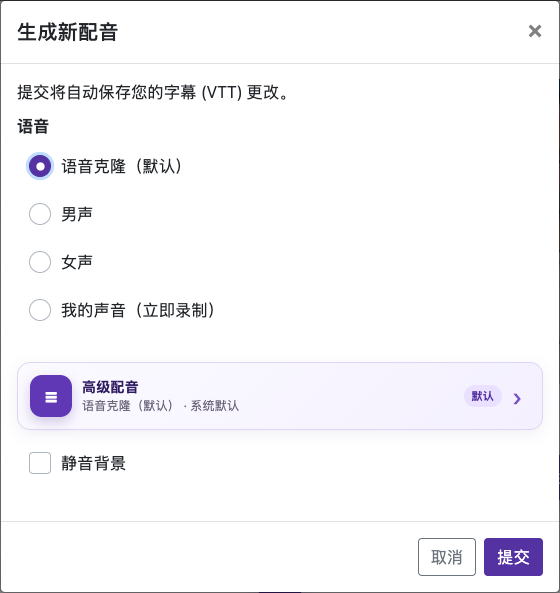
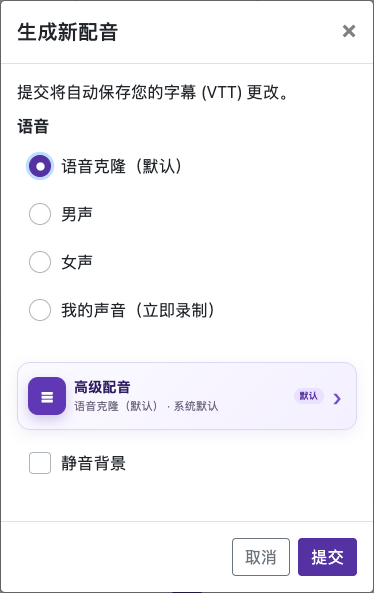
首次处理时,使用“启用配音”和“高级配音选项(Advanced dubbing options)”。对于处理完成的视频,打开“编辑字幕”,选择“生成新配音(Generate new dubbing)”。后一个对话框也支持录制自己的声音。
选择合适的声音
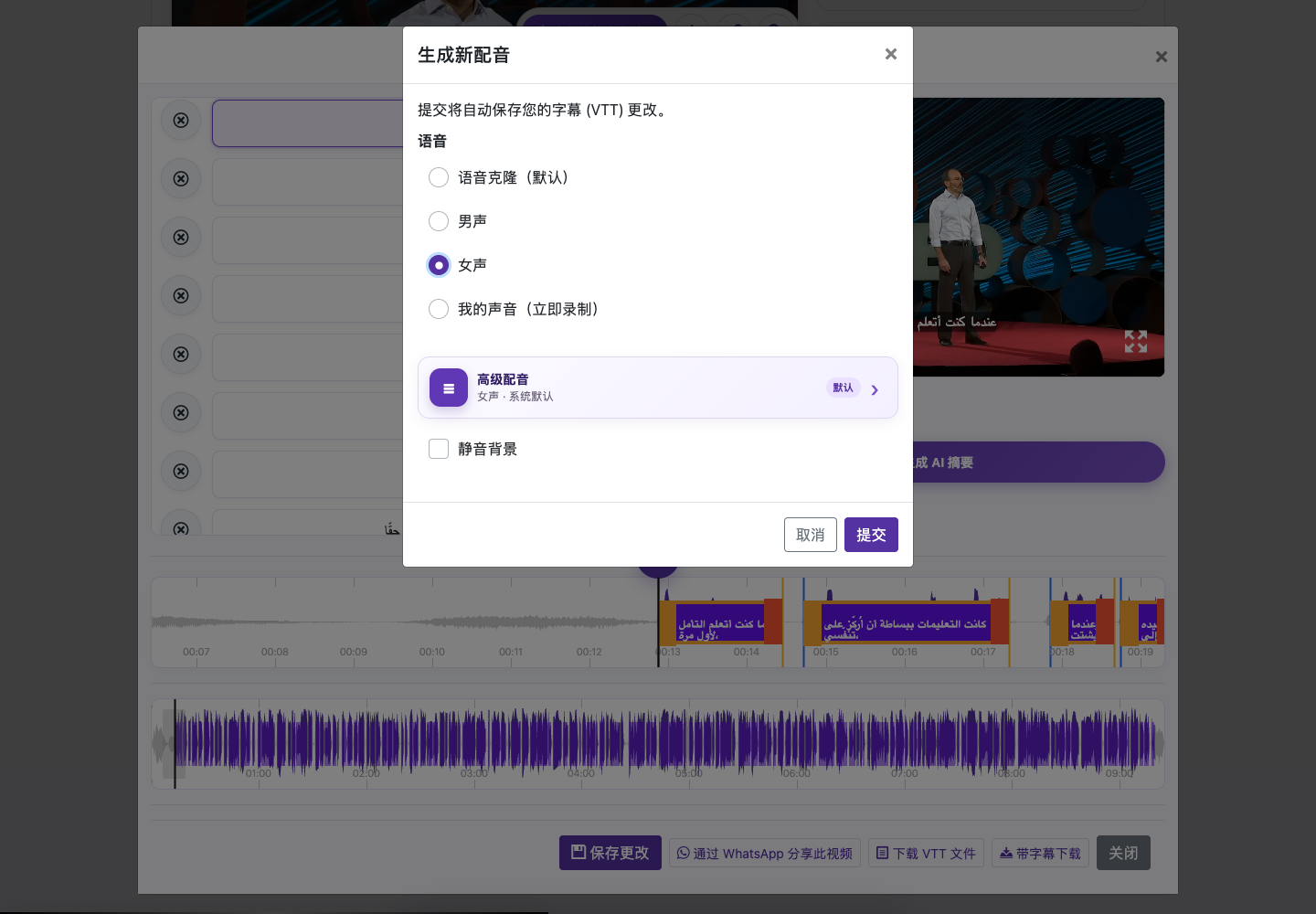
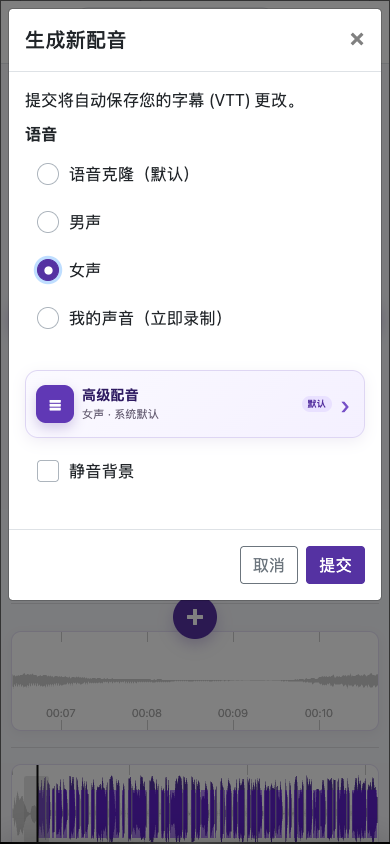
选择合适的声音,并将字幕调整为适合朗读的内容。
选择声音与混音
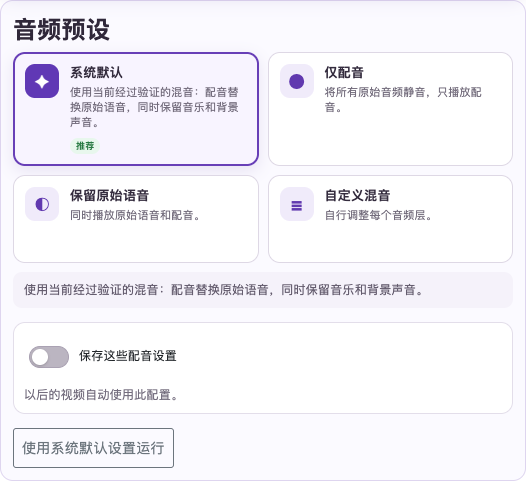
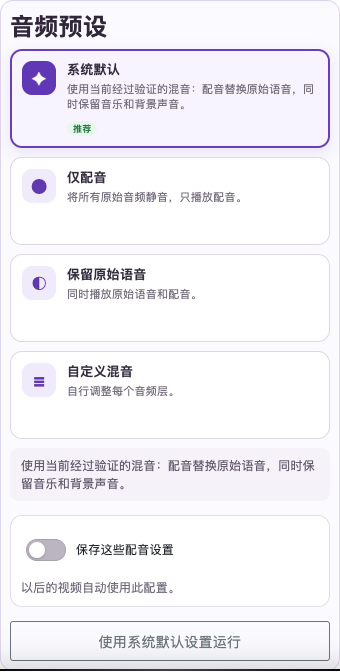
选择声音选项。决定保留音乐和音效、降低其音量,还是将原始音频静音。
比较结果
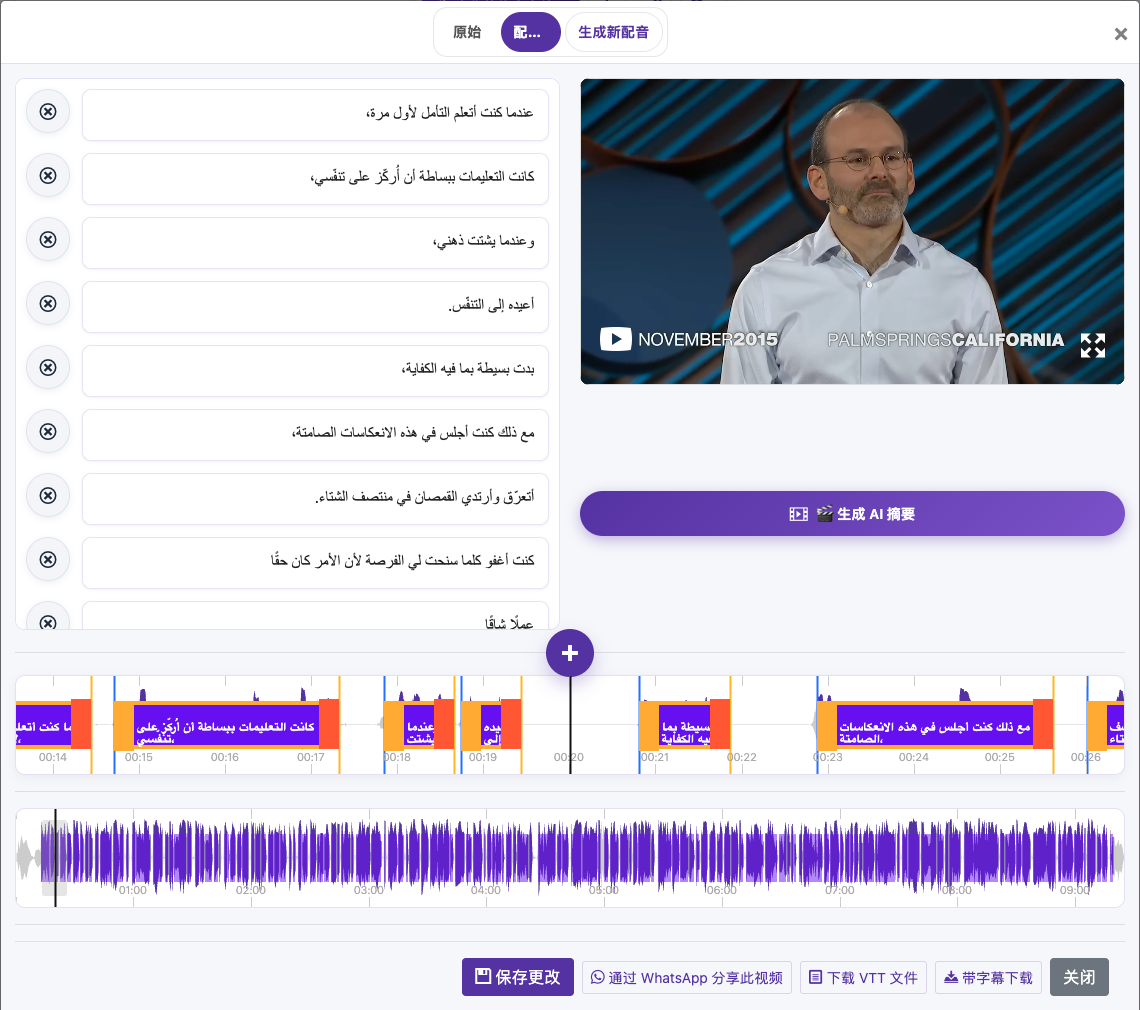
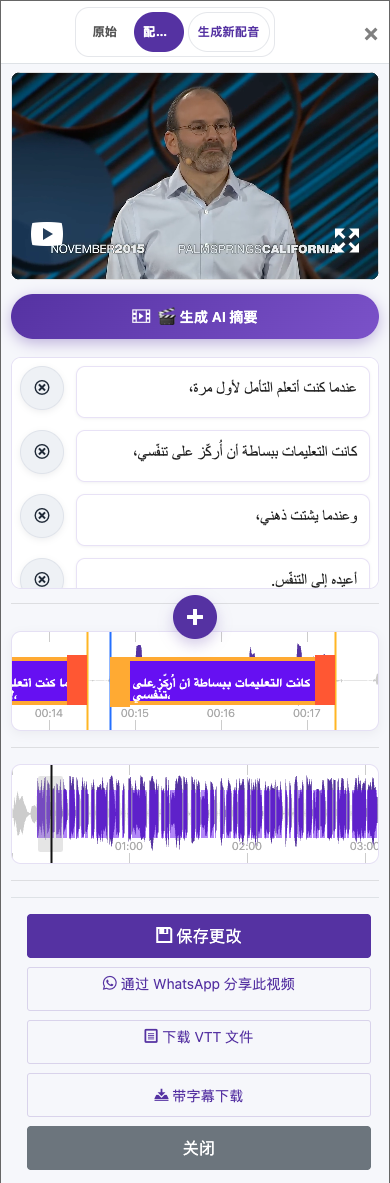
在“原始版本(Original)”与“配音版本(Dubbed Version)”之间切换。戴耳机检查姓名、句尾、说话者切换和音乐较响的地方。
截图来自实际运行的网站,账户隐私信息已隐藏。 教程图片中显示的余额和文件仅为示例,并非您的账户信息或当前优惠。
打开网站从文字开始
配音将字幕文本转换为语音。聆听原声、检查翻译,并修正姓名、漏词和标点。保持句子自然。过长的翻译句可能难以放进较短的说话时间段。
选择合适的声音
| 声音选项 | 适用情况 |
|---|---|
| 声音克隆(默认) | 原说话者的声音清晰,且希望保留相似的声音特征。 |
| 男声或女声 | 原声噪声大、距离远、失真或不适合克隆。 |
| 我的声音(立即录制) | 希望以自己录制的声音作为参考。 |
生成并聆听
打开配音选项
首次处理时,使用“启用配音”和“高级配音选项(Advanced dubbing options)”。对于处理完成的视频,打开“编辑字幕”,选择“生成新配音(Generate new dubbing)”。后一个对话框也支持录制自己的声音。
选择声音与混音
选择声音选项。决定保留音乐和音效、降低其音量,还是将原始音频静音。
查看扣费
生成前请查看确认信息,特别是视频已经有配音时。等待当前任务完成后,再开始另一个任务。
比较结果
在“原始版本(Original)”与“配音版本(Dubbed Version)”之间切换。戴耳机检查姓名、句尾、说话者切换和音乐较响的地方。
修正并导出
如有需要,调整字幕或声音设置,确认费用后再生成一次配音。下载前请选择所需的配音版本。
实用的质量检查清单
- 源语音清晰,没有削波失真或明显回声。
- 源语言正确,且目标语言支持配音。
- 已检查文本,措辞和标点自然。
- 参考声音干净,或选择了合适的内置声音。
- 背景音量足够低,配音容易听清。
与本指南有关的问题
查看全部问题
需要协助?
请告诉我们发生了什么,以及您进行到了哪一步。