
Untertitel bearbeiten und korrigieren
Korrigieren Sie Text und Timing und speichern Sie vor dem Erstellen des endgültigen Videos.
Auf dieser Seite
Untertitel-Editor öffnenUntertitel gut lesbar haltenTextänderungen und Audio sind getrenntEine bearbeitbare Kopie behaltenAnleitung in Bildern
Wähle einen Schritt aus, um zu sehen, was zu tun ist. Vergrößere das Bild, um die Details zu erkennen.
Während der Wiedergabe prüfen
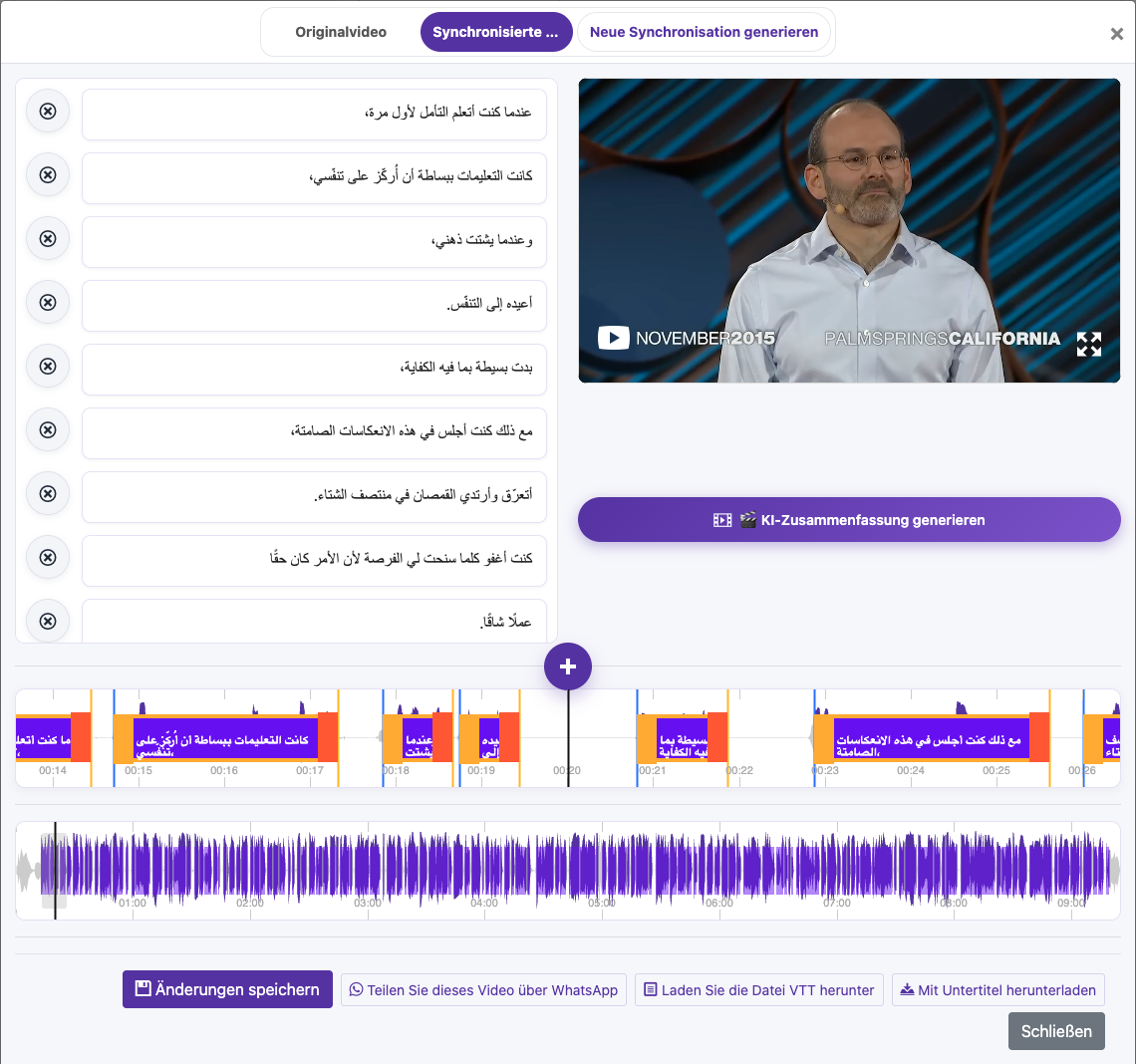
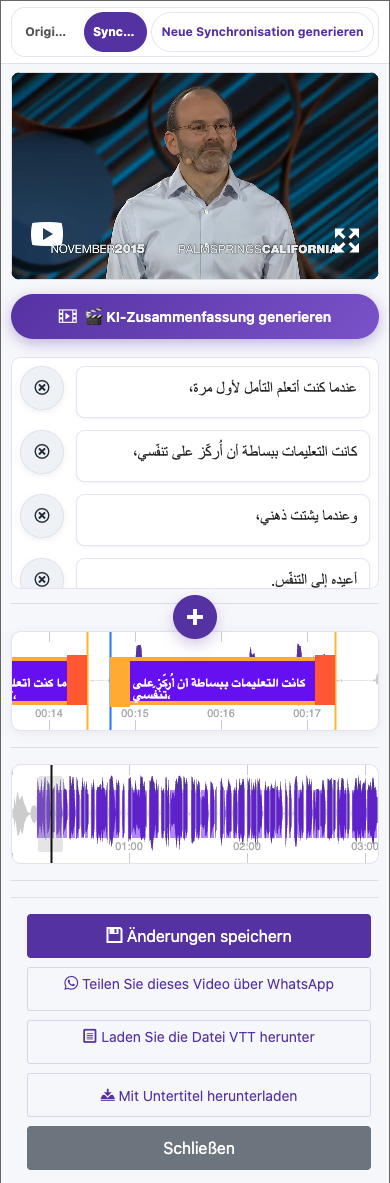
Klicken Sie einmal auf einen Untertitel, um zu seiner Zeitposition zu springen. Klicken Sie erneut, während die Wiedergabe innerhalb dieses Untertitels liegt, um seinen Text zu bearbeiten. Tippen Sie auf Mobilgeräten doppelt auf einen Untertitel, um ihn zu bearbeiten. Arbeiten Sie in kurzen Abschnitten und vergleichen Sie diese mit dem Ton.
Wörter korrigieren
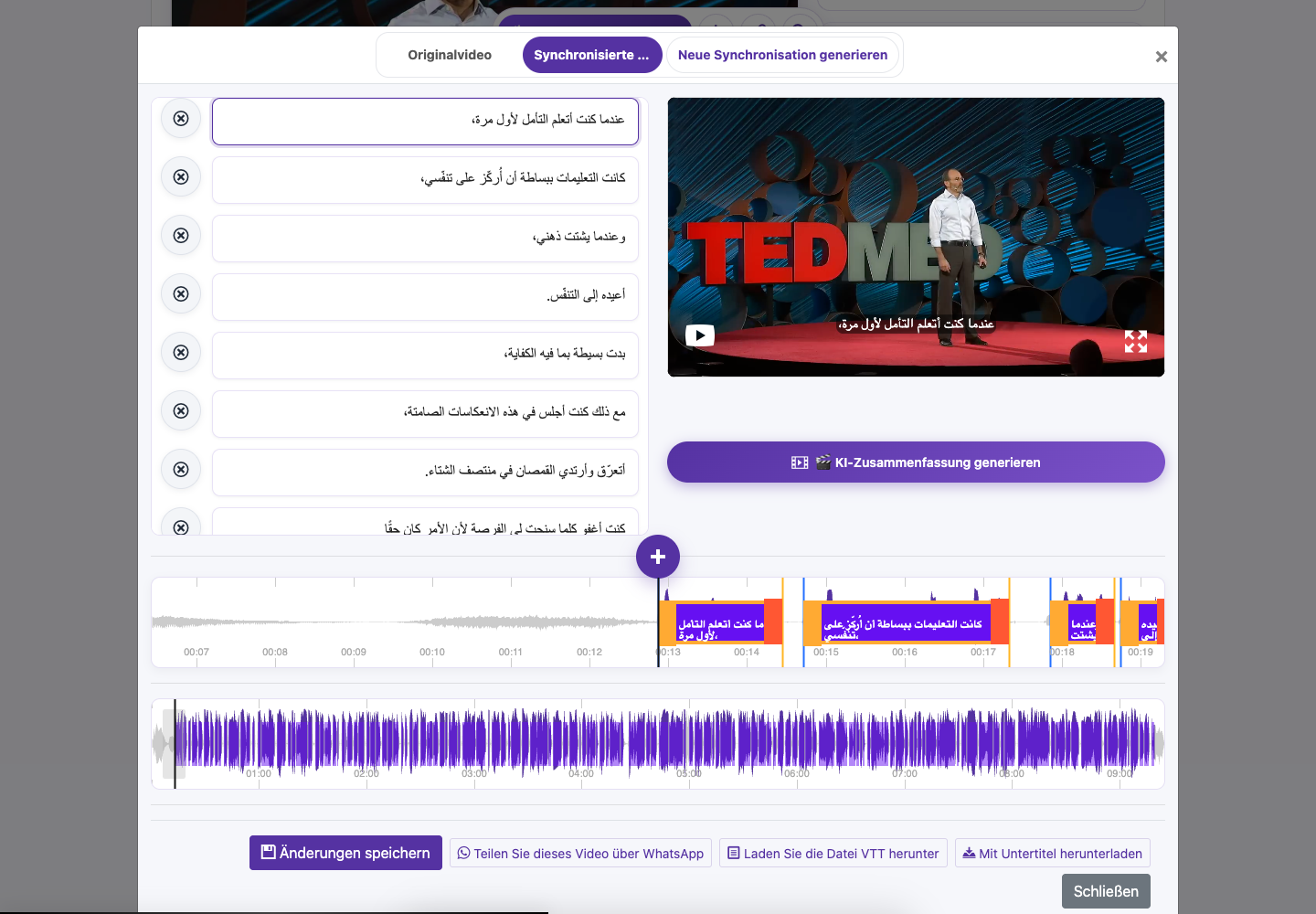
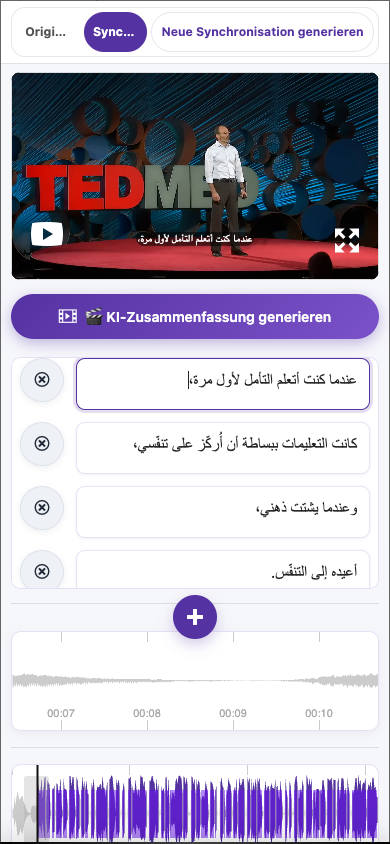
Bearbeiten Sie den Untertiteltext. Eingabetaste fügt einen Zeilenumbruch ein; Escape beendet die Textbearbeitung. Achten Sie besonders auf Namen, Daten, Zahlen, Satzzeichen und Fachbegriffe, ohne den Sinn zu verändern.
Timing prüfen
Ziehen Sie die Untertitelgrenzen auf der Wellenform, um den Text zur Sprache auszurichten, und spielen Sie den Abschnitt erneut ab. Der Anfang muss vor dem Ende liegen; vermeiden Sie unbeabsichtigte Überschneidungen. Wenn Sie eine heruntergeladene VTT-Datei separat bearbeiten, erhalten Sie gültige Zeitstempel und die Reihenfolge der Einträge.
Änderungen speichern
Speichern Sie, bevor Sie den Editor schließen. Warten Sie auf die Bestätigung Untertitel gespeichert und spielen Sie die betroffene Stelle erneut ab.
Direkt auf der Website aufgenommen. Private Kontodaten sind ausgeblendet. Die Guthaben und Dateien in den Tutorial-Bildern sind Beispiele und zeigen weder dein Konto noch ein aktuelles Angebot.
Website öffnenUntertitel-Editor öffnen
Ergebnis finden
Öffnen Sie das fertige Video unter Übersetzte Videos und wählen Sie Untertitel bearbeiten. Achten Sie auf die gewünschte Sprachversion.
Während der Wiedergabe prüfen
Klicken Sie einmal auf einen Untertitel, um zu seiner Zeitposition zu springen. Klicken Sie erneut, während die Wiedergabe innerhalb dieses Untertitels liegt, um seinen Text zu bearbeiten. Tippen Sie auf Mobilgeräten doppelt auf einen Untertitel, um ihn zu bearbeiten. Arbeiten Sie in kurzen Abschnitten und vergleichen Sie diese mit dem Ton.
Wörter korrigieren
Bearbeiten Sie den Untertiteltext. Eingabetaste fügt einen Zeilenumbruch ein; Escape beendet die Textbearbeitung. Achten Sie besonders auf Namen, Daten, Zahlen, Satzzeichen und Fachbegriffe, ohne den Sinn zu verändern.
Timing prüfen
Ziehen Sie die Untertitelgrenzen auf der Wellenform, um den Text zur Sprache auszurichten, und spielen Sie den Abschnitt erneut ab. Der Anfang muss vor dem Ende liegen; vermeiden Sie unbeabsichtigte Überschneidungen. Wenn Sie eine heruntergeladene VTT-Datei separat bearbeiten, erhalten Sie gültige Zeitstempel und die Reihenfolge der Einträge.
Änderungen speichern
Speichern Sie, bevor Sie den Editor schließen. Warten Sie auf die Bestätigung Untertitel gespeichert und spielen Sie die betroffene Stelle erneut ab.
Untertitel gut lesbar halten
Verwenden Sie kurze, natürliche Formulierungen und sinnvolle Zeilenumbrüche. Verdecken Sie keine Gesichter oder wichtigen Bildinformationen. Prüfen Sie schnelle Dialoge und längere Übersetzungen auf einem kleinen Bildschirm, auf dem überfüllte Zeilen leichter auffallen.
Textänderungen und Audio sind getrennt
Das Speichern geänderter Untertitel ersetzt nicht automatisch eine vorhandene synchronisierte Tonspur. Sollen auch die gesprochenen Worte geändert werden, wählen Sie Neue Synchronisation erzeugen, prüfen Sie Einstellungen und Kosten und hören Sie die neue Version an. Ebenso muss ein bereits heruntergeladenes Video mit eingebrannten Untertiteln erneut exportiert werden, um aktuelle Änderungen zu enthalten.
Eine bearbeitbare Kopie behalten
Laden Sie nach dem Speichern die VTT-Datei herunter. Sie enthält Untertiteltext und Zeitstempel getrennt vom Video und eignet sich zum späteren Bearbeiten oder Hochladen in einen kompatiblen Player.
Fragen zu dieser Anleitung
Wie korrigiere und speichere ich den Untertiteltext?
Öffnen Sie das fertige Video unter Übersetzte Videos und wählen Sie Untertitel bearbeiten. Achten Sie auf die gewünschte Sprachversion.
Klicken Sie einmal auf einen Untertitel, um zu seiner Zeitposition zu springen. Klicken Sie erneut, während die Wiedergabe innerhalb dieses Untertitels liegt, um seinen Text zu bearbeiten. Tippen Sie auf Mobilgeräten doppelt auf einen Untertitel, um ihn zu bearbeiten. Arbeiten Sie in kurzen Abschnitten und vergleichen Sie diese mit dem Ton.
Bearbeiten Sie den Untertiteltext. Eingabetaste fügt einen Zeilenumbruch ein; Escape beendet die Textbearbeitung. Achten Sie besonders auf Namen, Daten, Zahlen, Satzzeichen und Fachbegriffe, ohne den Sinn zu verändern.
Speichern Sie, bevor Sie den Editor schließen. Warten Sie auf die Bestätigung Untertitel gespeichert und spielen Sie die betroffene Stelle erneut ab.
Anleitung in Bildern
Wähle einen Schritt aus, um zu sehen, was zu tun ist. Vergrößere das Bild, um die Details zu erkennen.
Wörter korrigieren
Änderungen speichern
Direkt auf der Website aufgenommen. Private Kontodaten sind ausgeblendet. Die Guthaben und Dateien in den Tutorial-Bildern sind Beispiele und zeigen weder dein Konto noch ein aktuelles Angebot.
Warum hat das Bearbeiten der Untertitel die synchronisierte Stimme nicht verändert?
Das Speichern geänderter Untertitel ersetzt nicht automatisch eine vorhandene synchronisierte Tonspur. Sollen auch die gesprochenen Worte geändert werden, wählen Sie Neue Synchronisation erzeugen, prüfen Sie Einstellungen und Kosten und hören Sie die neue Version an. Ebenso muss ein bereits heruntergeladenes Video mit eingebrannten Untertiteln erneut exportiert werden, um aktuelle Änderungen zu enthalten.
Anleitung in Bildern
Wähle einen Schritt aus, um zu sehen, was zu tun ist. Vergrößere das Bild, um die Details zu erkennen.
Änderungen speichern
Synchronisationsoptionen öffnen
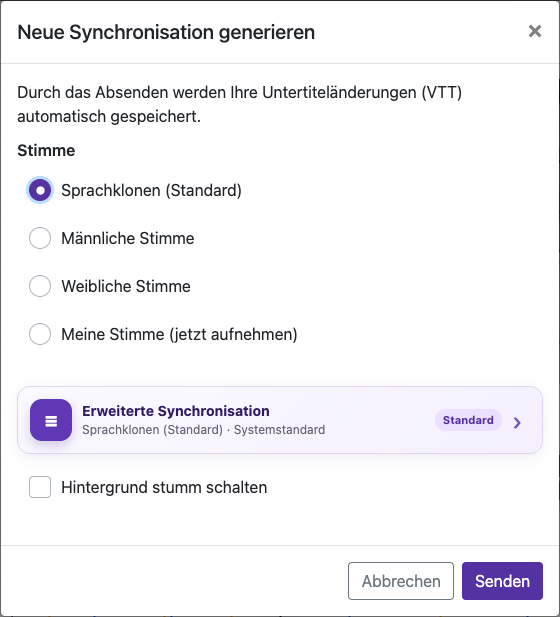
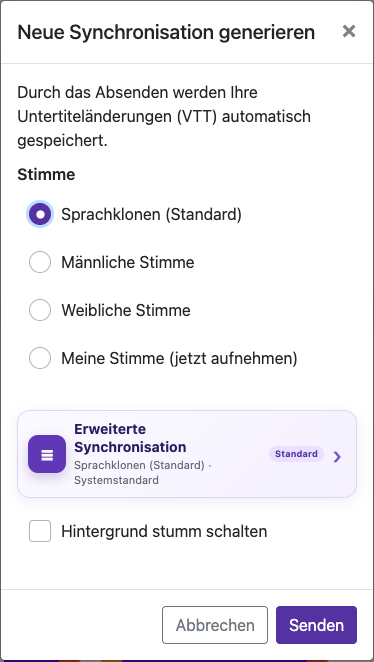
Direkt auf der Website aufgenommen. Private Kontodaten sind ausgeblendet. Die Guthaben und Dateien in den Tutorial-Bildern sind Beispiele und zeigen weder dein Konto noch ein aktuelles Angebot.
Brauchen Sie Unterstützung?
Beschreiben Sie, was passiert ist und welchen Schritt Sie erreicht haben.