
Editar y corregir subtítulos
Corrige el texto, revisa los tiempos y guarda antes de generar el vídeo final.
En esta página
Abre el editor de subtítulosHaz que los subtítulos sean fáciles de leerLos cambios de texto y de audio son independientesConserva una copia editableGuía visual paso a paso
Selecciona un paso para ver qué hacer. Amplía la imagen para ver los detalles.
Revisa durante la reproducción
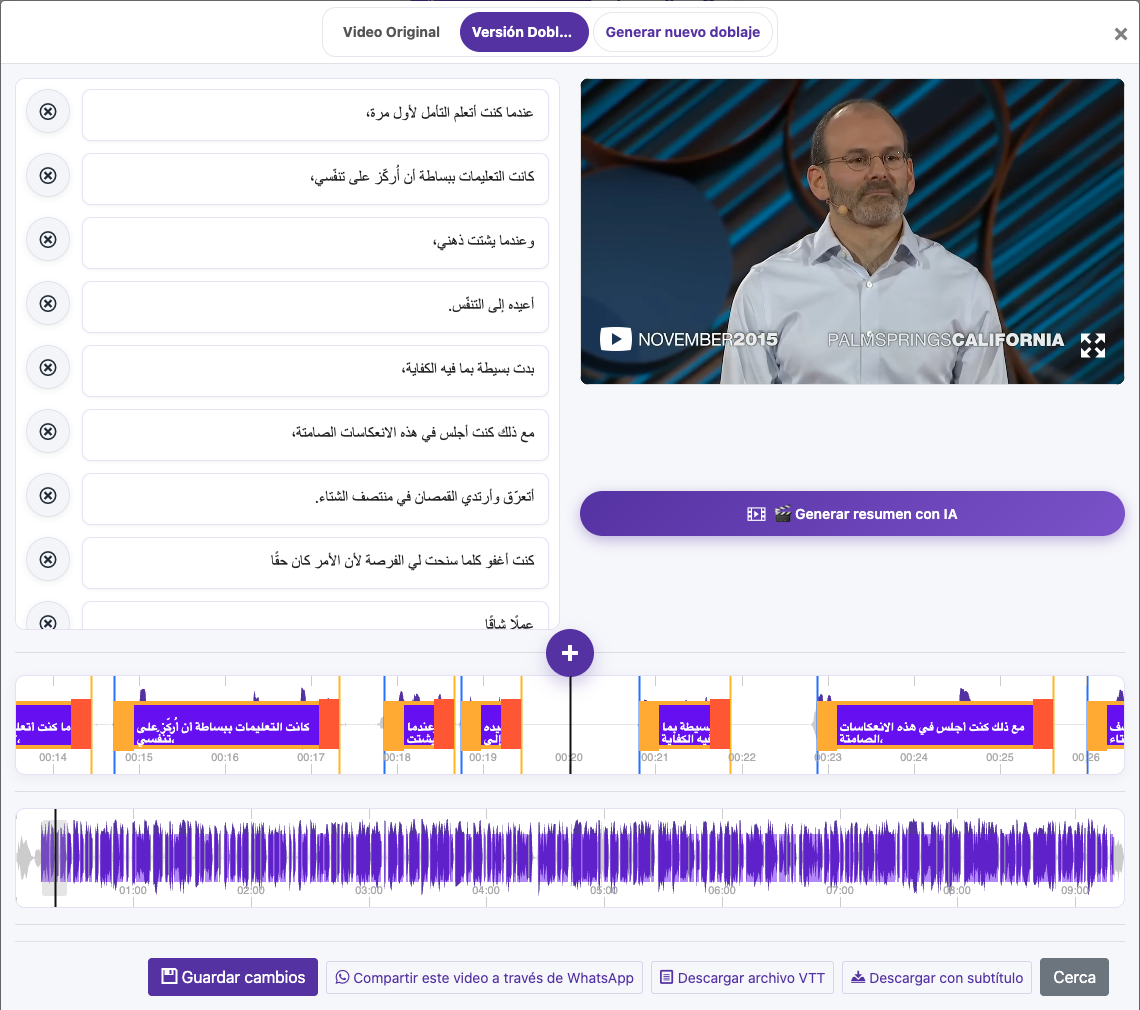
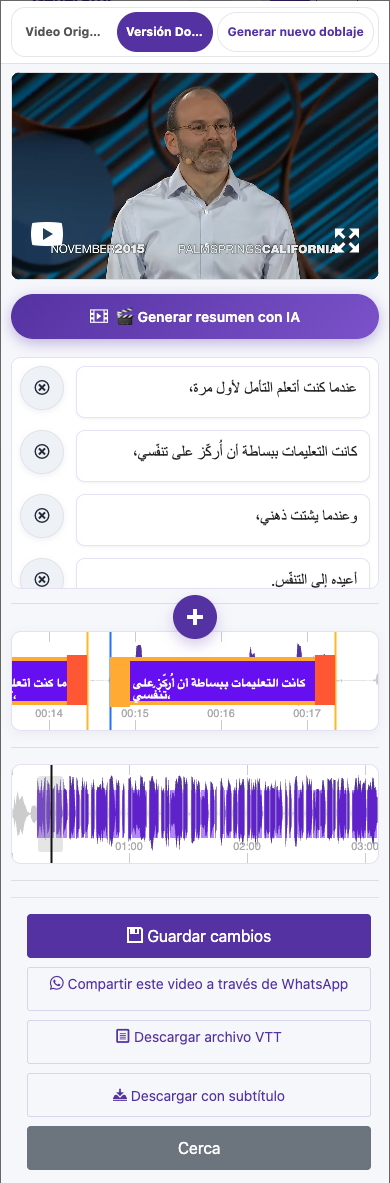
Haz clic una vez en un subtítulo para ir a su tiempo. Haz clic de nuevo mientras la reproducción esté dentro de ese subtítulo para editar su texto. En móvil, toca dos veces un subtítulo para editarlo. Avanza por secciones cortas y compáralas con el audio.
Corrige las palabras
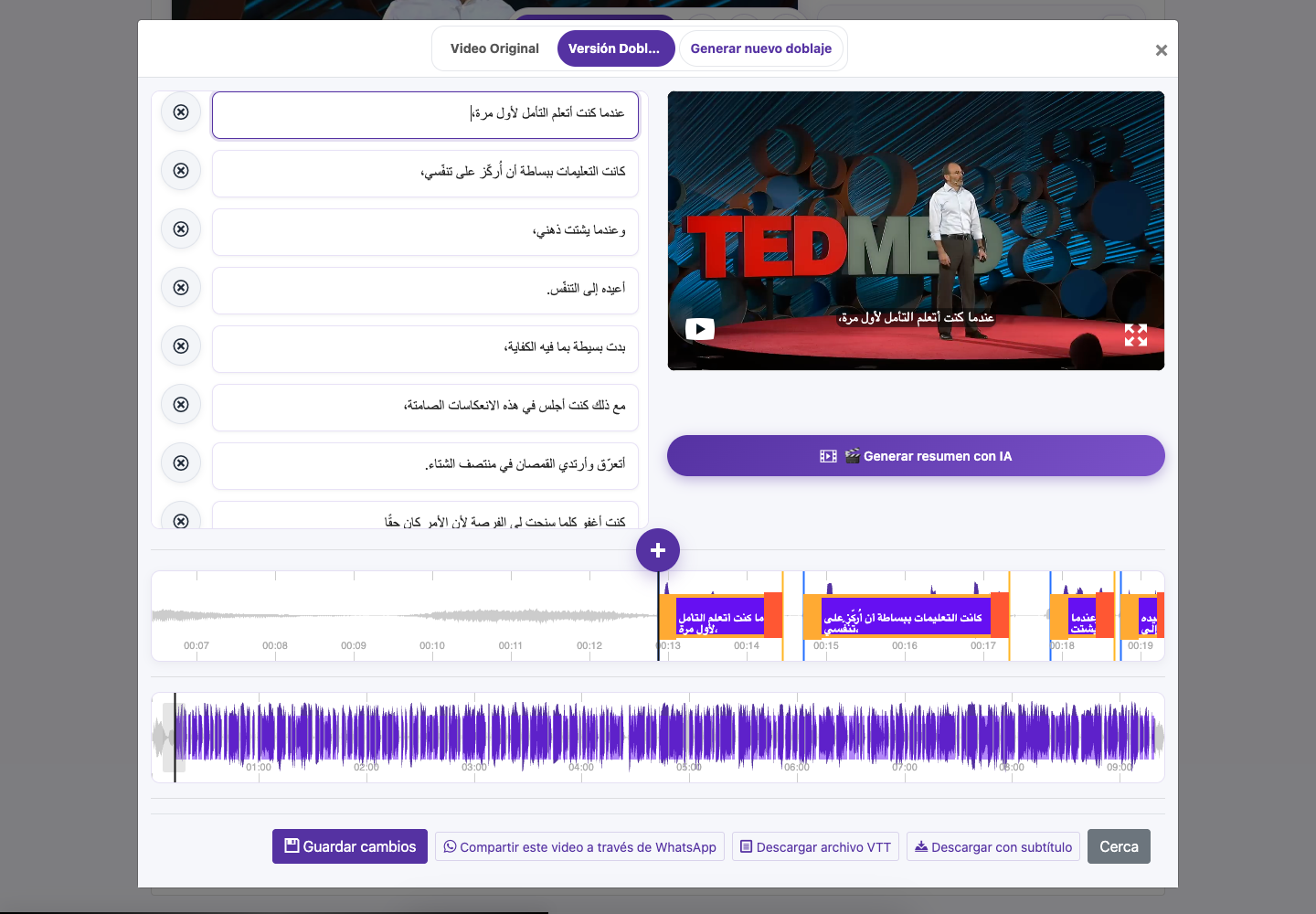
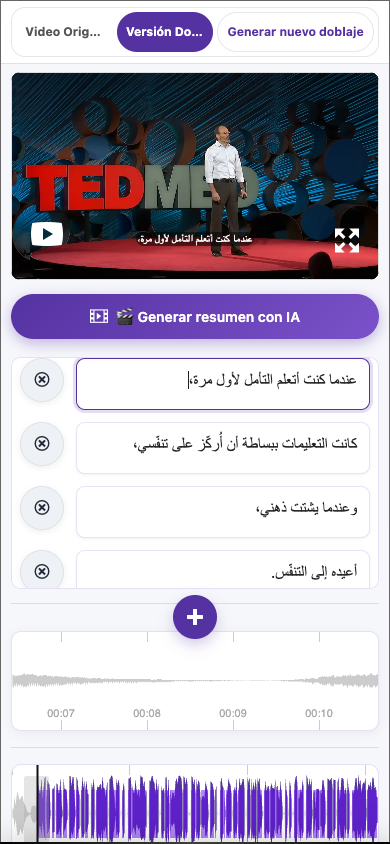
Edita el texto del subtítulo. Intro inserta un salto de línea; Escape sale de la edición de texto. Presta especial atención a nombres, fechas, números, puntuación y vocabulario especializado, manteniendo el significado.
Comprueba los tiempos
Arrastra los límites de los subtítulos en la forma de onda para alinear el texto con la voz y vuelve a reproducir el pasaje. Mantén el inicio antes del final y evita solapamientos involuntarios. Si editas un archivo VTT descargado por separado, conserva marcas de tiempo válidas y el orden de las entradas.
Guarda los cambios
Guarda antes de cerrar el editor. Espera la confirmación Subtítulos guardados y vuelve a reproducir la sección modificada.
Capturas del sitio web en funcionamiento. Los datos privados de la cuenta están ocultos. Los saldos y archivos que aparecen en las imágenes del tutorial son ejemplos y no corresponden a tu cuenta ni a una oferta vigente.
Abrir el sitio webAbre el editor de subtítulos
Encuentra el resultado
Abre el vídeo terminado en Vídeos traducidos y elige Editar subtítulos. Comprueba que sea la versión de idioma deseada.
Revisa durante la reproducción
Haz clic una vez en un subtítulo para ir a su tiempo. Haz clic de nuevo mientras la reproducción esté dentro de ese subtítulo para editar su texto. En móvil, toca dos veces un subtítulo para editarlo. Avanza por secciones cortas y compáralas con el audio.
Corrige las palabras
Edita el texto del subtítulo. Intro inserta un salto de línea; Escape sale de la edición de texto. Presta especial atención a nombres, fechas, números, puntuación y vocabulario especializado, manteniendo el significado.
Comprueba los tiempos
Arrastra los límites de los subtítulos en la forma de onda para alinear el texto con la voz y vuelve a reproducir el pasaje. Mantén el inicio antes del final y evita solapamientos involuntarios. Si editas un archivo VTT descargado por separado, conserva marcas de tiempo válidas y el orden de las entradas.
Guarda los cambios
Guarda antes de cerrar el editor. Espera la confirmación Subtítulos guardados y vuelve a reproducir la sección modificada.
Haz que los subtítulos sean fáciles de leer
Utiliza frases cortas y naturales y saltos de línea en lugares lógicos. Evita cubrir caras o información importante de la imagen. Revisa el diálogo rápido y las líneas traducidas largas en una pantalla pequeña, donde es más fácil detectar el exceso de texto.
Los cambios de texto y de audio son independientes
Guardar los cambios de subtítulos no sustituye automáticamente una banda sonora doblada existente. Si también deben cambiar las palabras habladas, elige Generar nuevo doblaje, revisa los ajustes y el coste y escucha la nueva versión. Del mismo modo, un vídeo ya descargado con subtítulos incrustados debe exportarse de nuevo para incluir los últimos cambios.
Conserva una copia editable
Descarga el archivo VTT después de guardar. Mantiene el texto y las marcas de tiempo separados del vídeo y sirve para editar después o subirlo a un reproductor compatible.
Preguntas sobre esta guía
¿Cómo corrijo y guardo el texto de los subtítulos?
Abre el vídeo terminado en Vídeos traducidos y elige Editar subtítulos. Comprueba que sea la versión de idioma deseada.
Haz clic una vez en un subtítulo para ir a su tiempo. Haz clic de nuevo mientras la reproducción esté dentro de ese subtítulo para editar su texto. En móvil, toca dos veces un subtítulo para editarlo. Avanza por secciones cortas y compáralas con el audio.
Edita el texto del subtítulo. Intro inserta un salto de línea; Escape sale de la edición de texto. Presta especial atención a nombres, fechas, números, puntuación y vocabulario especializado, manteniendo el significado.
Guarda antes de cerrar el editor. Espera la confirmación Subtítulos guardados y vuelve a reproducir la sección modificada.
Guía visual paso a paso
Selecciona un paso para ver qué hacer. Amplía la imagen para ver los detalles.
Corrige las palabras
Guarda los cambios
Capturas del sitio web en funcionamiento. Los datos privados de la cuenta están ocultos. Los saldos y archivos que aparecen en las imágenes del tutorial son ejemplos y no corresponden a tu cuenta ni a una oferta vigente.
¿Por qué al editar los subtítulos no cambió la voz del doblaje?
Guardar los cambios de subtítulos no sustituye automáticamente una banda sonora doblada existente. Si también deben cambiar las palabras habladas, elige Generar nuevo doblaje, revisa los ajustes y el coste y escucha la nueva versión. Del mismo modo, un vídeo ya descargado con subtítulos incrustados debe exportarse de nuevo para incluir los últimos cambios.
Guía visual paso a paso
Selecciona un paso para ver qué hacer. Amplía la imagen para ver los detalles.
Guarda los cambios
Abre las opciones de doblaje
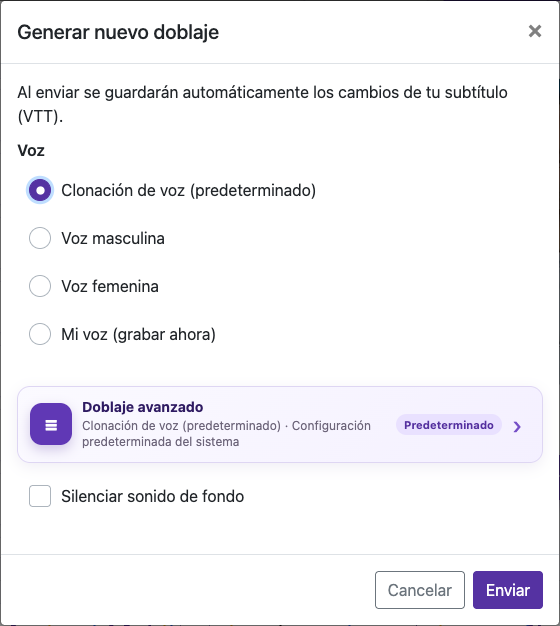
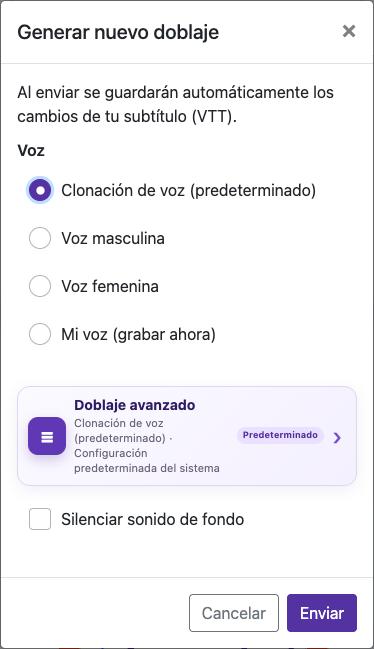
Capturas del sitio web en funcionamiento. Los datos privados de la cuenta están ocultos. Los saldos y archivos que aparecen en las imágenes del tutorial son ejemplos y no corresponden a tu cuenta ni a una oferta vigente.
¿Necesitas ayuda?
Cuéntanos qué ocurrió y en qué paso te quedaste.