
सबटाइटल संपादित और सही करें
अंतिम वीडियो बनाने से पहले टेक्स्ट सुधारें, समय जाँचें और सहेजें।
इस पृष्ठ पर
सबटाइटल एडिटर खोलेंसबटाइटल पढ़ने में आसान रखेंटेक्स्ट के बदलाव और ऑडियो अलग हैंसंपादन योग्य कॉपी रखेंचित्रों के साथ चरण-दर-चरण मार्गदर्शिका
क्या करना है, यह देखने के लिए कोई चरण चुनें। बारीकियाँ देखने के लिए चित्र बड़ा करें।
चलाकर जाँचें
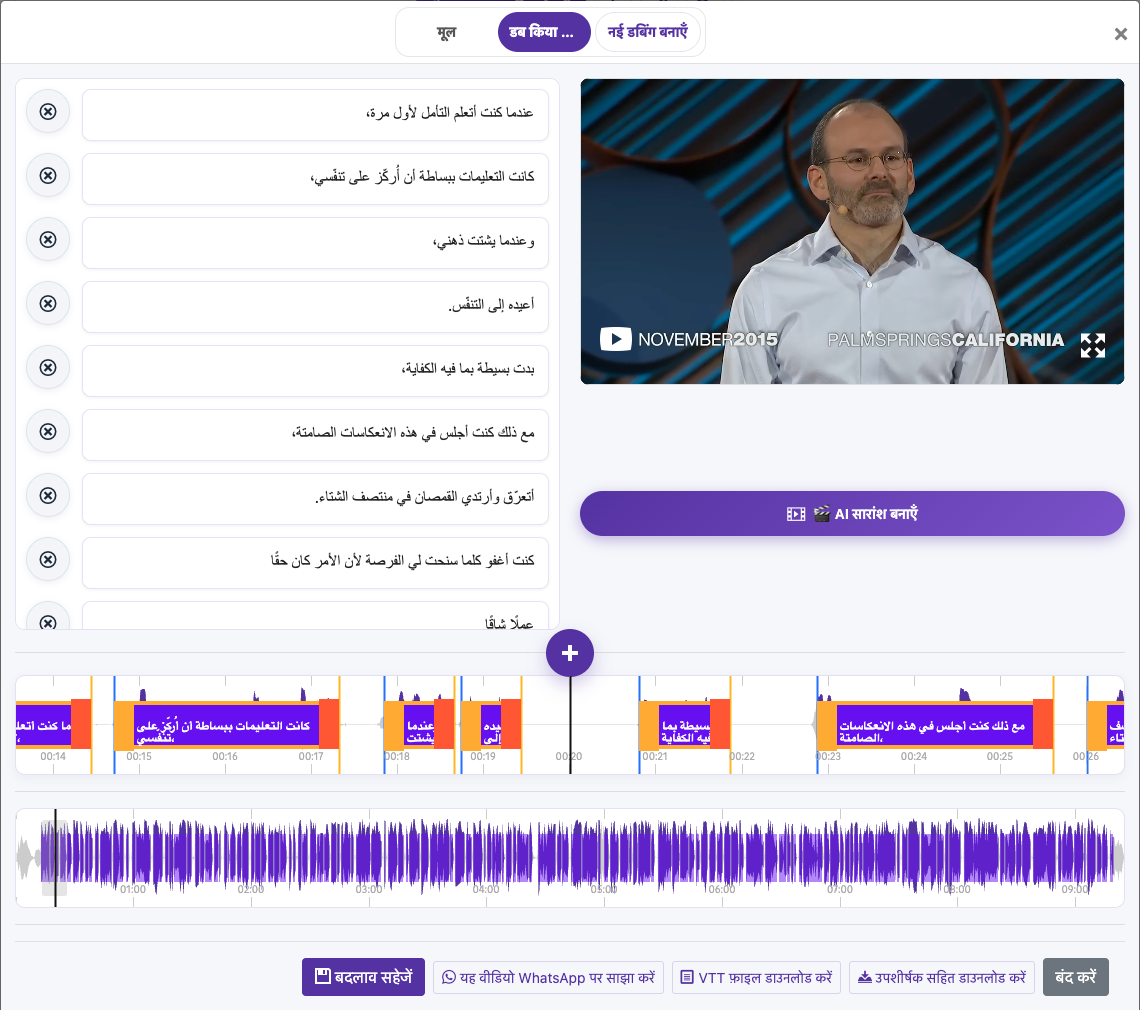
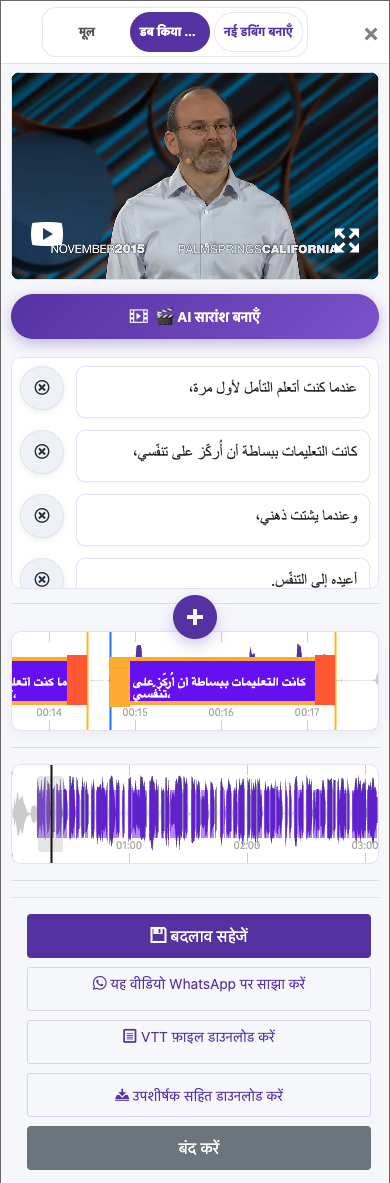
किसी सबटाइटल पर एक बार क्लिक करके उसके समय पर जाएँ। प्लेबैक उसी सबटाइटल के भीतर हो तो दोबारा क्लिक करके टेक्स्ट संपादित करें। मोबाइल पर संपादन के लिए सबटाइटल पर दो बार टैप करें। छोटे हिस्सों में काम करें और ऑडियो से तुलना करें।
शब्द सुधारें
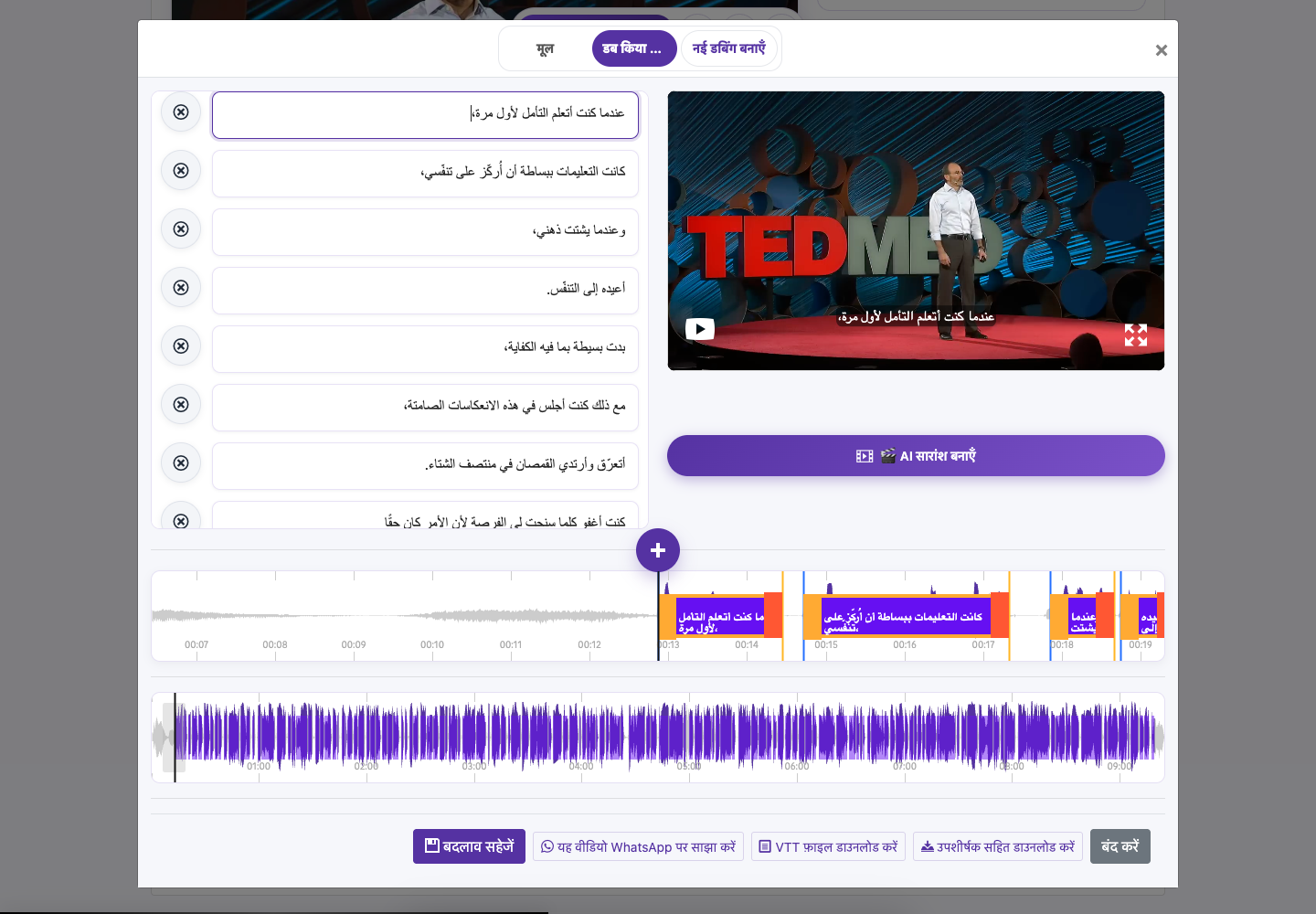
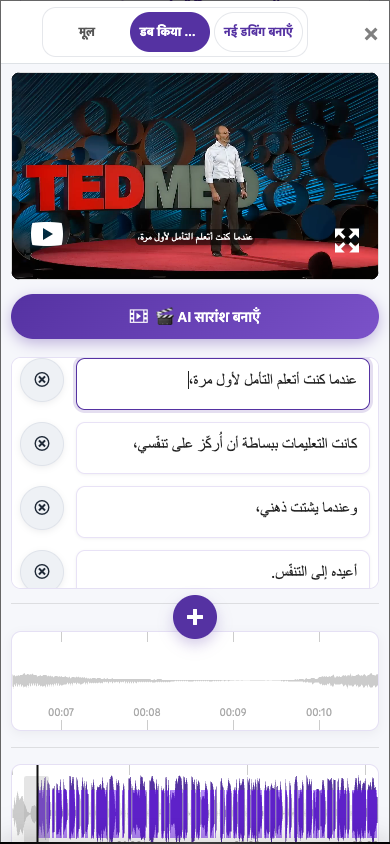
सबटाइटल टेक्स्ट संपादित करें। Enter नई पंक्ति डालता है; Escape टेक्स्ट संपादन से बाहर लाता है। अर्थ बनाए रखते हुए नाम, तारीखें, संख्याएँ, विराम चिह्न और विशेष शब्दावली पर ध्यान दें।
समय जाँचें
वेवफ़ॉर्म पर सबटाइटल की सीमाएँ खींचकर टेक्स्ट को बातचीत से मिलाएँ, फिर हिस्सा दोबारा चलाएँ। शुरुआत अंत से पहले रखें और अनचाहा ओवरलैप न होने दें। डाउनलोड की VTT फ़ाइल अलग संपादित करें तो सही टाइमस्टैम्प और सबटाइटल क्रम बनाए रखें।
बदलाव सहेजें
एडिटर बंद करने से पहले सहेजें। सबटाइटल सहेजा गया (Subtitle Saved) की पुष्टि आने दें और बदला हिस्सा दोबारा चलाएँ।
ये स्क्रीनशॉट लाइव वेबसाइट से लिए गए हैं। खाते की निजी जानकारी छिपाई गई है। ट्यूटोरियल के चित्रों में दिखाए गए बैलेंस और फ़ाइलें केवल उदाहरण हैं। ये आपके खाते या किसी मौजूदा ऑफ़र को नहीं दर्शाते।
वेबसाइट खोलेंसबटाइटल एडिटर खोलें
परिणाम खोजें
अनुवादित वीडियो में पूरा हो चुका वीडियो खोलें और सबटाइटल संपादित करें चुनें। सुनिश्चित करें कि भाषा वाला सही संस्करण खुला है।
चलाकर जाँचें
किसी सबटाइटल पर एक बार क्लिक करके उसके समय पर जाएँ। प्लेबैक उसी सबटाइटल के भीतर हो तो दोबारा क्लिक करके टेक्स्ट संपादित करें। मोबाइल पर संपादन के लिए सबटाइटल पर दो बार टैप करें। छोटे हिस्सों में काम करें और ऑडियो से तुलना करें।
शब्द सुधारें
सबटाइटल टेक्स्ट संपादित करें। Enter नई पंक्ति डालता है; Escape टेक्स्ट संपादन से बाहर लाता है। अर्थ बनाए रखते हुए नाम, तारीखें, संख्याएँ, विराम चिह्न और विशेष शब्दावली पर ध्यान दें।
समय जाँचें
वेवफ़ॉर्म पर सबटाइटल की सीमाएँ खींचकर टेक्स्ट को बातचीत से मिलाएँ, फिर हिस्सा दोबारा चलाएँ। शुरुआत अंत से पहले रखें और अनचाहा ओवरलैप न होने दें। डाउनलोड की VTT फ़ाइल अलग संपादित करें तो सही टाइमस्टैम्प और सबटाइटल क्रम बनाए रखें।
बदलाव सहेजें
एडिटर बंद करने से पहले सहेजें। सबटाइटल सहेजा गया (Subtitle Saved) की पुष्टि आने दें और बदला हिस्सा दोबारा चलाएँ।
सबटाइटल पढ़ने में आसान रखें
छोटे, स्वाभाविक वाक्यांश लिखें और सही जगह पंक्ति तोड़ें। चेहरे या स्क्रीन की ज़रूरी जानकारी न ढकें। तेज़ संवाद और लंबे अनुवाद छोटे स्क्रीन पर जाँचें, जहाँ भीड़भाड़ वाला टेक्स्ट आसानी से दिखता है।
टेक्स्ट के बदलाव और ऑडियो अलग हैं
सबटाइटल में बदलाव सहेजने से मौजूदा डबिंग साउंडट्रैक अपने आप नहीं बदलता। बोले गए शब्द भी बदलने हों तो नई डबिंग बनाएँ चुनें, सेटिंग और लागत देखें, फिर नया संस्करण सुनें। इसी तरह पहले डाउनलोड किया सबटाइटल जड़ा वीडियो नवीनतम सबटाइटल के लिए दोबारा एक्सपोर्ट करना होगा।
संपादन योग्य कॉपी रखें
सहेजने के बाद VTT फ़ाइल डाउनलोड करें। यह सबटाइटल टेक्स्ट और टाइमस्टैम्प को वीडियो से अलग रखती है और बाद के संपादन या अनुकूल प्लेयर में अपलोड के लिए उपयोगी है।
इस गाइड से जुड़े प्रश्न
सबटाइटल का टेक्स्ट सुधारकर कैसे सहेजूँ?
अनुवादित वीडियो में पूरा हो चुका वीडियो खोलें और सबटाइटल संपादित करें चुनें। सुनिश्चित करें कि भाषा वाला सही संस्करण खुला है।
किसी सबटाइटल पर एक बार क्लिक करके उसके समय पर जाएँ। प्लेबैक उसी सबटाइटल के भीतर हो तो दोबारा क्लिक करके टेक्स्ट संपादित करें। मोबाइल पर संपादन के लिए सबटाइटल पर दो बार टैप करें। छोटे हिस्सों में काम करें और ऑडियो से तुलना करें।
सबटाइटल टेक्स्ट संपादित करें। Enter नई पंक्ति डालता है; Escape टेक्स्ट संपादन से बाहर लाता है। अर्थ बनाए रखते हुए नाम, तारीखें, संख्याएँ, विराम चिह्न और विशेष शब्दावली पर ध्यान दें।
एडिटर बंद करने से पहले सहेजें। सबटाइटल सहेजा गया (Subtitle Saved) की पुष्टि आने दें और बदला हिस्सा दोबारा चलाएँ।
चित्रों के साथ चरण-दर-चरण मार्गदर्शिका
क्या करना है, यह देखने के लिए कोई चरण चुनें। बारीकियाँ देखने के लिए चित्र बड़ा करें।
शब्द सुधारें
बदलाव सहेजें
ये स्क्रीनशॉट लाइव वेबसाइट से लिए गए हैं। खाते की निजी जानकारी छिपाई गई है। ट्यूटोरियल के चित्रों में दिखाए गए बैलेंस और फ़ाइलें केवल उदाहरण हैं। ये आपके खाते या किसी मौजूदा ऑफ़र को नहीं दर्शाते।
सबटाइटल संपादित करने से डबिंग की आवाज़ क्यों नहीं बदली?
सबटाइटल में बदलाव सहेजने से मौजूदा डबिंग साउंडट्रैक अपने आप नहीं बदलता। बोले गए शब्द भी बदलने हों तो नई डबिंग बनाएँ चुनें, सेटिंग और लागत देखें, फिर नया संस्करण सुनें। इसी तरह पहले डाउनलोड किया सबटाइटल जड़ा वीडियो नवीनतम सबटाइटल के लिए दोबारा एक्सपोर्ट करना होगा।
चित्रों के साथ चरण-दर-चरण मार्गदर्शिका
क्या करना है, यह देखने के लिए कोई चरण चुनें। बारीकियाँ देखने के लिए चित्र बड़ा करें।
बदलाव सहेजें
डबिंग विकल्प खोलें
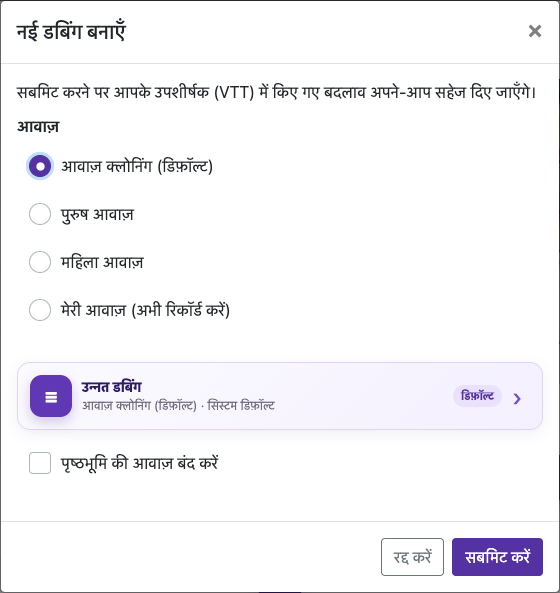
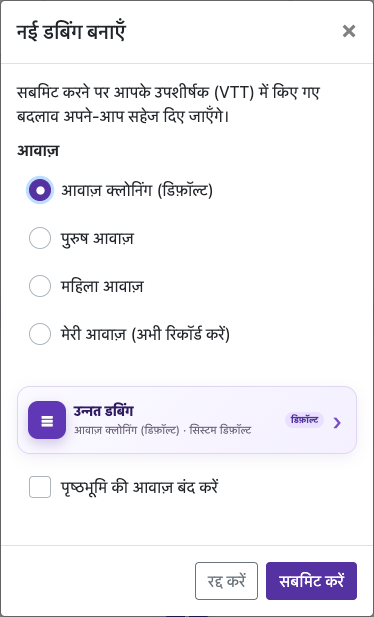
ये स्क्रीनशॉट लाइव वेबसाइट से लिए गए हैं। खाते की निजी जानकारी छिपाई गई है। ट्यूटोरियल के चित्रों में दिखाए गए बैलेंस और फ़ाइलें केवल उदाहरण हैं। ये आपके खाते या किसी मौजूदा ऑफ़र को नहीं दर्शाते।
मदद चाहिए?
बताएँ कि क्या हुआ और आप किस चरण तक पहुँचे।