
Modificare e correggere i sottotitoli
Correggi il testo, controlla i tempi e salva prima di generare il video finale.
In questa pagina
Apri l’editor dei sottotitoliMantieni i sottotitoli leggibiliTesto e audio si modificano separatamenteConserva una copia modificabileGuida per immagini
Seleziona un passaggio per vedere cosa fare. Ingrandisci l’immagine per osservare i dettagli.
Controlla durante la riproduzione
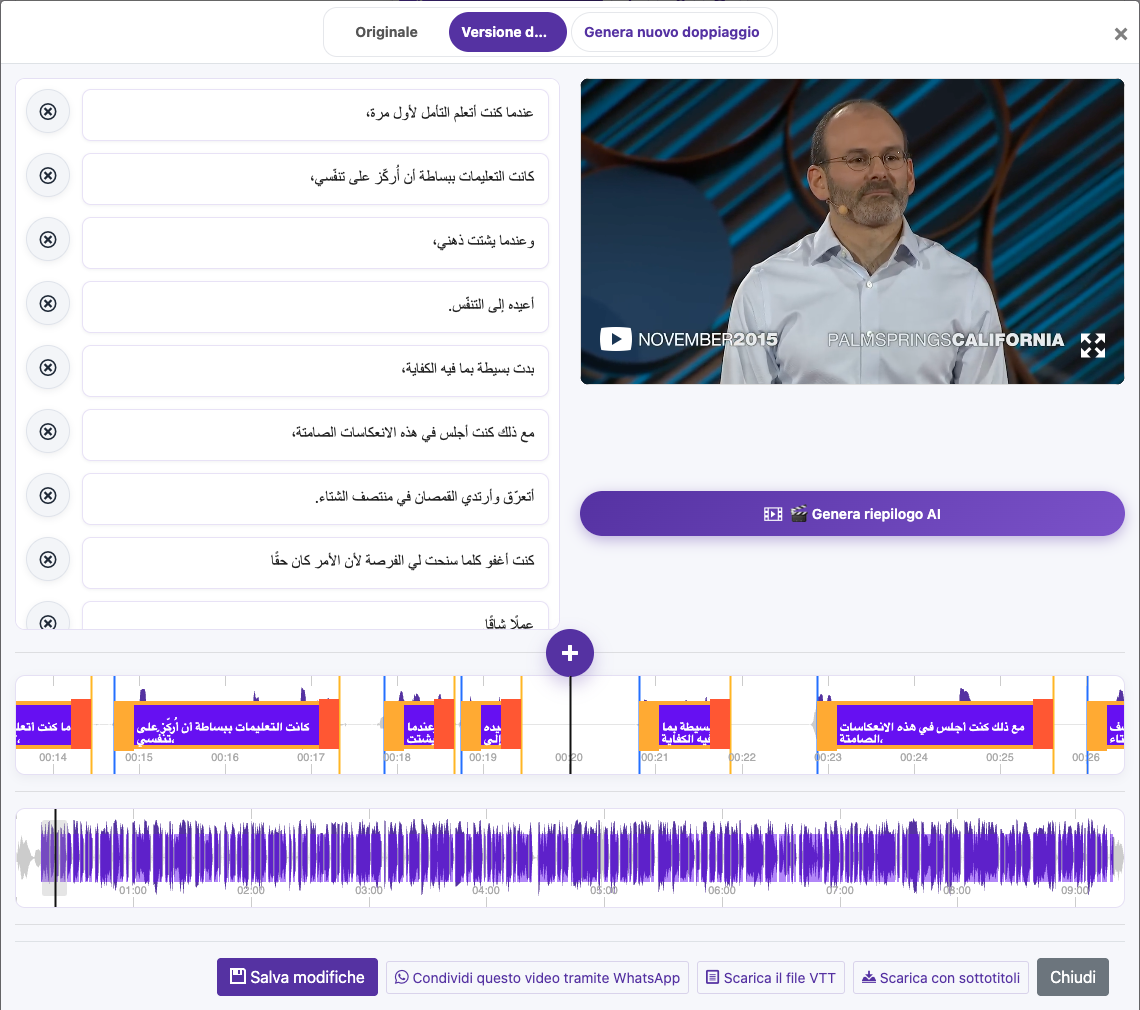
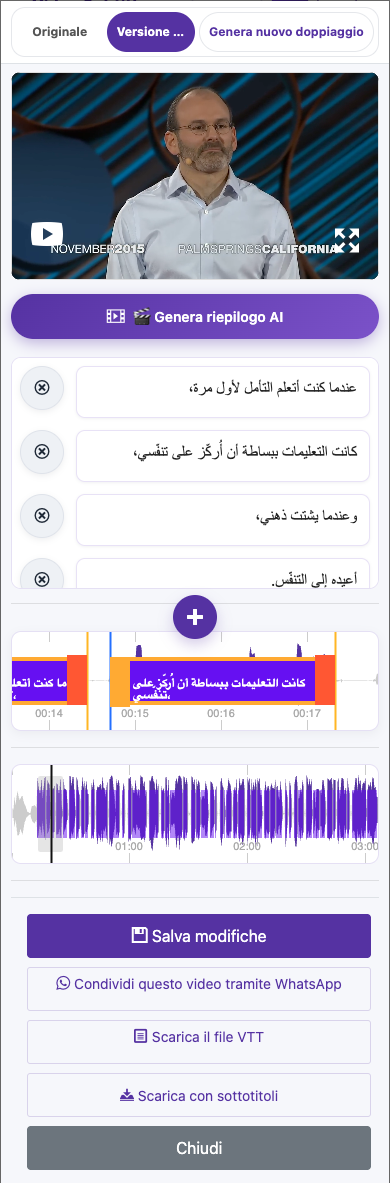
Fai clic una volta su un sottotitolo per andare al suo punto temporale. Fai di nuovo clic mentre la riproduzione è all’interno di quel sottotitolo per modificarne il testo. Su mobile, tocca due volte un sottotitolo per modificarlo. Procedi per brevi sezioni e confrontale con l’audio.
Correggi le parole
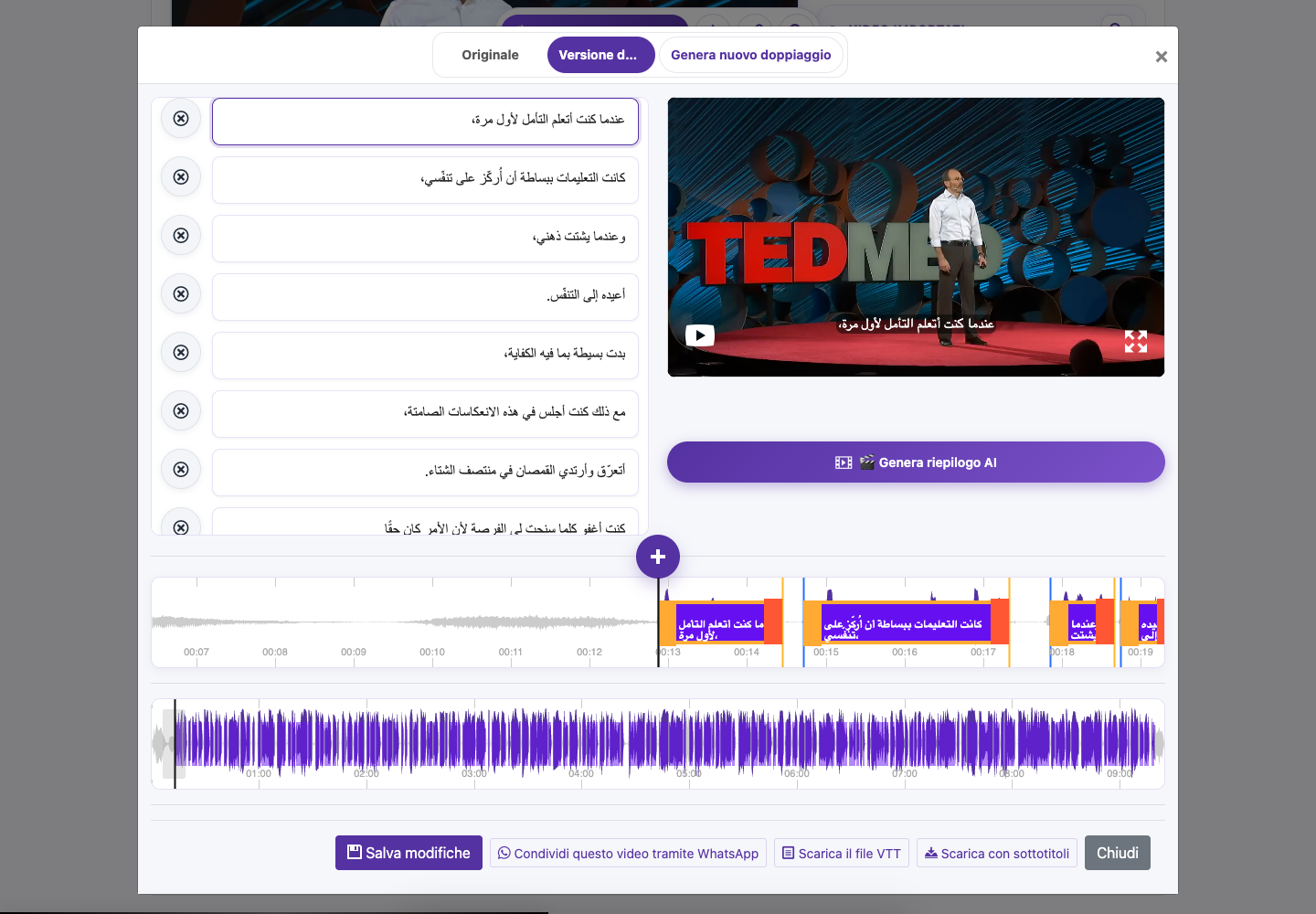
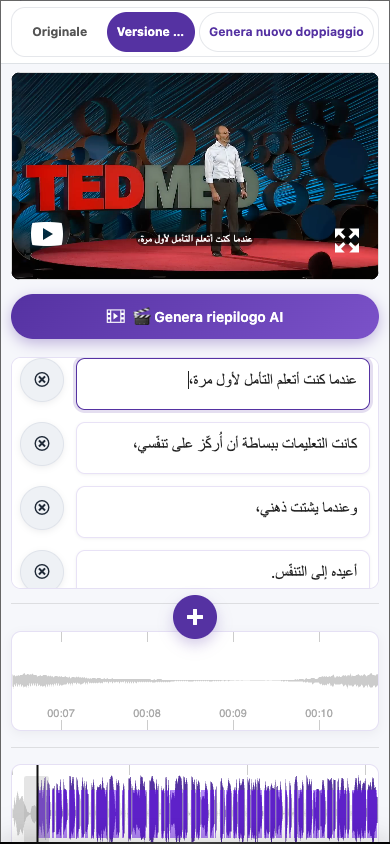
Modifica il testo del sottotitolo. Invio inserisce un’interruzione di riga; Esc esce dalla modifica del testo. Controlla in particolare nomi, date, numeri, punteggiatura e termini specialistici, preservando il significato.
Controlla i tempi
Trascina i bordi dei sottotitoli sulla forma d’onda per allineare il testo alla voce e riascolta la sezione. Mantieni l’inizio prima della fine ed evita sovrapposizioni involontarie. Se modifichi separatamente un file VTT scaricato, conserva timestamp validi e l’ordine dei segmenti.
Salva le modifiche
Salva prima di chiudere l’editor. Attendi la conferma Sottotitoli salvati e riproduci di nuovo la sezione interessata.
Schermate acquisite dal sito online. I dati privati dell’account sono nascosti. I saldi e i file mostrati nelle immagini del tutorial sono esempi e non corrispondono al tuo account o a un’offerta attuale.
Apri il sitoApri l’editor dei sottotitoli
Trova il risultato
Apri il video completato in Video tradotti e scegli Modifica sottotitoli. Assicurati di avere la versione linguistica desiderata.
Controlla durante la riproduzione
Fai clic una volta su un sottotitolo per andare al suo punto temporale. Fai di nuovo clic mentre la riproduzione è all’interno di quel sottotitolo per modificarne il testo. Su mobile, tocca due volte un sottotitolo per modificarlo. Procedi per brevi sezioni e confrontale con l’audio.
Correggi le parole
Modifica il testo del sottotitolo. Invio inserisce un’interruzione di riga; Esc esce dalla modifica del testo. Controlla in particolare nomi, date, numeri, punteggiatura e termini specialistici, preservando il significato.
Controlla i tempi
Trascina i bordi dei sottotitoli sulla forma d’onda per allineare il testo alla voce e riascolta la sezione. Mantieni l’inizio prima della fine ed evita sovrapposizioni involontarie. Se modifichi separatamente un file VTT scaricato, conserva timestamp validi e l’ordine dei segmenti.
Salva le modifiche
Salva prima di chiudere l’editor. Attendi la conferma Sottotitoli salvati e riproduci di nuovo la sezione interessata.
Mantieni i sottotitoli leggibili
Usa frasi brevi e naturali e interruzioni di riga in punti sensati. Evita di coprire volti o informazioni importanti nell’immagine. Controlla dialoghi veloci e righe tradotte lunghe su uno schermo piccolo, dove il testo eccessivo si nota di più.
Testo e audio si modificano separatamente
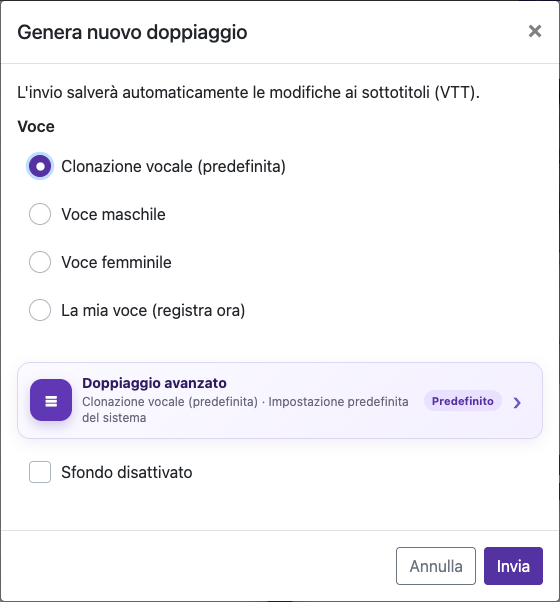
Salvare le modifiche ai sottotitoli non sostituisce automaticamente una colonna sonora doppiata esistente. Se devono cambiare anche le parole pronunciate, scegli Genera nuovo doppiaggio, controlla impostazioni e costo e ascolta la nuova versione. Allo stesso modo, un video già scaricato con sottotitoli impressi deve essere esportato nuovamente per includere le ultime correzioni.
Conserva una copia modificabile
Scarica il file VTT dopo aver salvato. Mantiene testo e timestamp separati dal video ed è utile per modifiche successive o per caricarlo su un lettore compatibile.
Domande su questa guida
Come correggo e salvo il testo dei sottotitoli?
Apri il video completato in Video tradotti e scegli Modifica sottotitoli. Assicurati di avere la versione linguistica desiderata.
Fai clic una volta su un sottotitolo per andare al suo punto temporale. Fai di nuovo clic mentre la riproduzione è all’interno di quel sottotitolo per modificarne il testo. Su mobile, tocca due volte un sottotitolo per modificarlo. Procedi per brevi sezioni e confrontale con l’audio.
Modifica il testo del sottotitolo. Invio inserisce un’interruzione di riga; Esc esce dalla modifica del testo. Controlla in particolare nomi, date, numeri, punteggiatura e termini specialistici, preservando il significato.
Salva prima di chiudere l’editor. Attendi la conferma Sottotitoli salvati e riproduci di nuovo la sezione interessata.
Guida per immagini
Seleziona un passaggio per vedere cosa fare. Ingrandisci l’immagine per osservare i dettagli.
Correggi le parole
Salva le modifiche
Schermate acquisite dal sito online. I dati privati dell’account sono nascosti. I saldi e i file mostrati nelle immagini del tutorial sono esempi e non corrispondono al tuo account o a un’offerta attuale.
Perché la modifica dei sottotitoli non ha cambiato la voce doppiata?
Salvare le modifiche ai sottotitoli non sostituisce automaticamente una colonna sonora doppiata esistente. Se devono cambiare anche le parole pronunciate, scegli Genera nuovo doppiaggio, controlla impostazioni e costo e ascolta la nuova versione. Allo stesso modo, un video già scaricato con sottotitoli impressi deve essere esportato nuovamente per includere le ultime correzioni.
Guida per immagini
Seleziona un passaggio per vedere cosa fare. Ingrandisci l’immagine per osservare i dettagli.
Salva le modifiche
Apri le opzioni di doppiaggio
Schermate acquisite dal sito online. I dati privati dell’account sono nascosti. I saldi e i file mostrati nelle immagini del tutorial sono esempi e non corrispondono al tuo account o a un’offerta attuale.
Hai bisogno di aiuto?
Raccontaci che cosa è successo e a quale passaggio sei arrivato.