
字幕を編集・修正する
最終動画を生成する前に、テキストとタイミングを確認して保存します。
画像で見る操作ガイド
手順を選ぶと、操作方法を確認できます。画像を拡大すると、細部まで確認できます。
再生しながら確認する
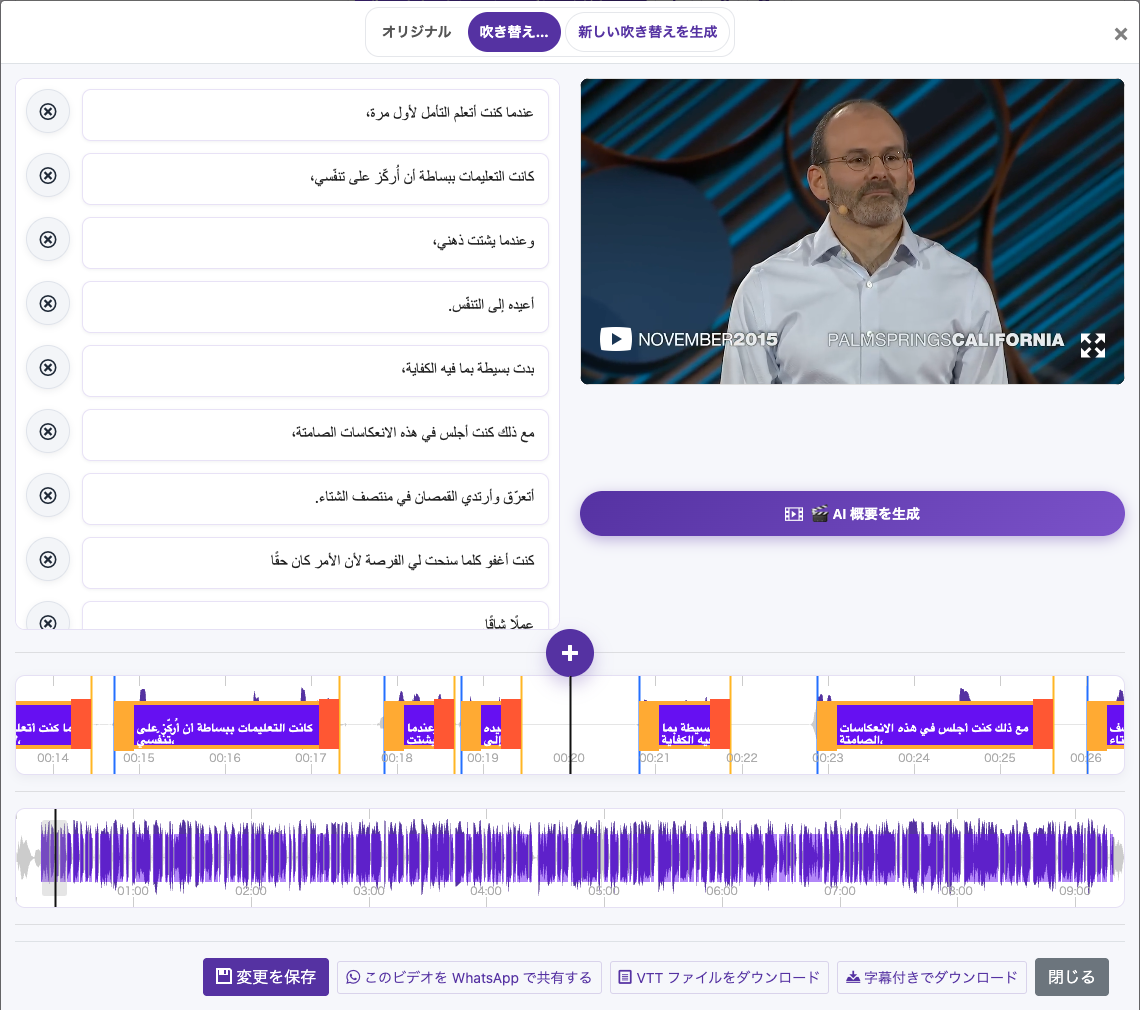
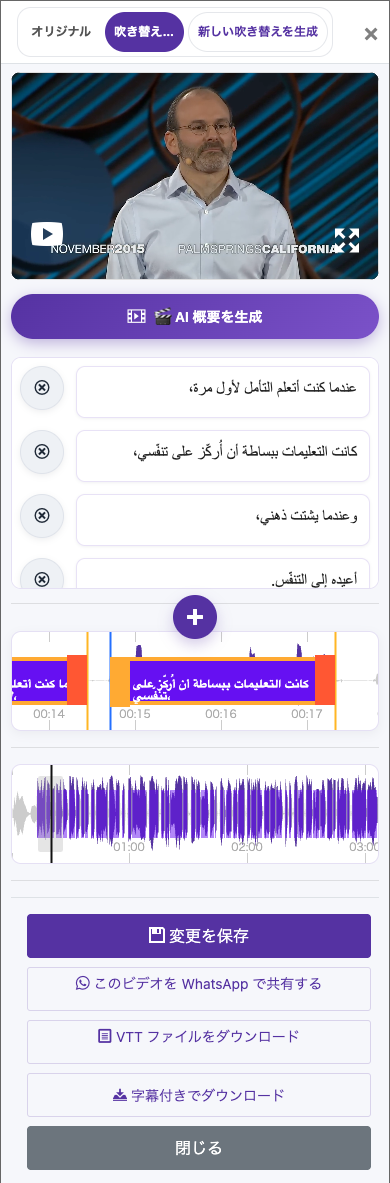
字幕を1回クリックすると、その時刻に移動します。再生位置がその字幕の範囲にあるときにもう一度クリックすると、テキストを編集できます。モバイルでは字幕をダブルタップして編集に入ります。短い区間ごとに進め、音声と照合してください。
文章を修正する
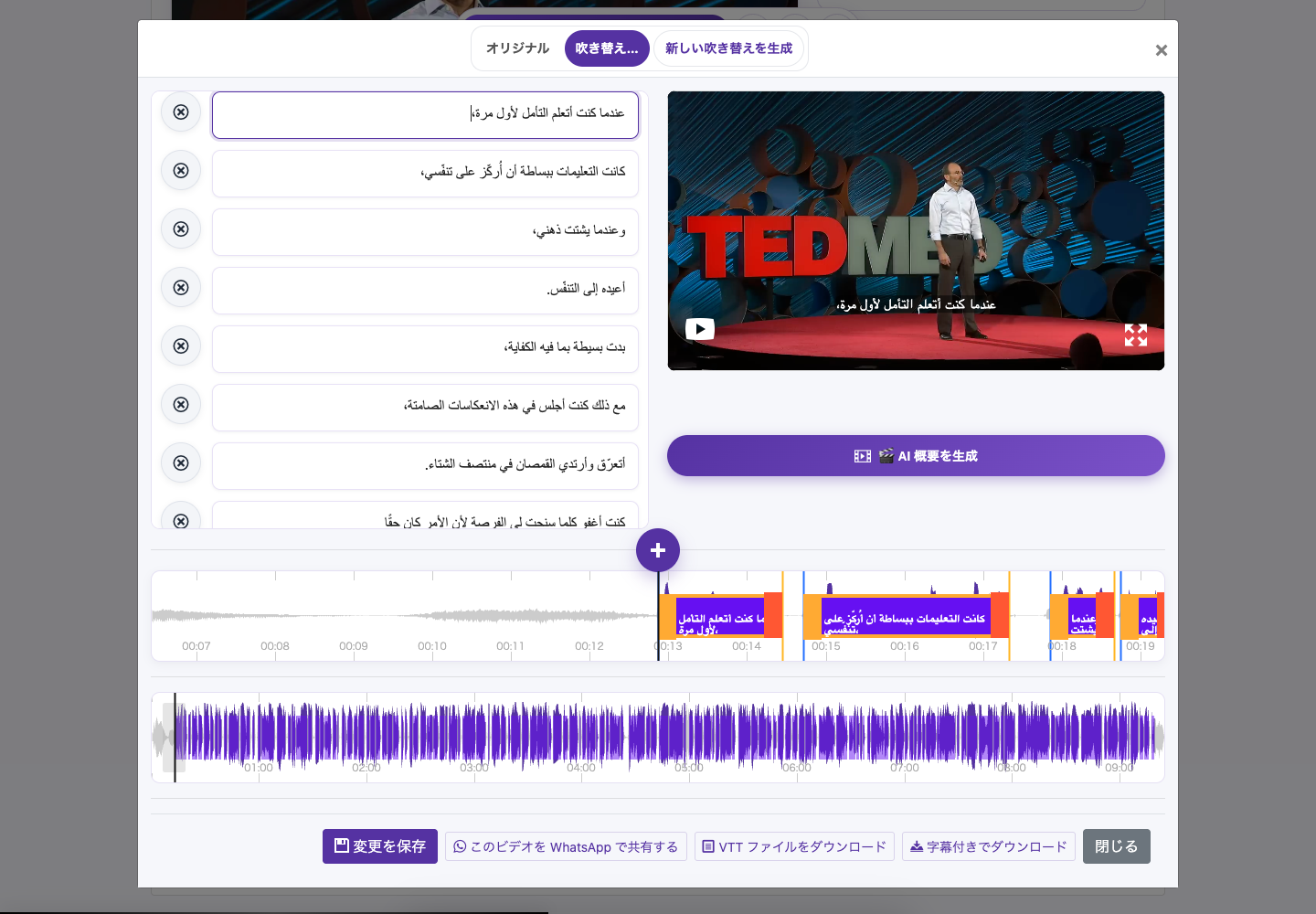
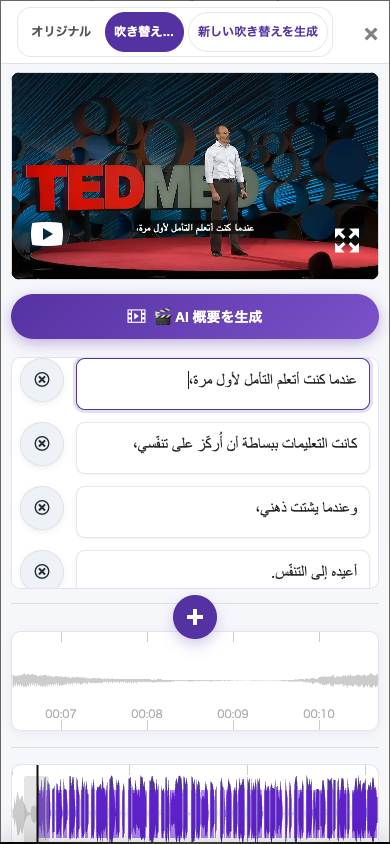
字幕テキストを編集します。Enterで改行し、Escapeでテキスト編集を終了します。意味を保ちながら、名前、日付、数字、句読点、専門用語を特に注意して確認してください。
タイミングを確認する
波形上の字幕の境界をドラッグして発話と合わせ、区間を再生し直します。開始時刻を終了時刻より前に保ち、意図しない重なりを避けてください。ダウンロードしたVTTを別途編集する場合は、有効なタイムスタンプと字幕の順序を維持します。
変更を保存
エディターを閉じる前に保存します。「字幕を保存しました(Subtitle Saved)」の確認を待ち、変更した区間を再生し直してください。
実際のウェブサイトで撮影した画面です。アカウントの個人情報は非表示にしています。 チュートリアル画像に表示される残高やファイルは例です。お客様のアカウントや現在提供中のプラン・特典を示すものではありません。
ウェブサイトを開く字幕エディターを開く
結果を探す
「翻訳済み動画」で完成した動画を開き、「字幕を編集」を選びます。目的の言語版であることを確認してください。
再生しながら確認する
字幕を1回クリックすると、その時刻に移動します。再生位置がその字幕の範囲にあるときにもう一度クリックすると、テキストを編集できます。モバイルでは字幕をダブルタップして編集に入ります。短い区間ごとに進め、音声と照合してください。
文章を修正する
字幕テキストを編集します。Enterで改行し、Escapeでテキスト編集を終了します。意味を保ちながら、名前、日付、数字、句読点、専門用語を特に注意して確認してください。
タイミングを確認する
波形上の字幕の境界をドラッグして発話と合わせ、区間を再生し直します。開始時刻を終了時刻より前に保ち、意図しない重なりを避けてください。ダウンロードしたVTTを別途編集する場合は、有効なタイムスタンプと字幕の順序を維持します。
変更を保存
エディターを閉じる前に保存します。「字幕を保存しました(Subtitle Saved)」の確認を待ち、変更した区間を再生し直してください。
読みやすい字幕にする
短く自然な表現を使い、適切な位置で改行します。顔や画面上の重要な情報を隠さないようにしてください。速い会話や長い翻訳文は、小さい画面で確認すると詰め込みすぎに気づきやすくなります。
テキストの編集と音声は別です
字幕の変更を保存しても、既存の吹き替え音声は自動的に置き換わりません。話す内容も変更する必要がある場合は、「新しい吹き替えを生成」を選び、設定と費用を確認して、新しい版を聞いてください。同様に、ダウンロード済みの字幕焼き込み動画に最新の字幕を反映するには、もう一度書き出す必要があります。
編集可能なコピーを残す
保存後にVTTファイルをダウンロードします。字幕テキストとタイムスタンプを動画とは別に保管でき、後での編集や対応プレーヤーへのアップロードに役立ちます。
このガイドについての質問
字幕のテキストを修正して保存するには?
「翻訳済み動画」で完成した動画を開き、「字幕を編集」を選びます。目的の言語版であることを確認してください。
字幕を1回クリックすると、その時刻に移動します。再生位置がその字幕の範囲にあるときにもう一度クリックすると、テキストを編集できます。モバイルでは字幕をダブルタップして編集に入ります。短い区間ごとに進め、音声と照合してください。
字幕テキストを編集します。Enterで改行し、Escapeでテキスト編集を終了します。意味を保ちながら、名前、日付、数字、句読点、専門用語を特に注意して確認してください。
エディターを閉じる前に保存します。「字幕を保存しました(Subtitle Saved)」の確認を待ち、変更した区間を再生し直してください。
画像で見る操作ガイド
手順を選ぶと、操作方法を確認できます。画像を拡大すると、細部まで確認できます。
実際のウェブサイトで撮影した画面です。アカウントの個人情報は非表示にしています。 チュートリアル画像に表示される残高やファイルは例です。お客様のアカウントや現在提供中のプラン・特典を示すものではありません。
字幕を編集しても吹き替えの声が変わらないのはなぜですか?
字幕の変更を保存しても、既存の吹き替え音声は自動的に置き換わりません。話す内容も変更する必要がある場合は、「新しい吹き替えを生成」を選び、設定と費用を確認して、新しい版を聞いてください。同様に、ダウンロード済みの字幕焼き込み動画に最新の字幕を反映するには、もう一度書き出す必要があります。
画像で見る操作ガイド
手順を選ぶと、操作方法を確認できます。画像を拡大すると、細部まで確認できます。
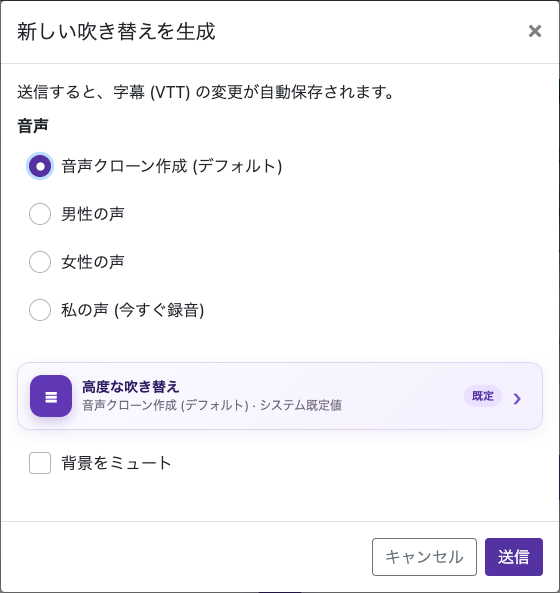
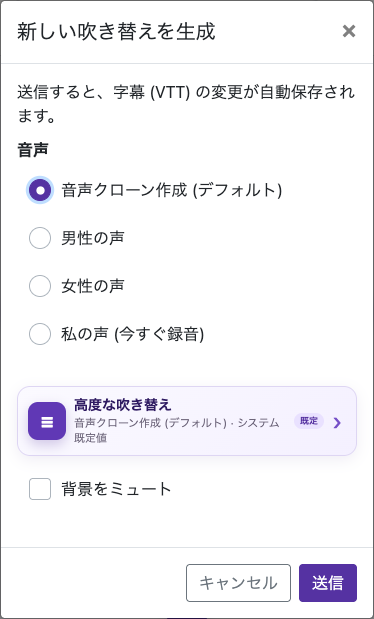
実際のウェブサイトで撮影した画面です。アカウントの個人情報は非表示にしています。 チュートリアル画像に表示される残高やファイルは例です。お客様のアカウントや現在提供中のプラン・特典を示すものではありません。
サポートが必要ですか?
何が起きたか、どの手順まで進んだかをお知らせください。