
자막 편집 및 수정하기
최종 동영상을 생성하기 전에 텍스트를 고치고 타이밍을 검토한 뒤 저장하세요.
이미지로 보는 단계별 안내
단계를 선택하면 진행 방법을 확인할 수 있습니다. 이미지를 확대하면 자세히 볼 수 있습니다.
재생하며 검토하기
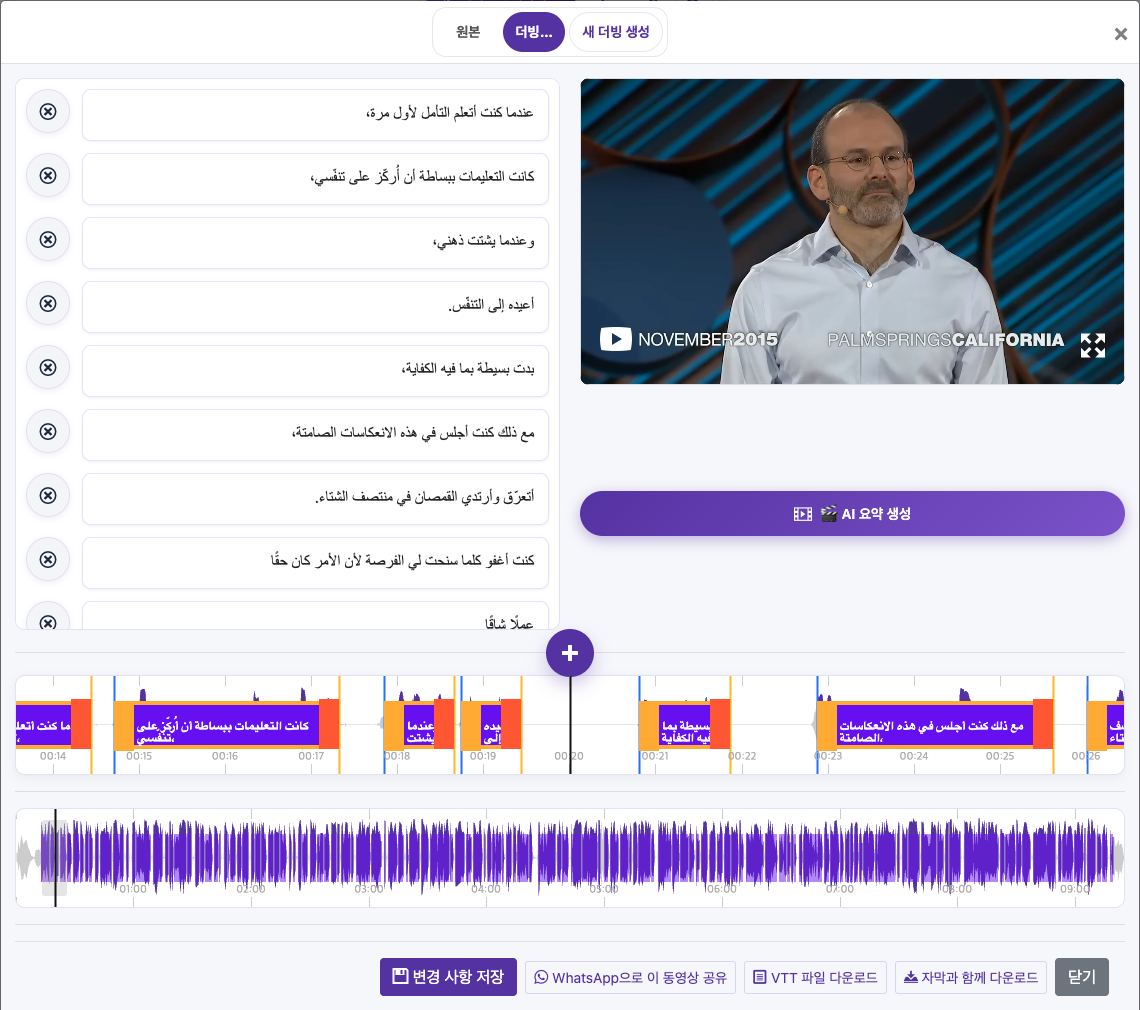
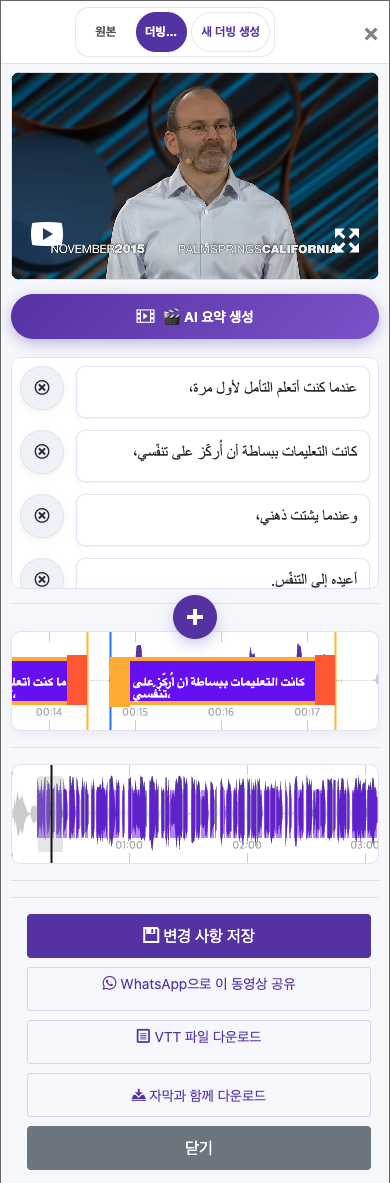
자막을 한 번 클릭하면 해당 시간으로 이동합니다. 재생 위치가 해당 자막 안에 있을 때 다시 클릭하면 텍스트를 편집할 수 있습니다. 모바일에서는 자막을 두 번 탭하여 편집합니다. 짧은 구간씩 진행하며 오디오와 비교하세요.
단어 수정하기
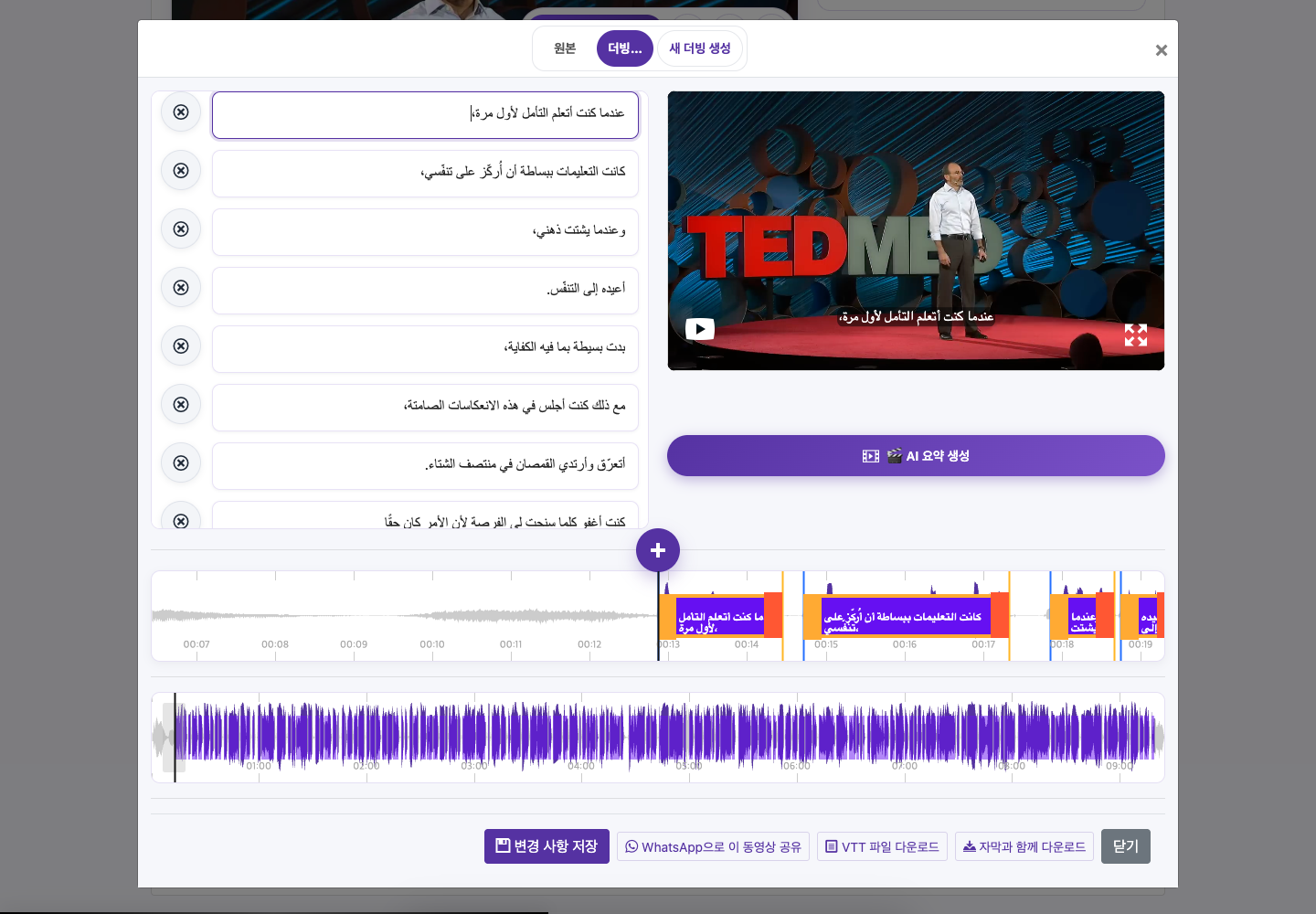
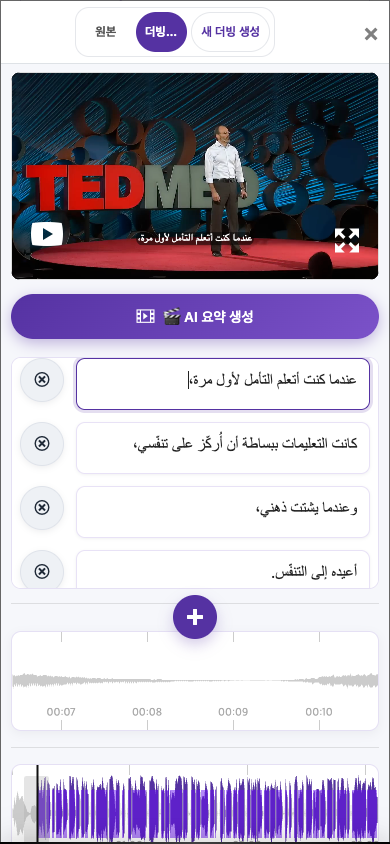
자막 텍스트를 편집합니다. Enter는 줄을 바꾸고 Escape는 텍스트 편집을 종료합니다. 의미를 유지하면서 이름, 날짜, 숫자, 문장 부호와 전문 용어를 특히 주의해서 확인하세요.
타이밍 확인하기
파형에서 자막 경계를 드래그해 말소리와 맞춘 후 해당 구간을 다시 재생합니다. 시작이 끝보다 앞서도록 하고 의도하지 않은 겹침을 피하세요. 다운로드한 VTT를 따로 편집할 때는 유효한 타임스탬프와 자막 순서를 유지합니다.
변경사항 저장
편집기를 닫기 전에 저장합니다. “자막이 저장되었습니다(Subtitle Saved)” 확인을 기다린 후 수정한 구간을 다시 재생하세요.
실제 운영 중인 웹사이트에서 캡처한 화면입니다. 계정의 개인정보는 숨겨져 있습니다. 튜토리얼 이미지에 표시된 잔액과 파일은 예시이며, 회원님의 계정이나 현재 제공 중인 혜택을 나타내지 않습니다.
웹사이트 열기자막 편집기 열기
결과 찾기
“번역된 동영상”에서 완료된 동영상을 열고 “자막 편집”을 선택합니다. 원하는 언어 버전인지 확인하세요.
재생하며 검토하기
자막을 한 번 클릭하면 해당 시간으로 이동합니다. 재생 위치가 해당 자막 안에 있을 때 다시 클릭하면 텍스트를 편집할 수 있습니다. 모바일에서는 자막을 두 번 탭하여 편집합니다. 짧은 구간씩 진행하며 오디오와 비교하세요.
단어 수정하기
자막 텍스트를 편집합니다. Enter는 줄을 바꾸고 Escape는 텍스트 편집을 종료합니다. 의미를 유지하면서 이름, 날짜, 숫자, 문장 부호와 전문 용어를 특히 주의해서 확인하세요.
타이밍 확인하기
파형에서 자막 경계를 드래그해 말소리와 맞춘 후 해당 구간을 다시 재생합니다. 시작이 끝보다 앞서도록 하고 의도하지 않은 겹침을 피하세요. 다운로드한 VTT를 따로 편집할 때는 유효한 타임스탬프와 자막 순서를 유지합니다.
변경사항 저장
편집기를 닫기 전에 저장합니다. “자막이 저장되었습니다(Subtitle Saved)” 확인을 기다린 후 수정한 구간을 다시 재생하세요.
읽기 쉬운 자막 유지하기
짧고 자연스러운 표현을 쓰고 적절한 곳에서 줄을 바꾸세요. 얼굴이나 화면의 중요한 정보를 가리지 마세요. 빠른 대화와 긴 번역 문장은 작은 화면에서 확인하면 지나치게 빽빽한 부분을 찾기 쉽습니다.
텍스트 편집과 오디오는 별개입니다
자막 변경을 저장해도 기존 더빙 트랙이 자동으로 바뀌지 않습니다. 말하는 내용도 바꿔야 한다면 “새 더빙 생성”을 선택하고 설정과 비용을 검토한 뒤 새 버전을 들어보세요. 마찬가지로 이미 다운로드한 자막 삽입 동영상에 최신 자막을 반영하려면 다시 내보내야 합니다.
편집 가능한 사본 보관하기
저장한 후 VTT 파일을 다운로드합니다. 자막 텍스트와 타임스탬프를 동영상과 별도로 보관하므로 나중에 편집하거나 호환되는 플레이어에 업로드할 때 유용합니다.
이 가이드에 관한 질문
자막 텍스트를 수정하고 저장하려면 어떻게 하나요?
“번역된 동영상”에서 완료된 동영상을 열고 “자막 편집”을 선택합니다. 원하는 언어 버전인지 확인하세요.
자막을 한 번 클릭하면 해당 시간으로 이동합니다. 재생 위치가 해당 자막 안에 있을 때 다시 클릭하면 텍스트를 편집할 수 있습니다. 모바일에서는 자막을 두 번 탭하여 편집합니다. 짧은 구간씩 진행하며 오디오와 비교하세요.
자막 텍스트를 편집합니다. Enter는 줄을 바꾸고 Escape는 텍스트 편집을 종료합니다. 의미를 유지하면서 이름, 날짜, 숫자, 문장 부호와 전문 용어를 특히 주의해서 확인하세요.
편집기를 닫기 전에 저장합니다. “자막이 저장되었습니다(Subtitle Saved)” 확인을 기다린 후 수정한 구간을 다시 재생하세요.
이미지로 보는 단계별 안내
단계를 선택하면 진행 방법을 확인할 수 있습니다. 이미지를 확대하면 자세히 볼 수 있습니다.
실제 운영 중인 웹사이트에서 캡처한 화면입니다. 계정의 개인정보는 숨겨져 있습니다. 튜토리얼 이미지에 표시된 잔액과 파일은 예시이며, 회원님의 계정이나 현재 제공 중인 혜택을 나타내지 않습니다.
자막을 편집해도 더빙 음성이 바뀌지 않는 이유는 무엇인가요?
자막 변경을 저장해도 기존 더빙 트랙이 자동으로 바뀌지 않습니다. 말하는 내용도 바꿔야 한다면 “새 더빙 생성”을 선택하고 설정과 비용을 검토한 뒤 새 버전을 들어보세요. 마찬가지로 이미 다운로드한 자막 삽입 동영상에 최신 자막을 반영하려면 다시 내보내야 합니다.
이미지로 보는 단계별 안내
단계를 선택하면 진행 방법을 확인할 수 있습니다. 이미지를 확대하면 자세히 볼 수 있습니다.
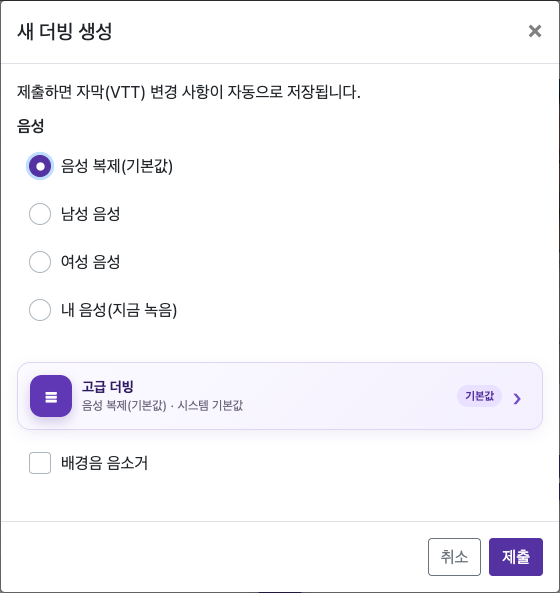
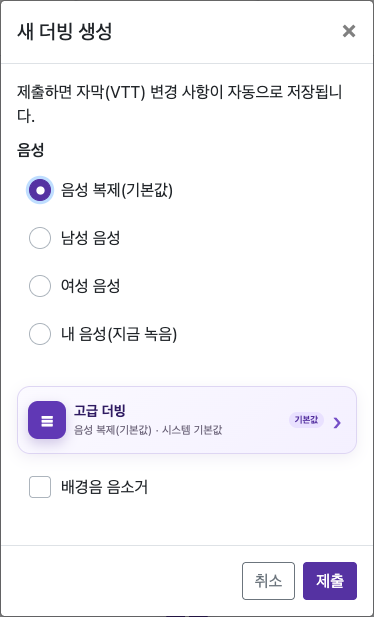
실제 운영 중인 웹사이트에서 캡처한 화면입니다. 계정의 개인정보는 숨겨져 있습니다. 튜토리얼 이미지에 표시된 잔액과 파일은 예시이며, 회원님의 계정이나 현재 제공 중인 혜택을 나타내지 않습니다.
도움이 필요하신가요?
어떤 문제가 발생했고 어느 단계까지 진행했는지 알려 주세요.