
Editar e corrigir legendas
Corrija o texto, revise os tempos e salve antes de gerar o vídeo final.
Nesta página
Abra o editor de legendasMantenha as legendas fáceis de lerAlterações de texto e áudio são separadasGuarde uma cópia editávelGuia visual passo a passo
Selecione uma etapa para ver o que fazer. Amplie a imagem para ver os detalhes.
Revise durante a reprodução
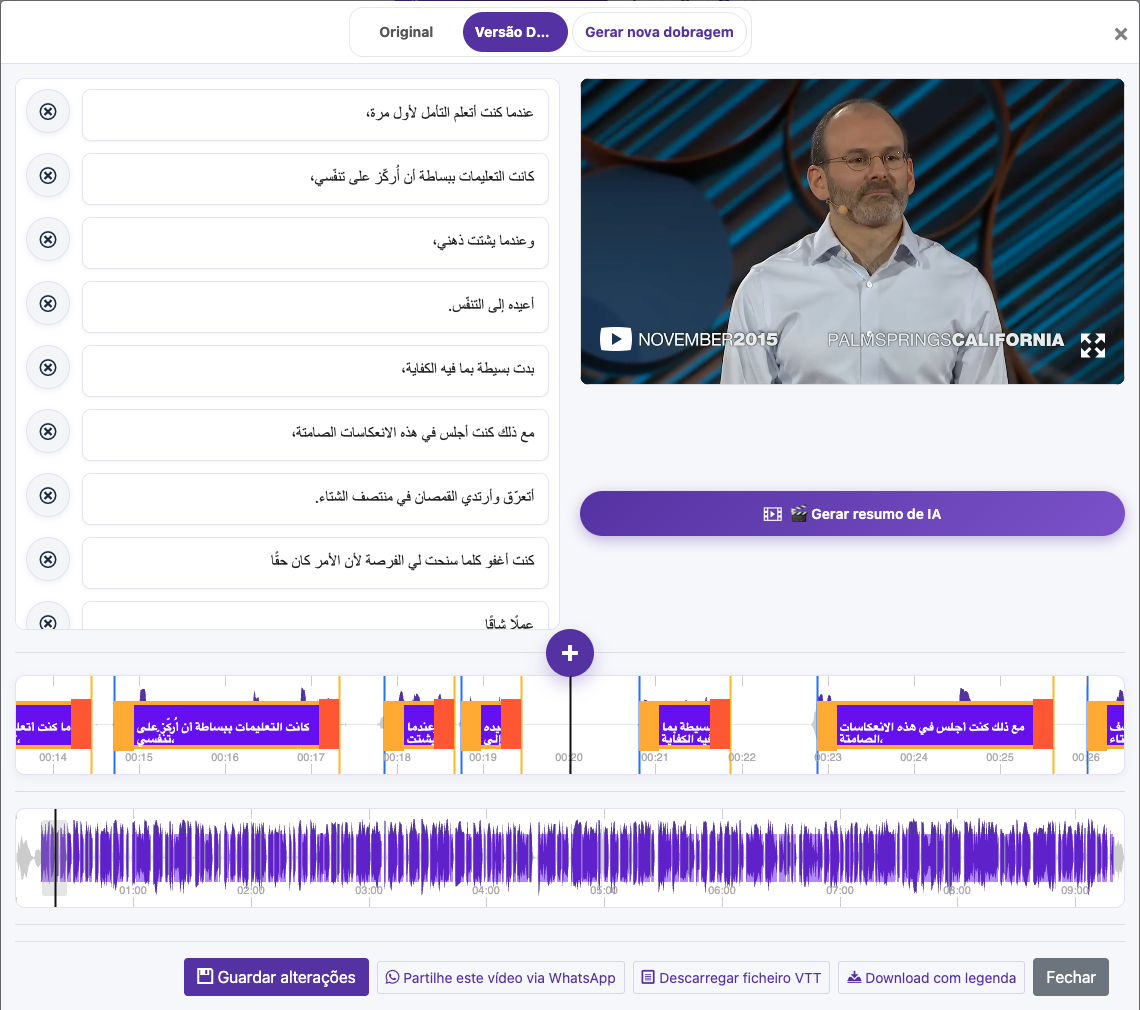
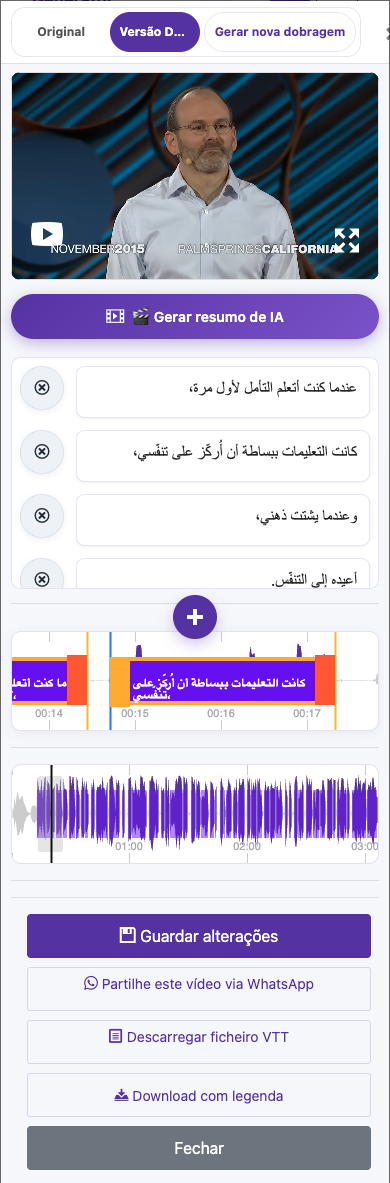
Clique uma vez em uma legenda para ir ao seu tempo. Clique novamente enquanto a reprodução estiver dentro dessa legenda para editar o texto. No celular, toque duas vezes em uma legenda para editá-la. Trabalhe em trechos curtos e compare-os com o áudio.
Corrija as palavras
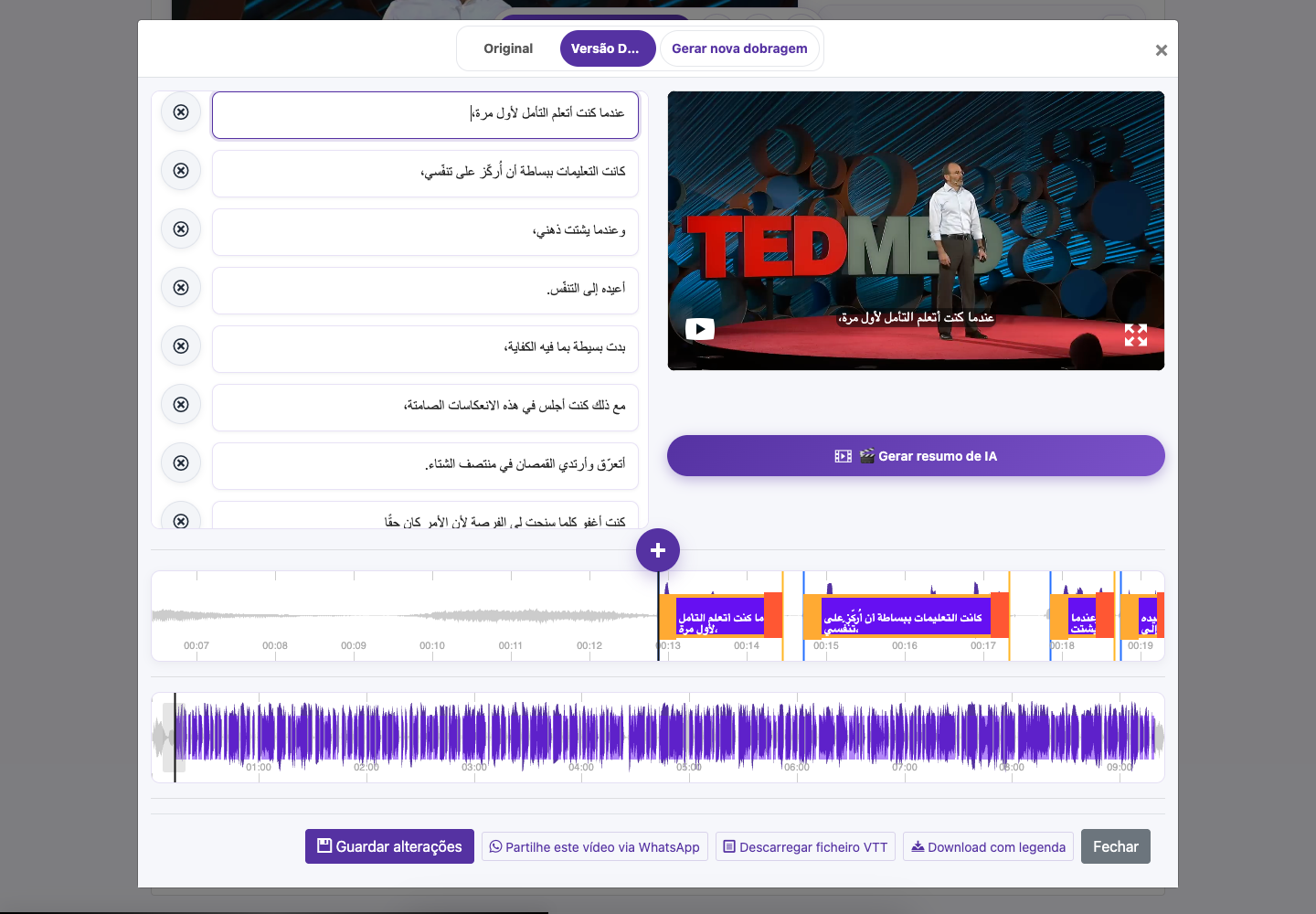
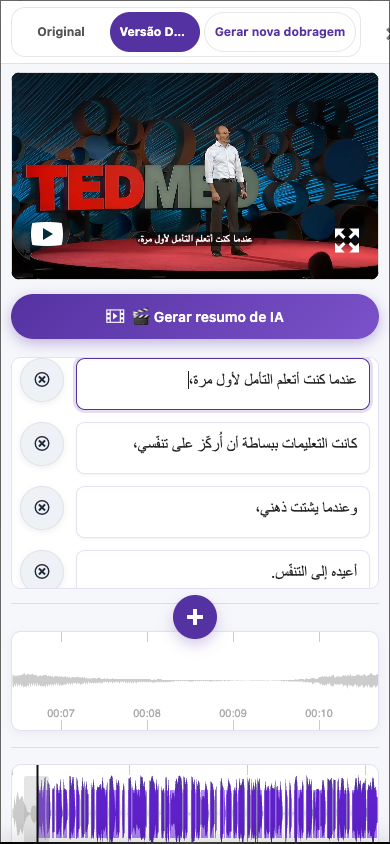
Edite o texto da legenda. Enter insere uma quebra de linha; Escape sai da edição de texto. Preste atenção especial a nomes, datas, números, pontuação e vocabulário especializado, preservando o significado.
Confira a sincronização
Arraste os limites das legendas na forma de onda para alinhar o texto à fala e reproduza novamente o trecho. Mantenha o início antes do fim e evite sobreposições involuntárias. Se editar um arquivo VTT baixado separadamente, preserve marcações de tempo válidas e a ordem dos segmentos.
Salve as alterações
Salve antes de fechar o editor. Aguarde a confirmação Legendas salvas e reproduza novamente o trecho alterado.
Capturas feitas no site em funcionamento. Os dados privados da conta estão ocultos. Os saldos e arquivos mostrados nas imagens do tutorial são exemplos e não correspondem à sua conta nem a uma oferta atual.
Abrir o siteAbra o editor de legendas
Encontre o resultado
Abra o vídeo concluído em Vídeos traduzidos e escolha Editar legendas. Confira se está na versão de idioma desejada.
Revise durante a reprodução
Clique uma vez em uma legenda para ir ao seu tempo. Clique novamente enquanto a reprodução estiver dentro dessa legenda para editar o texto. No celular, toque duas vezes em uma legenda para editá-la. Trabalhe em trechos curtos e compare-os com o áudio.
Corrija as palavras
Edite o texto da legenda. Enter insere uma quebra de linha; Escape sai da edição de texto. Preste atenção especial a nomes, datas, números, pontuação e vocabulário especializado, preservando o significado.
Confira a sincronização
Arraste os limites das legendas na forma de onda para alinhar o texto à fala e reproduza novamente o trecho. Mantenha o início antes do fim e evite sobreposições involuntárias. Se editar um arquivo VTT baixado separadamente, preserve marcações de tempo válidas e a ordem dos segmentos.
Salve as alterações
Salve antes de fechar o editor. Aguarde a confirmação Legendas salvas e reproduza novamente o trecho alterado.
Mantenha as legendas fáceis de ler
Use frases curtas e naturais e quebras de linha em pontos lógicos. Evite cobrir rostos ou informações importantes na imagem. Revise diálogos rápidos e linhas traduzidas longas em uma tela pequena, onde é mais fácil notar excesso de texto.
Alterações de texto e áudio são separadas
Salvar alterações nas legendas não substitui automaticamente uma trilha dublada existente. Se as palavras faladas também precisarem mudar, escolha Gerar nova dublagem, confira configurações e custo e ouça a nova versão. Da mesma forma, um vídeo já baixado com legendas fixas precisa ser exportado novamente para incluir as últimas correções.
Guarde uma cópia editável
Baixe o arquivo VTT depois de salvar. Ele mantém o texto e as marcações de tempo separados do vídeo e é útil para edições futuras ou envio a um reprodutor compatível.
Perguntas sobre este guia
Como corrijo e salvo o texto das legendas?
Abra o vídeo concluído em Vídeos traduzidos e escolha Editar legendas. Confira se está na versão de idioma desejada.
Clique uma vez em uma legenda para ir ao seu tempo. Clique novamente enquanto a reprodução estiver dentro dessa legenda para editar o texto. No celular, toque duas vezes em uma legenda para editá-la. Trabalhe em trechos curtos e compare-os com o áudio.
Edite o texto da legenda. Enter insere uma quebra de linha; Escape sai da edição de texto. Preste atenção especial a nomes, datas, números, pontuação e vocabulário especializado, preservando o significado.
Salve antes de fechar o editor. Aguarde a confirmação Legendas salvas e reproduza novamente o trecho alterado.
Guia visual passo a passo
Selecione uma etapa para ver o que fazer. Amplie a imagem para ver os detalhes.
Corrija as palavras
Salve as alterações
Capturas feitas no site em funcionamento. Os dados privados da conta estão ocultos. Os saldos e arquivos mostrados nas imagens do tutorial são exemplos e não correspondem à sua conta nem a uma oferta atual.
Por que editar as legendas não alterou a voz dublada?
Salvar alterações nas legendas não substitui automaticamente uma trilha dublada existente. Se as palavras faladas também precisarem mudar, escolha Gerar nova dublagem, confira configurações e custo e ouça a nova versão. Da mesma forma, um vídeo já baixado com legendas fixas precisa ser exportado novamente para incluir as últimas correções.
Guia visual passo a passo
Selecione uma etapa para ver o que fazer. Amplie a imagem para ver os detalhes.
Salve as alterações
Abra as opções de dublagem
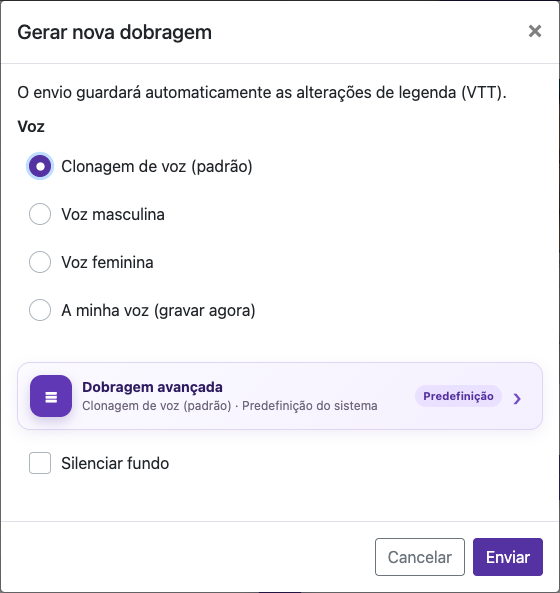
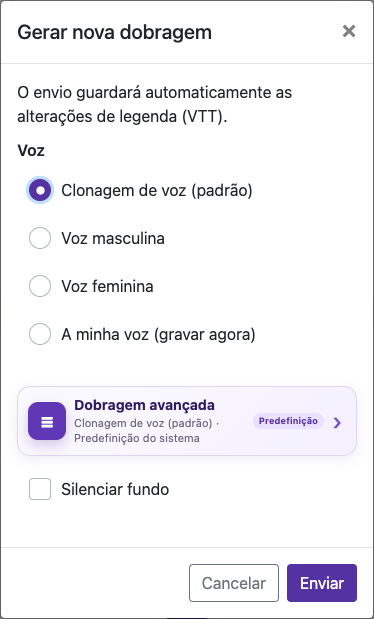
Capturas feitas no site em funcionamento. Os dados privados da conta estão ocultos. Os saldos e arquivos mostrados nas imagens do tutorial são exemplos e não correspondem à sua conta nem a uma oferta atual.
Precisa de ajuda?
Conte o que aconteceu e em qual etapa você chegou.