
Редактирование и исправление субтитров
Исправьте текст, проверьте время и сохраните перед созданием итогового видео.
На этой странице
Откройте редактор субтитровДелайте субтитры удобными для чтенияИзменения текста и звук независимыСохраните редактируемую копиюНаглядное пошаговое руководство
Выберите шаг, чтобы узнать, что делать. Увеличьте изображение, чтобы рассмотреть детали.
Проверяйте во время воспроизведения
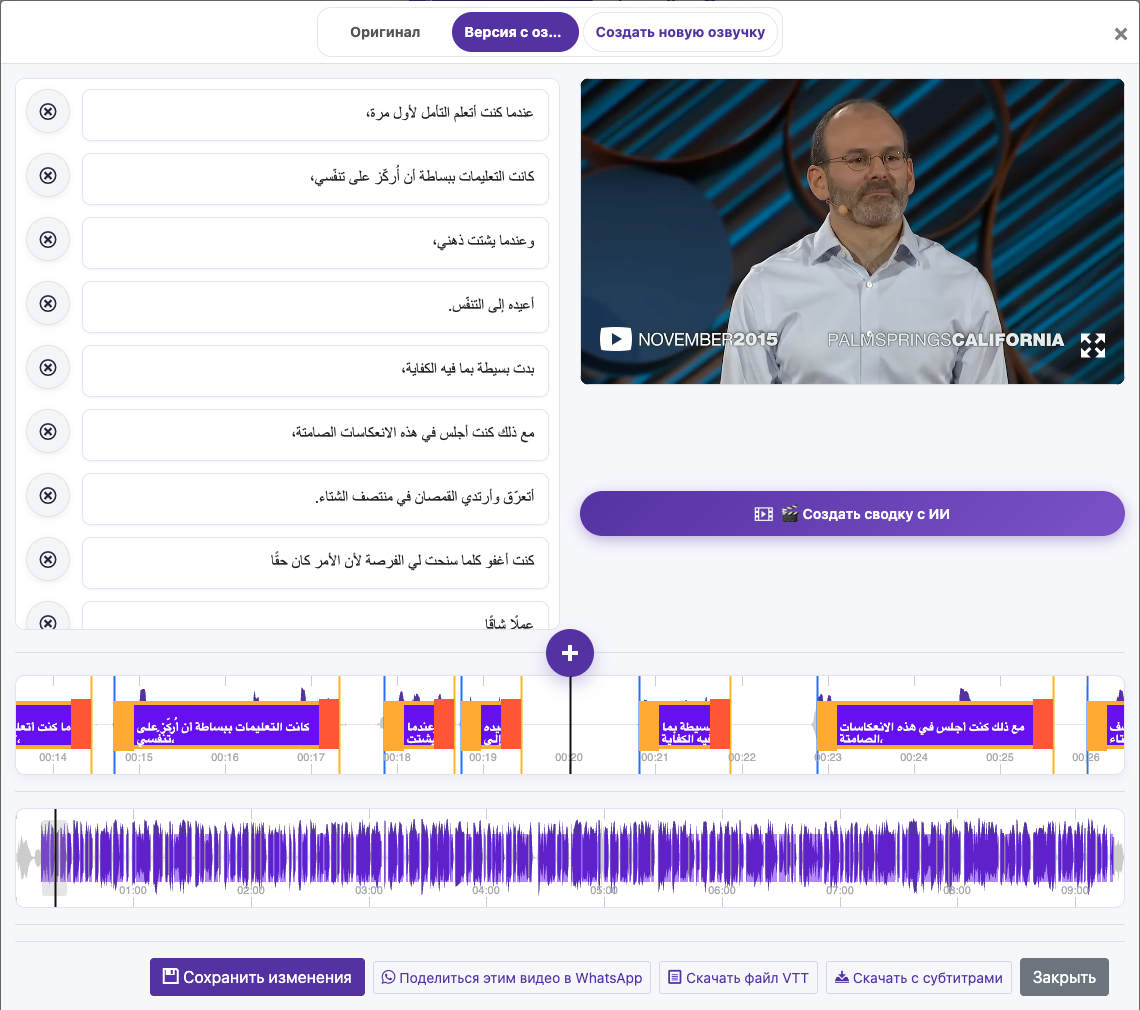
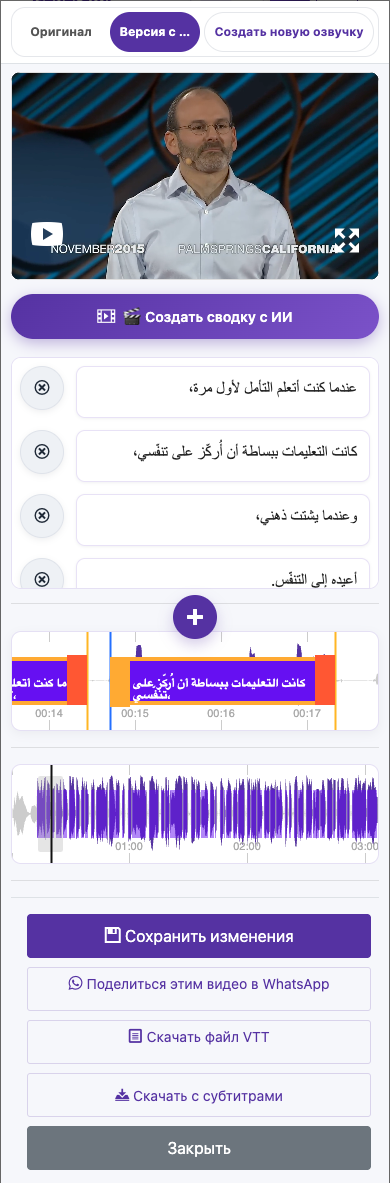
Нажмите на реплику один раз, чтобы перейти к её времени. Нажмите ещё раз, когда воспроизведение находится в интервале этой реплики, чтобы редактировать текст. На мобильном устройстве дважды коснитесь реплики. Проверяйте короткие участки и сравнивайте их со звуком.
Исправьте слова
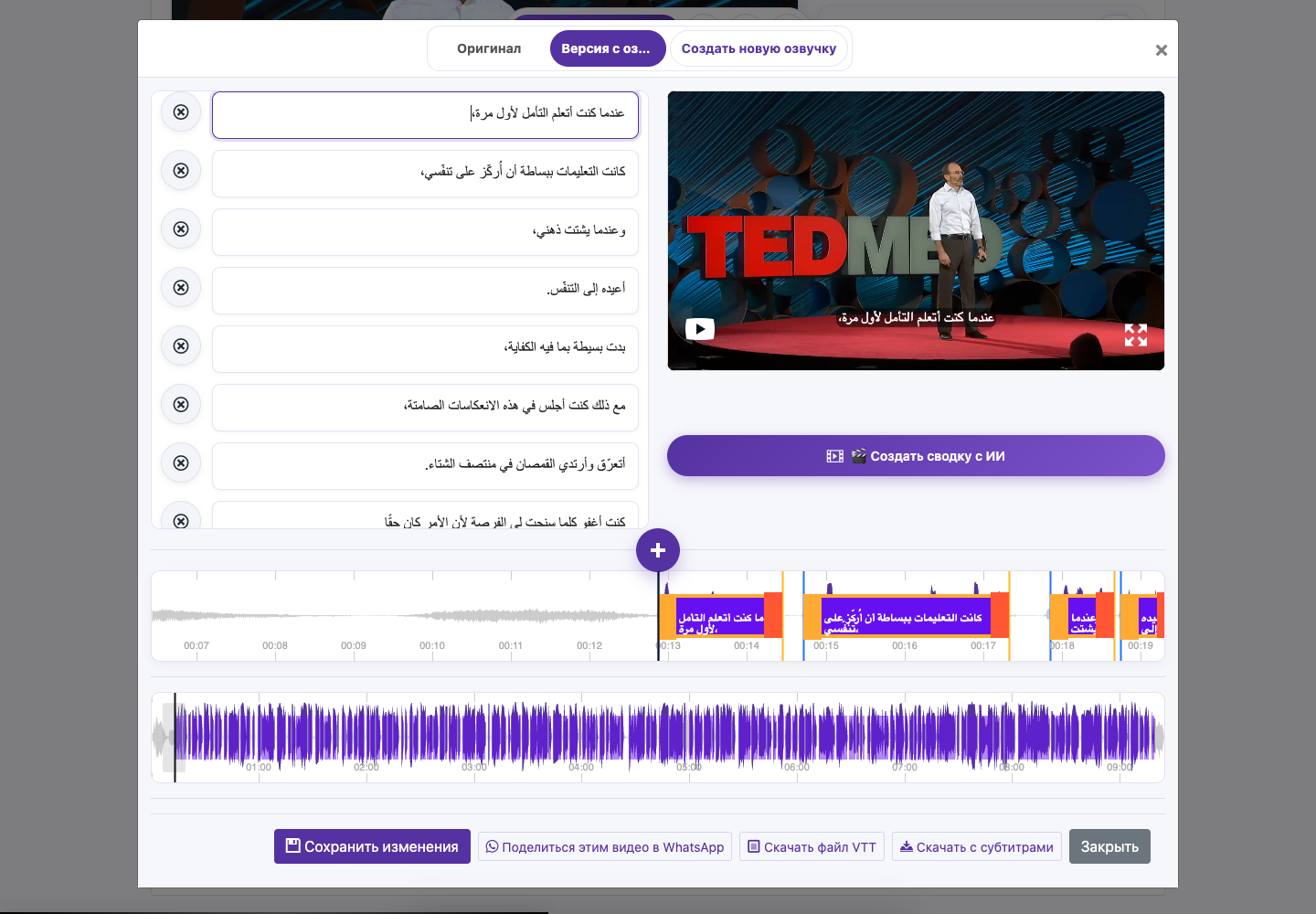
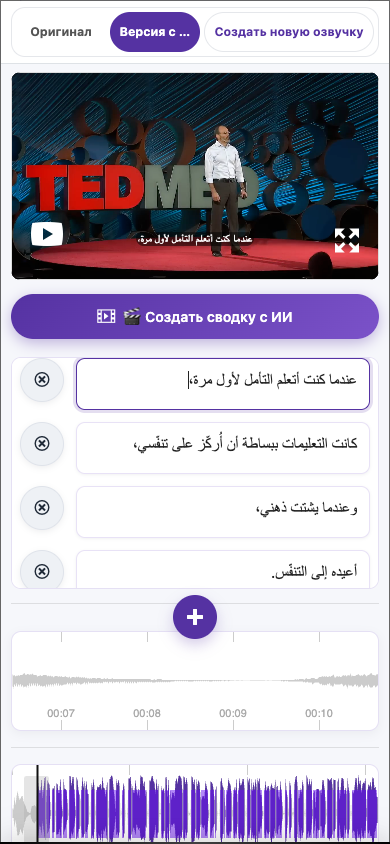
Отредактируйте текст субтитров. Enter добавляет перенос строки, Escape завершает редактирование. Сохраняя смысл, особенно внимательно проверяйте имена, даты, числа, пунктуацию и специальные термины.
Проверьте время
Перетаскивайте границы субтитров на звуковой волне, чтобы совместить текст с речью, затем прослушайте участок снова. Начало должно предшествовать концу; избегайте случайных наложений. Если отдельно редактируете скачанный VTT, сохраняйте корректные временные метки и порядок реплик.
Сохраните изменения
Сохраните перед закрытием редактора. Дождитесь подтверждения Субтитры сохранены и снова воспроизведите изменённый участок.
Снимки сделаны на работающем сайте. Личные данные аккаунта скрыты. Балансы и файлы на изображениях в обучающем материале приведены для примера и не относятся к вашему аккаунту или текущему предложению.
Открыть сайтОткройте редактор субтитров
Найдите результат
Откройте готовое видео в разделе Переведённые видео и выберите Редактировать субтитры. Убедитесь, что открыта нужная языковая версия.
Проверяйте во время воспроизведения
Нажмите на реплику один раз, чтобы перейти к её времени. Нажмите ещё раз, когда воспроизведение находится в интервале этой реплики, чтобы редактировать текст. На мобильном устройстве дважды коснитесь реплики. Проверяйте короткие участки и сравнивайте их со звуком.
Исправьте слова
Отредактируйте текст субтитров. Enter добавляет перенос строки, Escape завершает редактирование. Сохраняя смысл, особенно внимательно проверяйте имена, даты, числа, пунктуацию и специальные термины.
Проверьте время
Перетаскивайте границы субтитров на звуковой волне, чтобы совместить текст с речью, затем прослушайте участок снова. Начало должно предшествовать концу; избегайте случайных наложений. Если отдельно редактируете скачанный VTT, сохраняйте корректные временные метки и порядок реплик.
Сохраните изменения
Сохраните перед закрытием редактора. Дождитесь подтверждения Субтитры сохранены и снова воспроизведите изменённый участок.
Делайте субтитры удобными для чтения
Используйте короткие естественные фразы и переносы в подходящих местах. Не закрывайте лица и важную информацию в кадре. Быстрые диалоги и длинные переводы проверяйте на маленьком экране, где легче заметить перегруженность текстом.
Изменения текста и звук независимы
Сохранение субтитров не заменяет автоматически существующий дубляж. Если должны измениться и произносимые слова, выберите Создать новый дубляж, проверьте настройки и стоимость, затем прослушайте новую версию. Уже скачанное видео со вшитыми субтитрами также нужно экспортировать заново, чтобы включить последние исправления.
Сохраните редактируемую копию
После сохранения скачайте VTT. Он хранит текст и временные метки отдельно от видео и пригодится для последующего редактирования или загрузки в совместимый проигрыватель.
Вопросы по этому руководству
Как исправить и сохранить текст субтитров?
Откройте готовое видео в разделе Переведённые видео и выберите Редактировать субтитры. Убедитесь, что открыта нужная языковая версия.
Нажмите на реплику один раз, чтобы перейти к её времени. Нажмите ещё раз, когда воспроизведение находится в интервале этой реплики, чтобы редактировать текст. На мобильном устройстве дважды коснитесь реплики. Проверяйте короткие участки и сравнивайте их со звуком.
Отредактируйте текст субтитров. Enter добавляет перенос строки, Escape завершает редактирование. Сохраняя смысл, особенно внимательно проверяйте имена, даты, числа, пунктуацию и специальные термины.
Сохраните перед закрытием редактора. Дождитесь подтверждения Субтитры сохранены и снова воспроизведите изменённый участок.
Наглядное пошаговое руководство
Выберите шаг, чтобы узнать, что делать. Увеличьте изображение, чтобы рассмотреть детали.
Исправьте слова
Сохраните изменения
Снимки сделаны на работающем сайте. Личные данные аккаунта скрыты. Балансы и файлы на изображениях в обучающем материале приведены для примера и не относятся к вашему аккаунту или текущему предложению.
Почему редактирование субтитров не изменило дубляж?
Сохранение субтитров не заменяет автоматически существующий дубляж. Если должны измениться и произносимые слова, выберите Создать новый дубляж, проверьте настройки и стоимость, затем прослушайте новую версию. Уже скачанное видео со вшитыми субтитрами также нужно экспортировать заново, чтобы включить последние исправления.
Наглядное пошаговое руководство
Выберите шаг, чтобы узнать, что делать. Увеличьте изображение, чтобы рассмотреть детали.
Сохраните изменения
Откройте настройки дубляжа
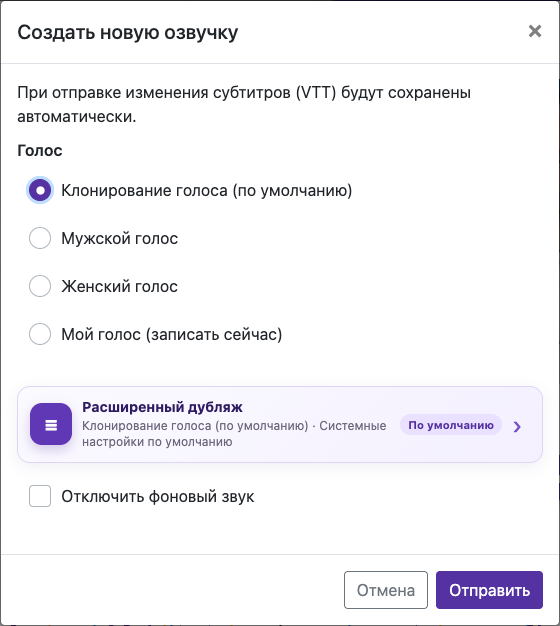
Снимки сделаны на работающем сайте. Личные данные аккаунта скрыты. Балансы и файлы на изображениях в обучающем материале приведены для примера и не относятся к вашему аккаунту или текущему предложению.
Нужна помощь?
Расскажите, что произошло и на каком шаге вы остановились.