
Altyazıları düzenleme ve düzeltme
Metni düzeltin, zamanlamayı kontrol edin ve son videoyu oluşturmadan önce kaydedin.
Bu sayfada
Altyazı düzenleyicisini açınAltyazıları kolay okunur tutunMetin düzenlemeleri ve ses birbirinden ayrıdırDüzenlenebilir bir kopya saklayınGörsellerle adım adım anlatım
Ne yapmanız gerektiğini görmek için bir adım seçin. Ayrıntıları görmek için görseli büyütün.
Oynatırken inceleyin
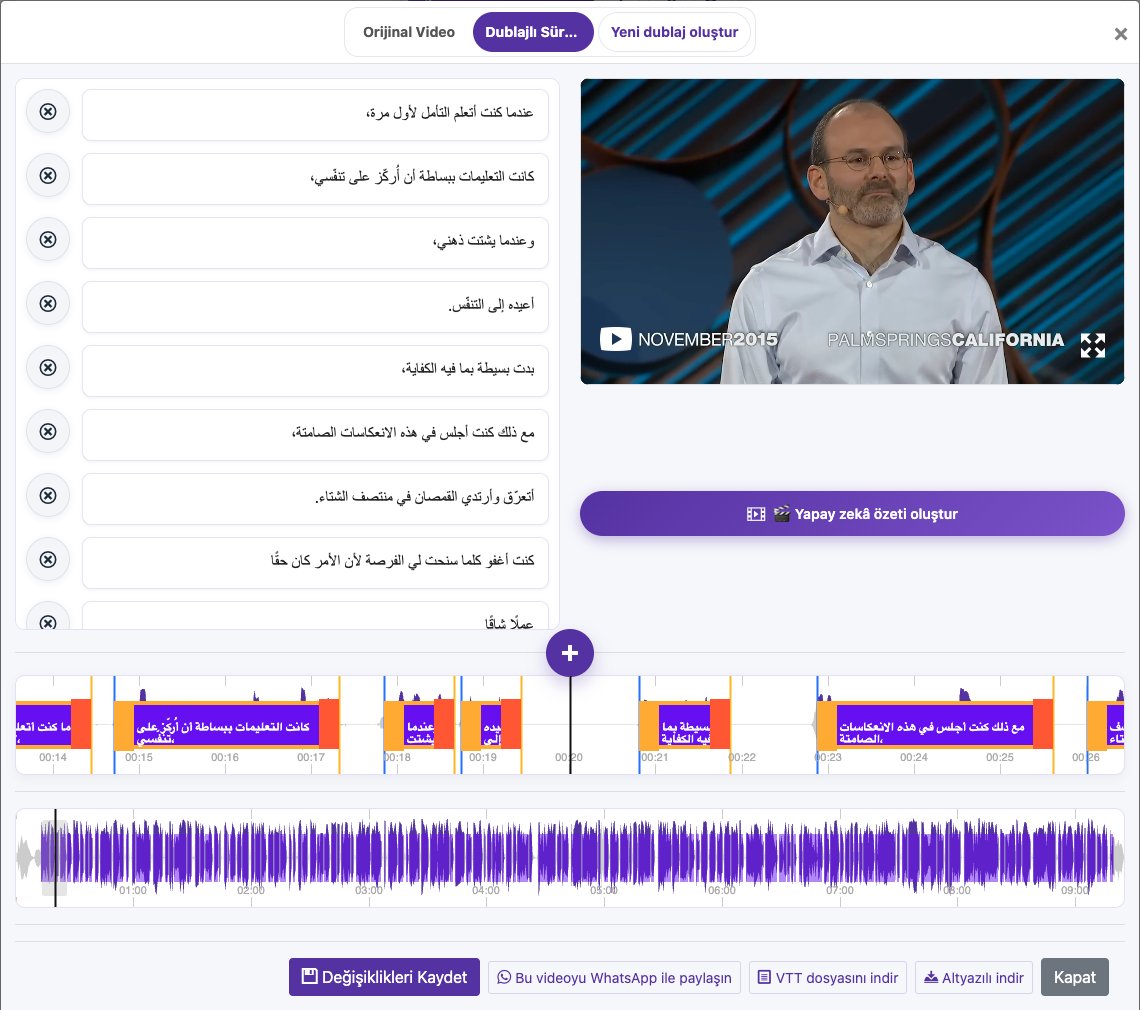
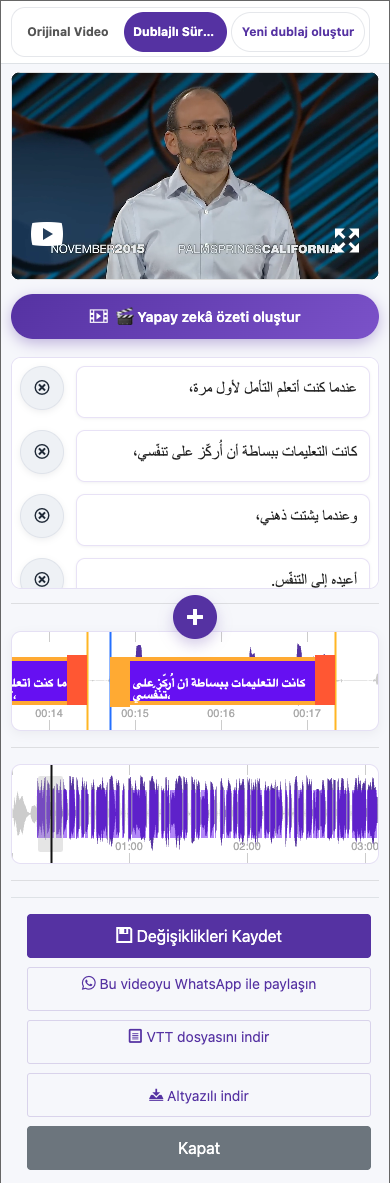
Bir altyazıya bir kez tıklayarak o zamana gidin. Oynatma o altyazı aralığındayken tekrar tıklayıp metni düzenleyin. Mobilde düzenlemeye geçmek için altyazıya çift dokunun. Kısa bölümler halinde ilerleyip sesle karşılaştırın.
Sözcükleri düzeltin
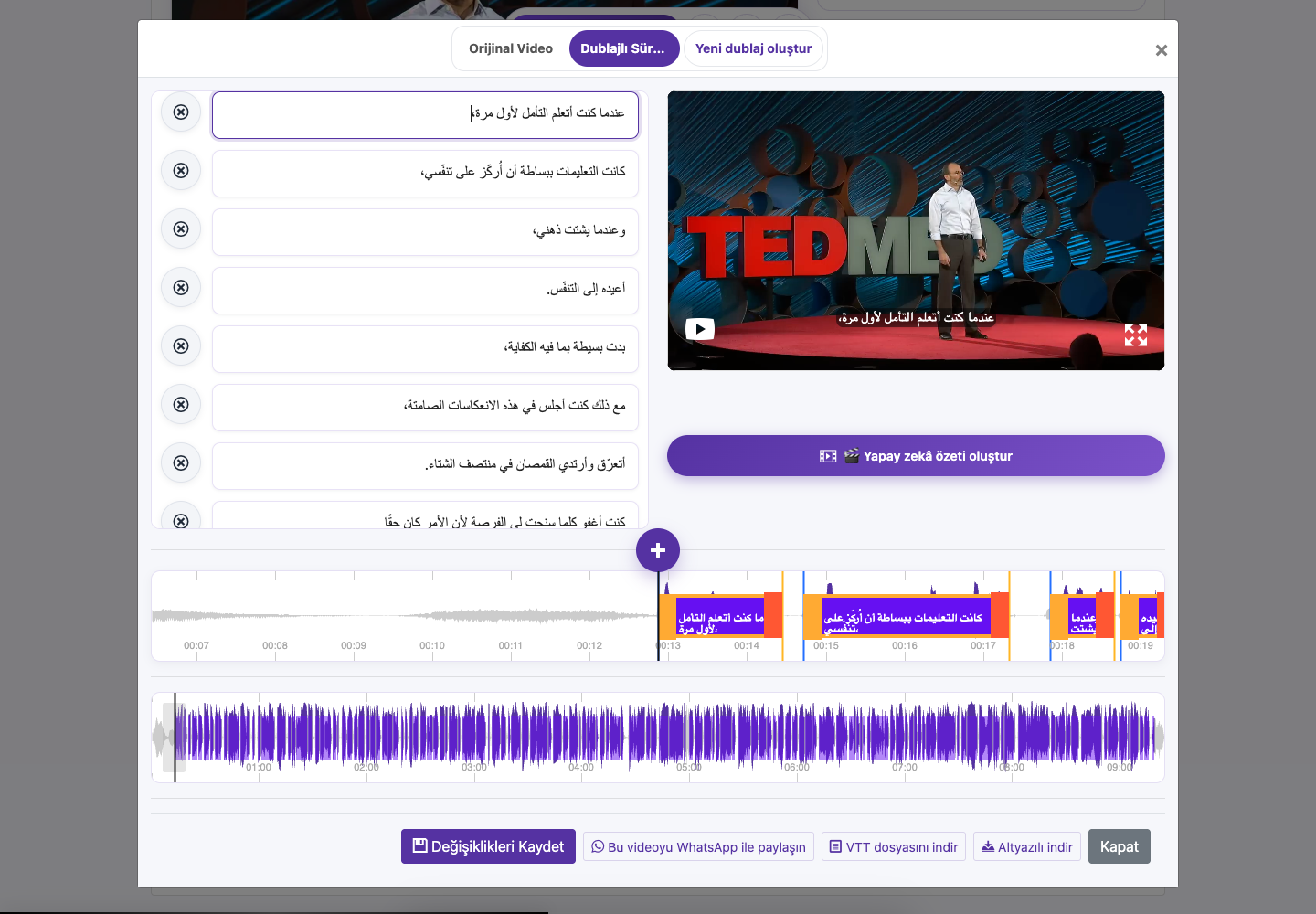
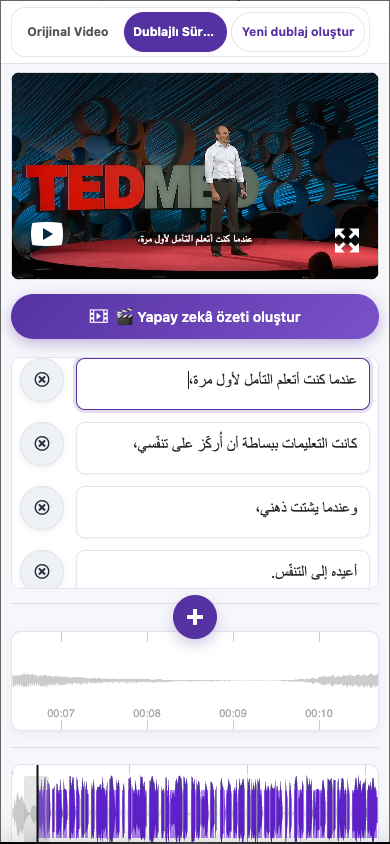
Altyazı metnini düzenleyin. Enter satır sonu ekler; Escape metin düzenlemeyi bitirir. Anlamı korurken adlara, tarihlere, sayılara, noktalama işaretlerine ve uzmanlık terimlerine özellikle dikkat edin.
Zamanlamayı kontrol edin
Metni konuşmaya hizalamak için dalga biçimindeki altyazı sınırlarını sürükleyin ve bölümü yeniden oynatın. Başlangıç bitişten önce olmalı; istemeden oluşan çakışmaları önleyin. İndirilen VTT dosyasını ayrı düzenliyorsanız geçerli zaman damgalarını ve altyazı sırasını koruyun.
Değişiklikleri Kaydet
Düzenleyiciyi kapatmadan önce kaydedin. Altyazı Kaydedildi onayını bekleyip ilgili bölümü yeniden oynatın.
Görüntüler doğrudan web sitesinden alınmıştır. Özel hesap bilgileri gizlenmiştir. Eğitim görsellerinde gösterilen bakiyeler ve dosyalar örnektir; hesabınızı veya güncel bir teklifi yansıtmaz.
Web sitesini açAltyazı düzenleyicisini açın
Sonucu bulun
Tamamlanan videoyu Çevrilmiş Videolar bölümünde açıp Altyazıyı Düzenle seçeneğini kullanın. Doğru dil sürümünde olduğunuzdan emin olun.
Oynatırken inceleyin
Bir altyazıya bir kez tıklayarak o zamana gidin. Oynatma o altyazı aralığındayken tekrar tıklayıp metni düzenleyin. Mobilde düzenlemeye geçmek için altyazıya çift dokunun. Kısa bölümler halinde ilerleyip sesle karşılaştırın.
Sözcükleri düzeltin
Altyazı metnini düzenleyin. Enter satır sonu ekler; Escape metin düzenlemeyi bitirir. Anlamı korurken adlara, tarihlere, sayılara, noktalama işaretlerine ve uzmanlık terimlerine özellikle dikkat edin.
Zamanlamayı kontrol edin
Metni konuşmaya hizalamak için dalga biçimindeki altyazı sınırlarını sürükleyin ve bölümü yeniden oynatın. Başlangıç bitişten önce olmalı; istemeden oluşan çakışmaları önleyin. İndirilen VTT dosyasını ayrı düzenliyorsanız geçerli zaman damgalarını ve altyazı sırasını koruyun.
Değişiklikleri Kaydet
Düzenleyiciyi kapatmadan önce kaydedin. Altyazı Kaydedildi onayını bekleyip ilgili bölümü yeniden oynatın.
Altyazıları kolay okunur tutun
Kısa, doğal ifadeler ve anlamlı yerlerde satır sonları kullanın. Yüzleri veya ekrandaki önemli bilgileri örtmeyin. Hızlı konuşmaları ve uzun çeviri satırlarını, yoğunluğun daha kolay fark edildiği küçük bir ekranda kontrol edin.
Metin düzenlemeleri ve ses birbirinden ayrıdır
Altyazı değişikliklerini kaydetmek mevcut dublaj sesini otomatik değiştirmez. Konuşulan sözcükler de değişecekse Yeni dublaj oluştur seçeneğini kullanın, ayarları ve maliyeti kontrol edip yeni sürümü dinleyin. Benzer şekilde, daha önce indirilmiş gömülü altyazılı videoya son değişiklikleri eklemek için yeniden dışa aktarmak gerekir.
Düzenlenebilir bir kopya saklayın
Kaydettikten sonra VTT dosyasını indirin. Altyazı metnini ve zaman damgalarını videodan ayrı tutar; daha sonra düzenleme veya uyumlu bir oynatıcıya yükleme için yararlıdır.
Bu kılavuzla ilgili sorular
Altyazı metnini nasıl düzeltip kaydedebilirim?
Tamamlanan videoyu Çevrilmiş Videolar bölümünde açıp Altyazıyı Düzenle seçeneğini kullanın. Doğru dil sürümünde olduğunuzdan emin olun.
Bir altyazıya bir kez tıklayarak o zamana gidin. Oynatma o altyazı aralığındayken tekrar tıklayıp metni düzenleyin. Mobilde düzenlemeye geçmek için altyazıya çift dokunun. Kısa bölümler halinde ilerleyip sesle karşılaştırın.
Altyazı metnini düzenleyin. Enter satır sonu ekler; Escape metin düzenlemeyi bitirir. Anlamı korurken adlara, tarihlere, sayılara, noktalama işaretlerine ve uzmanlık terimlerine özellikle dikkat edin.
Düzenleyiciyi kapatmadan önce kaydedin. Altyazı Kaydedildi onayını bekleyip ilgili bölümü yeniden oynatın.
Görsellerle adım adım anlatım
Ne yapmanız gerektiğini görmek için bir adım seçin. Ayrıntıları görmek için görseli büyütün.
Sözcükleri düzeltin
Değişiklikleri Kaydet
Görüntüler doğrudan web sitesinden alınmıştır. Özel hesap bilgileri gizlenmiştir. Eğitim görsellerinde gösterilen bakiyeler ve dosyalar örnektir; hesabınızı veya güncel bir teklifi yansıtmaz.
Altyazıları düzenlediğimde dublaj sesi neden değişmedi?
Altyazı değişikliklerini kaydetmek mevcut dublaj sesini otomatik değiştirmez. Konuşulan sözcükler de değişecekse Yeni dublaj oluştur seçeneğini kullanın, ayarları ve maliyeti kontrol edip yeni sürümü dinleyin. Benzer şekilde, daha önce indirilmiş gömülü altyazılı videoya son değişiklikleri eklemek için yeniden dışa aktarmak gerekir.
Görsellerle adım adım anlatım
Ne yapmanız gerektiğini görmek için bir adım seçin. Ayrıntıları görmek için görseli büyütün.
Değişiklikleri Kaydet
Dublaj seçeneklerini açın
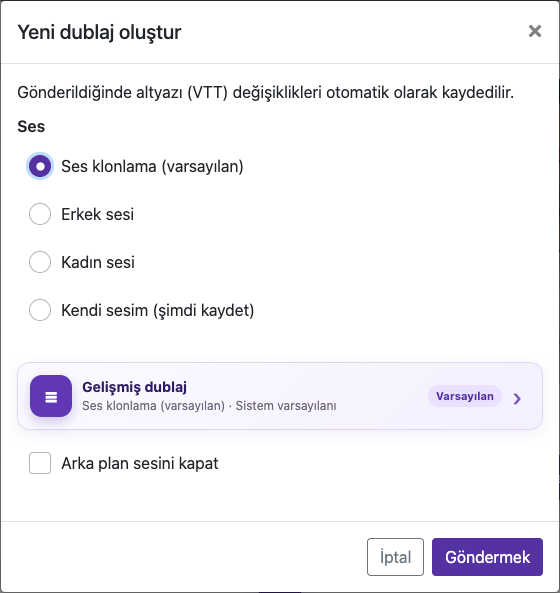
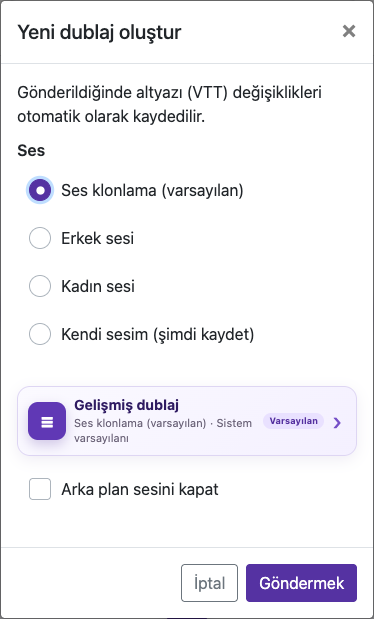
Görüntüler doğrudan web sitesinden alınmıştır. Özel hesap bilgileri gizlenmiştir. Eğitim görsellerinde gösterilen bakiyeler ve dosyalar örnektir; hesabınızı veya güncel bir teklifi yansıtmaz.
Yardıma mı ihtiyacınız var?
Ne olduğunu ve hangi adıma ulaştığınızı bize anlatın.