
编辑并修正字幕
生成最终视频前,修正文本、检查时间并保存。
图文操作指南
选择一个步骤,查看操作方法。放大图片可查看细节。
结合播放检查
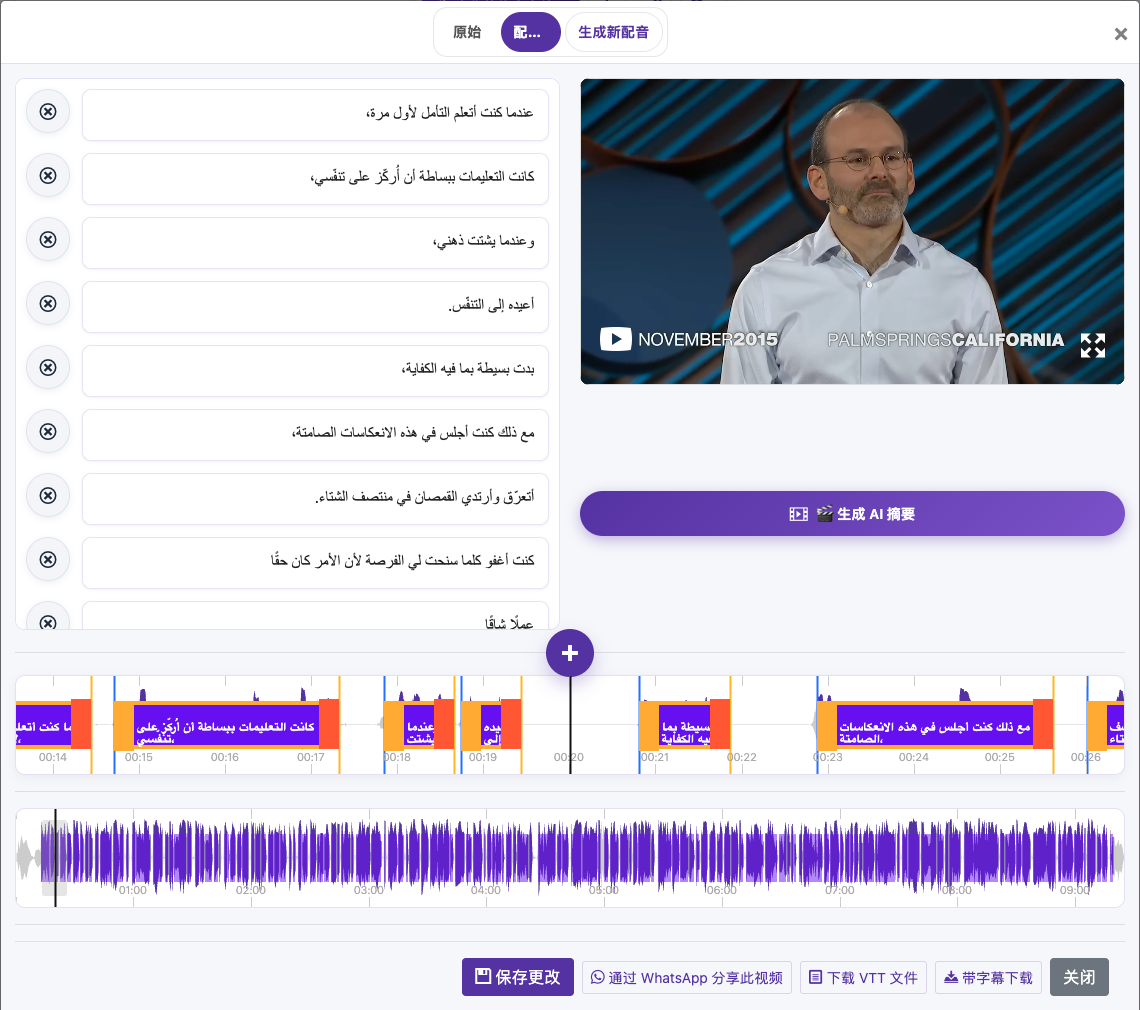
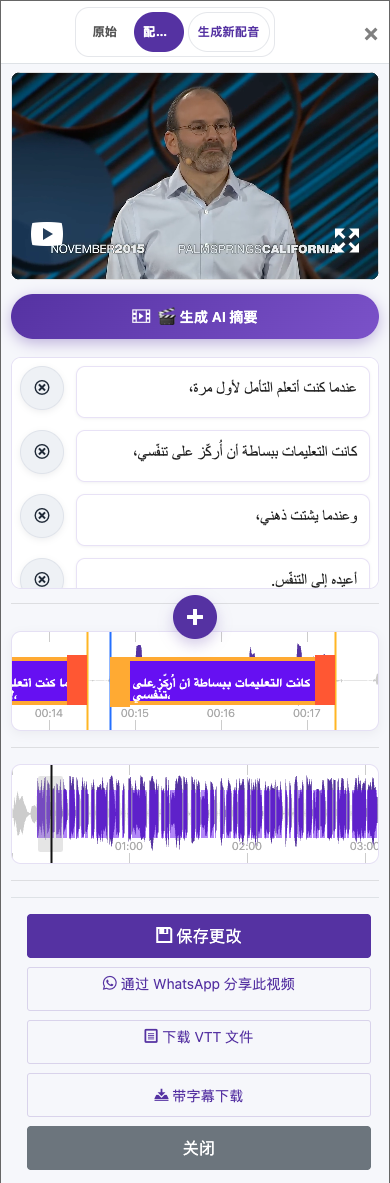
单击字幕一次会跳转至对应时间。在播放位置位于该字幕范围内时,再次单击即可编辑文本。移动设备上双击字幕进入编辑。逐段检查短片段,并与音频对照。
修正文字
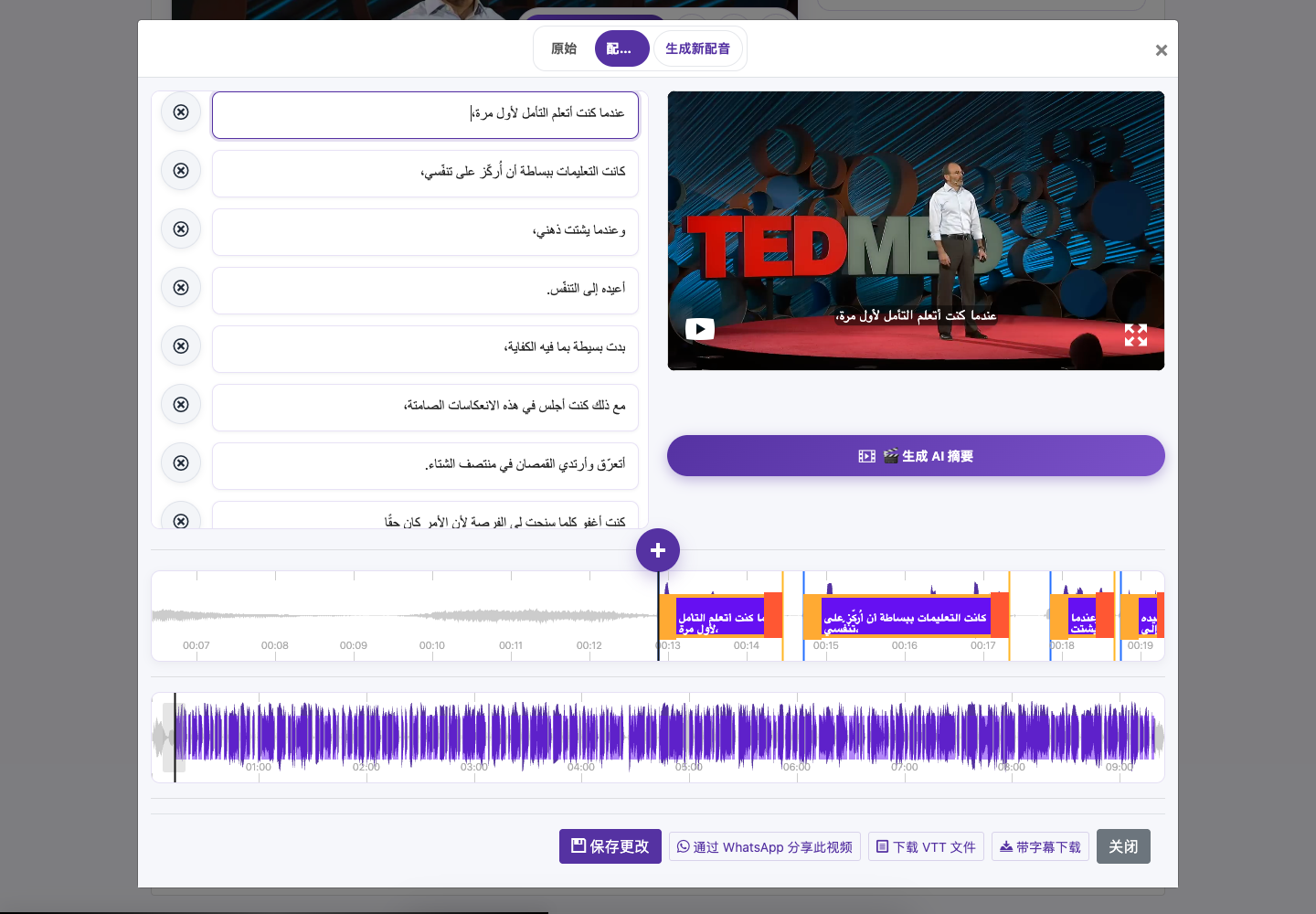
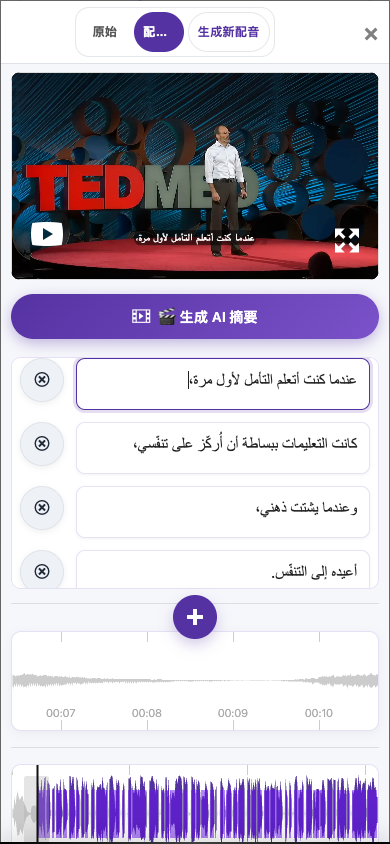
编辑字幕文本。Enter插入换行,Escape退出文本编辑。在保留原意的同时,重点检查姓名、日期、数字、标点和专业词汇。
检查时间
在波形上拖动字幕边界,使文本与语音对齐,然后重播该段。开始时间应早于结束时间,并避免意外重叠。如果单独编辑下载的VTT文件,请保留有效的时间戳和字幕顺序。
保存更改
关闭编辑器前先保存。等待“字幕已保存(Subtitle Saved)”提示,然后重播修改过的片段。
截图来自实际运行的网站,账户隐私信息已隐藏。 教程图片中显示的余额和文件仅为示例,并非您的账户信息或当前优惠。
打开网站打开字幕编辑器
找到结果
在“已翻译视频”中打开已完成的视频,选择“编辑字幕”。确认这是您需要的语言版本。
结合播放检查
单击字幕一次会跳转至对应时间。在播放位置位于该字幕范围内时,再次单击即可编辑文本。移动设备上双击字幕进入编辑。逐段检查短片段,并与音频对照。
修正文字
编辑字幕文本。Enter插入换行,Escape退出文本编辑。在保留原意的同时,重点检查姓名、日期、数字、标点和专业词汇。
检查时间
在波形上拖动字幕边界,使文本与语音对齐,然后重播该段。开始时间应早于结束时间,并避免意外重叠。如果单独编辑下载的VTT文件,请保留有效的时间戳和字幕顺序。
保存更改
关闭编辑器前先保存。等待“字幕已保存(Subtitle Saved)”提示,然后重播修改过的片段。
让字幕易于阅读
使用简短自然的短语,并在合理位置换行。避免遮挡人脸或画面上的重要信息。在小屏幕上检查快速对话和较长的翻译句,更容易发现文字过于拥挤的问题。
文本编辑与音频相互独立
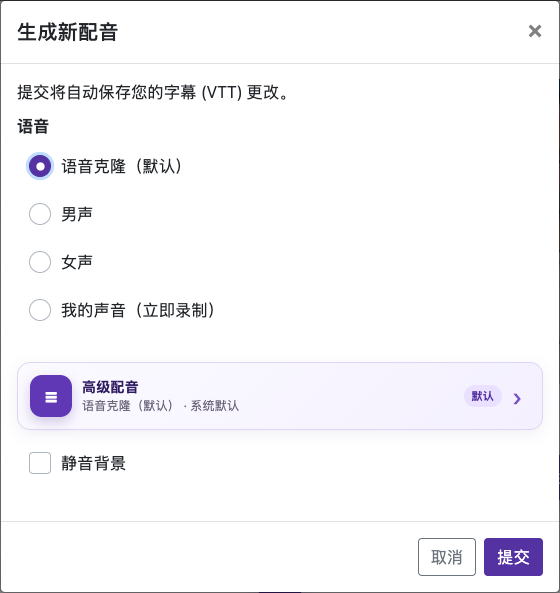
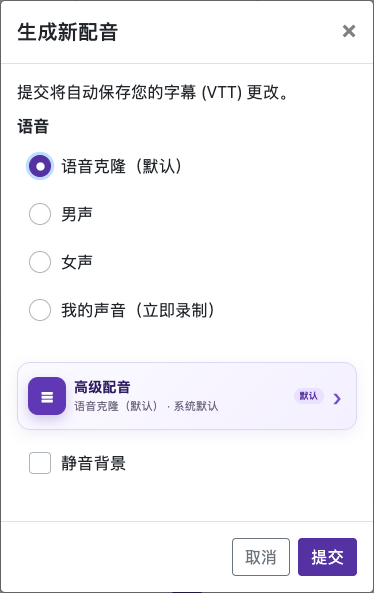
保存字幕更改不会自动替换现有配音音轨。如果语音内容也需要改变,请选择“生成新配音”,检查设置和费用,然后试听新版本。同样,已下载的字幕烧录视频需要重新导出,才能包含最新字幕。
保留可编辑的副本
保存后下载VTT文件。它将字幕文本和时间戳与视频分开保存,方便日后编辑或上传到兼容的播放器。
与本指南有关的问题
如何修正并保存字幕文本?
在“已翻译视频”中打开已完成的视频,选择“编辑字幕”。确认这是您需要的语言版本。
单击字幕一次会跳转至对应时间。在播放位置位于该字幕范围内时,再次单击即可编辑文本。移动设备上双击字幕进入编辑。逐段检查短片段,并与音频对照。
编辑字幕文本。Enter插入换行,Escape退出文本编辑。在保留原意的同时,重点检查姓名、日期、数字、标点和专业词汇。
关闭编辑器前先保存。等待“字幕已保存(Subtitle Saved)”提示,然后重播修改过的片段。
图文操作指南
选择一个步骤,查看操作方法。放大图片可查看细节。
截图来自实际运行的网站,账户隐私信息已隐藏。 教程图片中显示的余额和文件仅为示例,并非您的账户信息或当前优惠。
需要协助?
请告诉我们发生了什么,以及您进行到了哪一步。