
تطبيق الجوال: الأذونات وتسجيل الدخول والتحرير
اتبع شاشات فعلية من Android وiPhone لتفعيل التنبيهات وتسجيل الدخول باستخدام Google أو Apple وتعديل الترجمة النصية ومعاينة الدبلجة.
في هذا الدليل
اختر الإشعارات ومشاركة بيانات الاستخدام الاختياريةاسمح بإشعارات المعالجةتابع باستخدام Google على Androidاختر Google أو Apple أو البريد الإلكتروني على iPhoneأكمل نافذة تسجيل الدخول الآمنة من Appleعدّل نص الترجمة على هاتفكاستخدم الموجة الصوتية لضبط التوقيتعاين الترجمة والصوت المدبلج بملء الشاشةدوّر مشغّل ملء الشاشةراجع الإشعارات والرصيد والاشتراكتحقق من طبقات الترجمة قبل المشاركةلقطات من التطبيق مقدّمة لهذا الدليل. أُخفيت تفاصيل تسجيل الدخول الخاصة. قد تختلف لغة الشاشة وتخطيطها على جهازك.
اختر الإشعارات ومشاركة بيانات الاستخدام الاختيارية
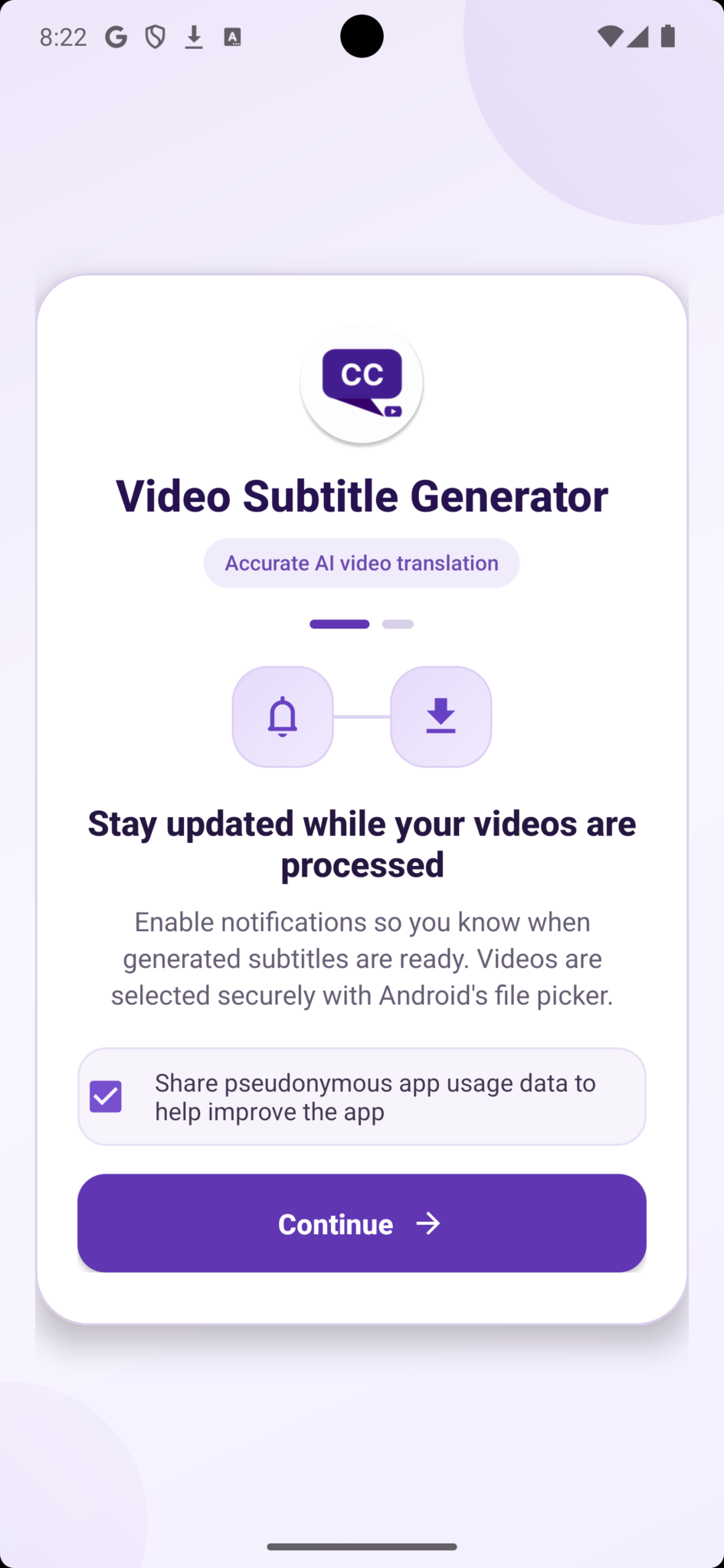
في شاشة الترحيب على Android، اقرأ شرح الإشعارات ثم اضغط «متابعة» (Continue). تساعدك التنبيهات على متابعة معالجة الفيديو. مربع مشاركة بيانات الاستخدام خيار منفصل واختياري: اتركه محددًا لمشاركة بيانات استخدام التطبيق بمعرّفات مستعارة، أو أزل التحديد قبل المتابعة.
 تكبير الصورة
اسمح بإشعارات المعالجة
عندما يعرض Android نافذة إذن الإشعارات، اضغط «السماح» (Allow) لتفعيل تنبيهات التطبيق. إذا اخترت «عدم السماح» (Don’t allow)، يمكنك متابعة استخدام التطبيق والتحقق من التقدم داخله. لتغيير الخيار لاحقًا، افتح إعدادات الهاتف، ثم اختر التطبيق وبعده الإشعارات.
 تكبير الصورة
تابع باستخدام Google على Android
اضغط «المتابعة باستخدام Google» (Continue with Google) واختر حسابك في واجهة تسجيل الدخول الأصلية من Google. أكمل أي تحقق تطلبه Google ثم عد إلى التطبيق. قد ينشئ أول تسجيل دخول ناجح حسابك في Video Subtitle؛ وعند العودة، اختر حساب Google نفسه للوصول إلى مساحة عملك ورصيدك.
 تكبير الصورة
اختر Google أو Apple أو البريد الإلكتروني على iPhone
في شاشة الترحيب على iPhone، اختر «المتابعة باستخدام Google» (Continue with Google) أو «المتابعة باستخدام Apple» (Continue with Apple)، ثم أكمل خطوات تسجيل الدخول لدى المزوّد. يفتح «المزيد من الخيارات» (More Options) الدخول أو التسجيل بالبريد الإلكتروني. ويتيح لك «التصفح كضيف» (Browse as guest) الاستكشاف قبل الدخول.
 تكبير الصورة
أكمل نافذة تسجيل الدخول الآمنة من Apple
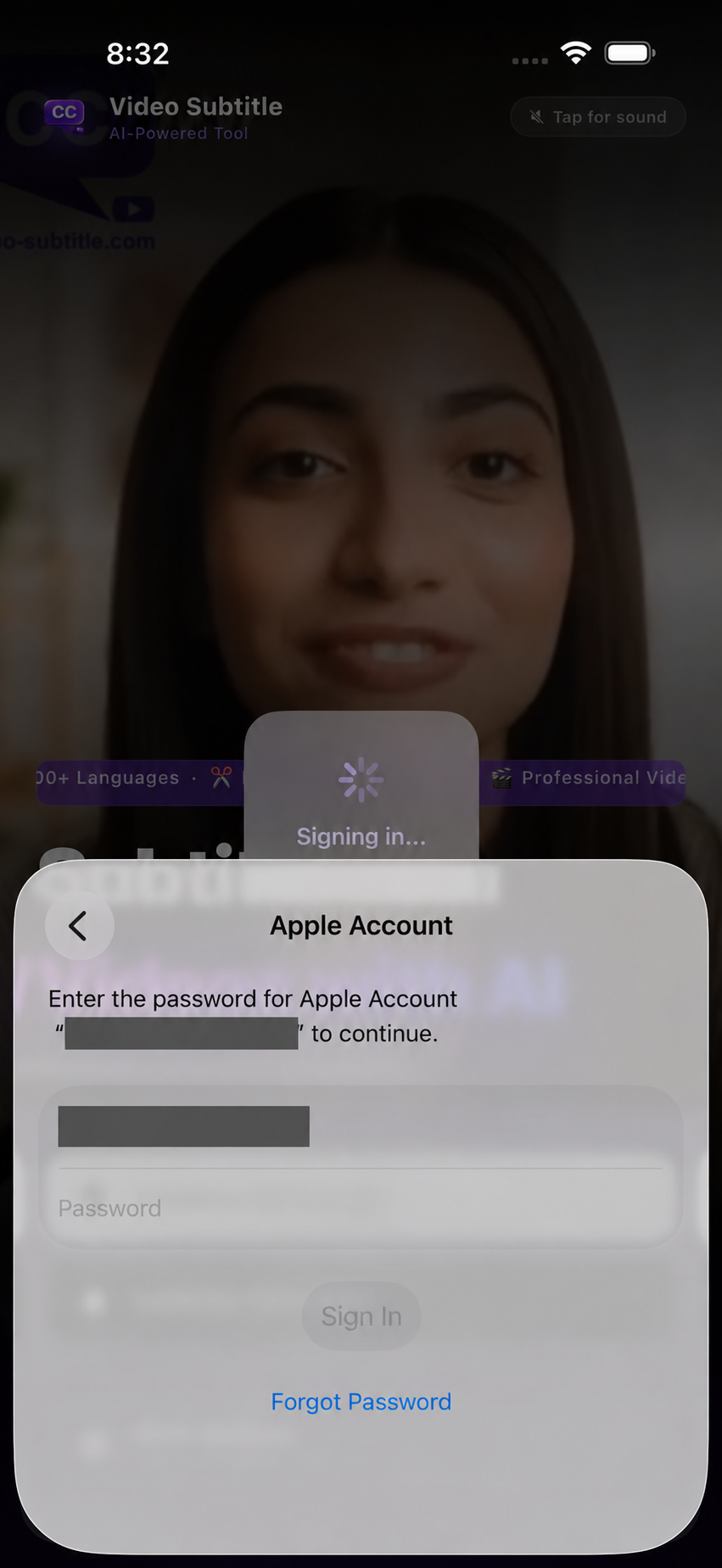
بعد اختيار «المتابعة باستخدام Apple» (Continue with Apple)، اتبع نافذة حساب Apple على جهازك. قد تطلب منك Apple إثبات هويتك. أدخل بيانات Apple في مسار المصادقة الخاص بها فقط، ثم انتظر حتى يكتمل الدخول إلى التطبيق. لا ترسل كلمة مرورك إلى الدعم مطلقًا.
 تكبير الصورة
عدّل نص الترجمة على هاتفك
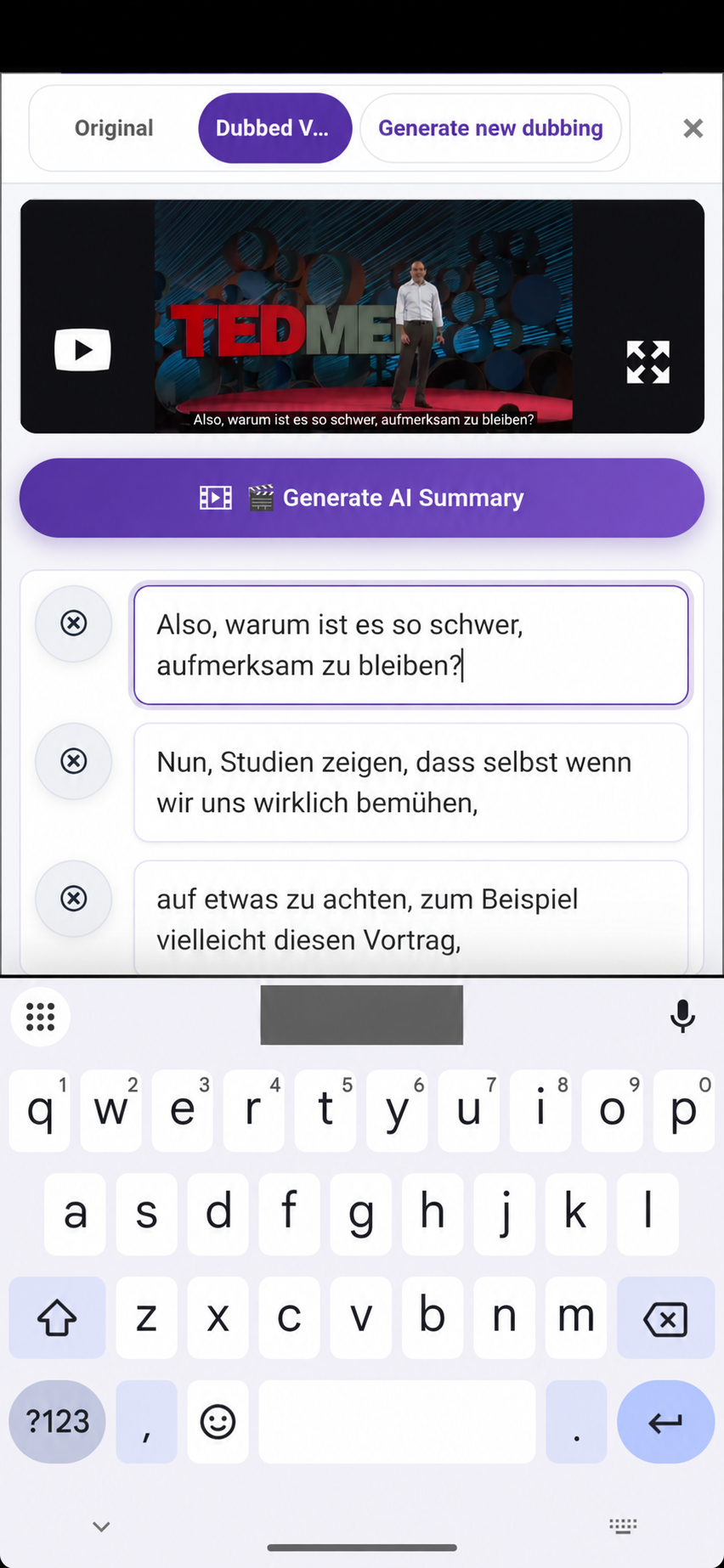
اضغط مربع نص الترجمة لفتح لوحة المفاتيح. صحح الإملاء أو الأسماء أو الترجمة، ثم عاين اللحظة المقابلة في الفيديو. تنقّل بين «الأصل» (Original) و«الفيديو المدبلج» (Dubbed Video) للمقارنة. اضغط «حفظ التغييرات» (Save Changes) عند الانتهاء.
 تكبير الصورة
استخدم الموجة الصوتية لضبط التوقيت
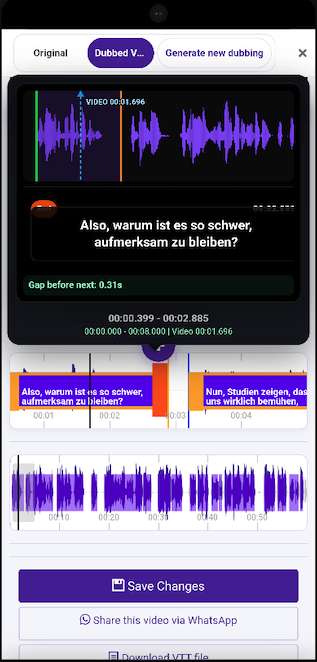
اختر مقطع ترجمة على الخط الزمني وقارنه بموجة الكلام الصوتية. عدّل بدايته ونهايته باستخدام أدوات التوقيت في المحرر، ثم شغّل الفيديو عبر الحد الفاصل للتحقق من المقطع التالي وأي فجوة بينهما. تساعدك الموجة السفلية على التنقل في الفيديو. اضغط «حفظ التغييرات» (Save Changes) بعد التعديل.
 تكبير الصورة
عاين الترجمة والصوت المدبلج بملء الشاشة
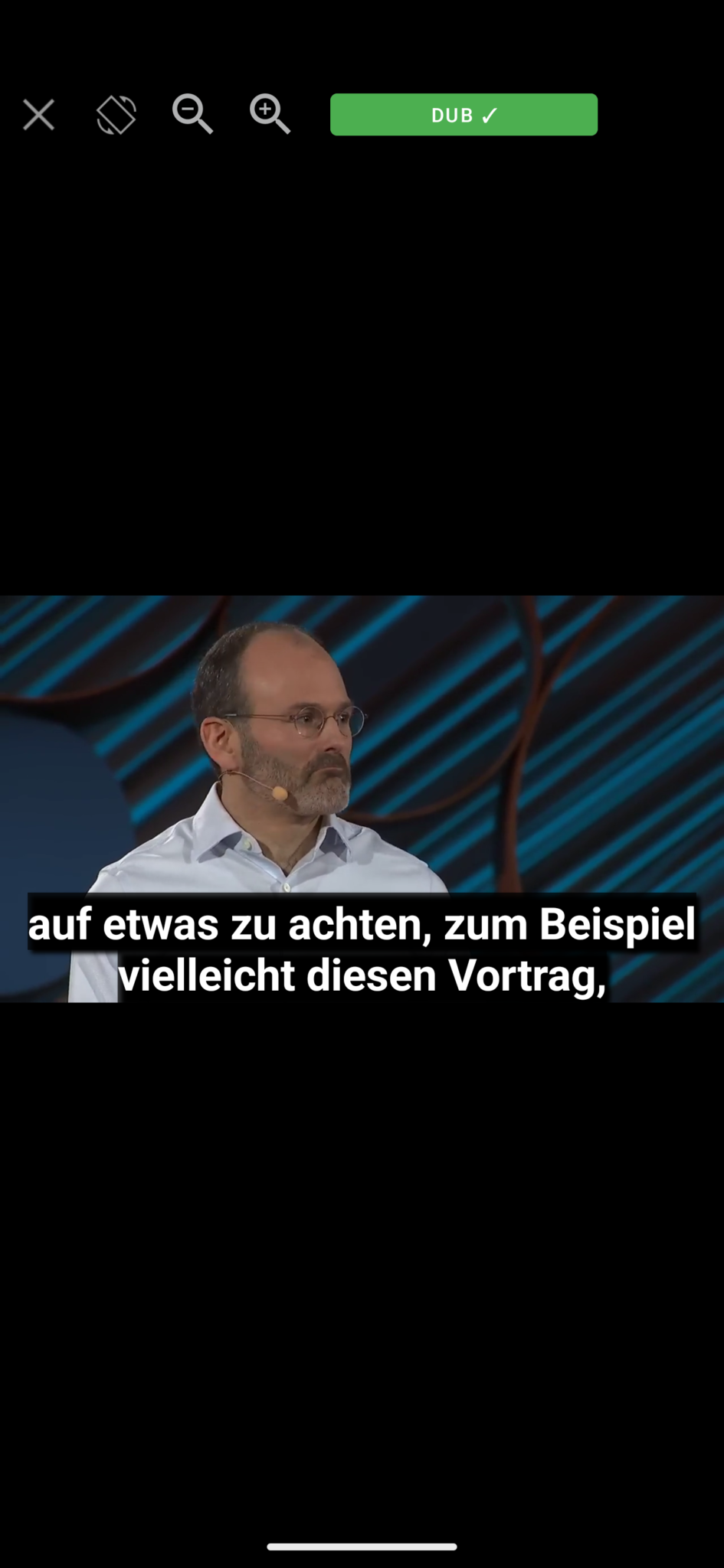
افتح التشغيل بملء الشاشة للتحقق من مظهر الترجمة فوق الفيديو. يشير مؤشر DUB إلى وضع التشغيل المدبلج في هذا المثال. استخدم مفتاح الصوت المتاح للمقارنة بين الصوت الأصلي والمدبلج، وأدوات التكبير لفحص الصورة. يعيدك زر الإغلاق إلى المحرر.
 تكبير الصورة
دوّر مشغّل ملء الشاشة
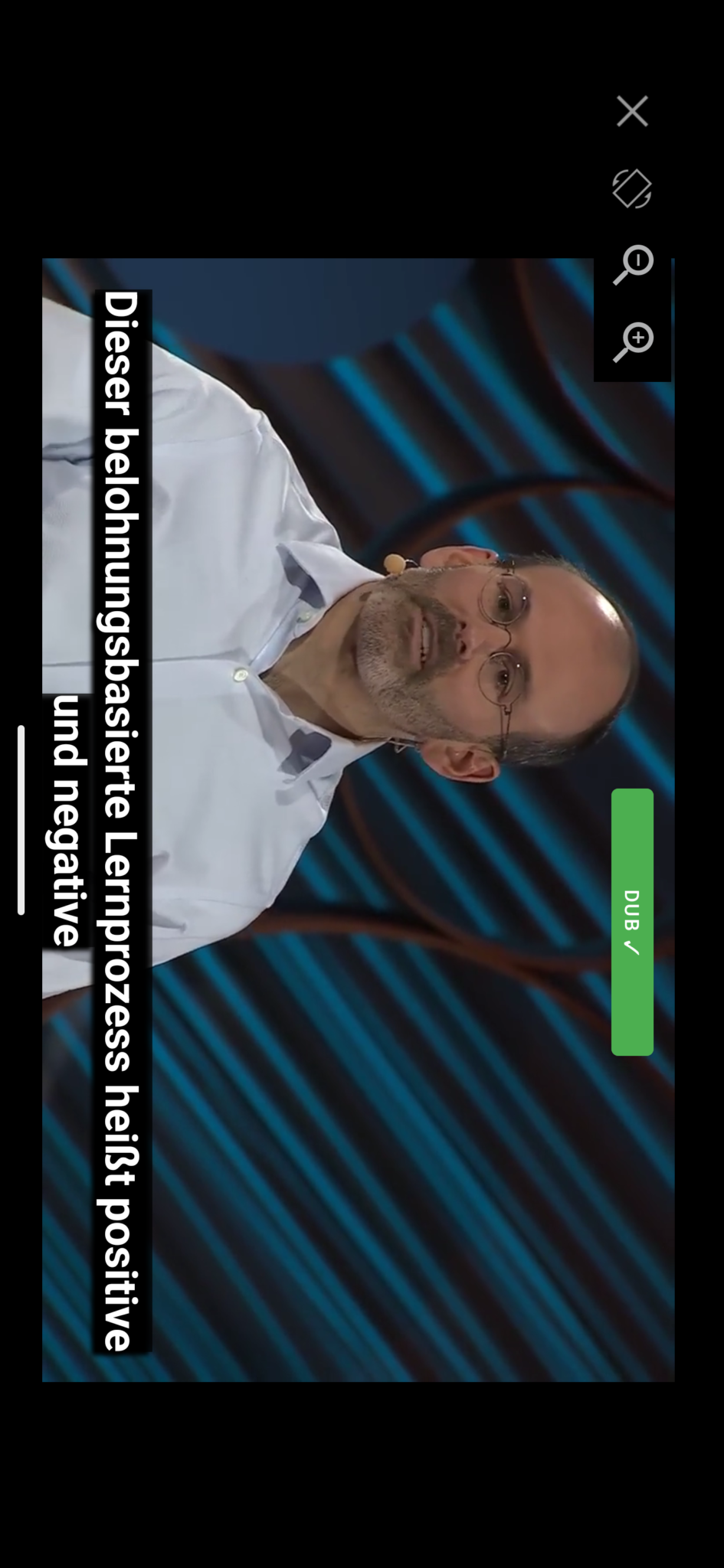
استخدم أداة التدوير في المشغّل لمشاهدة الفيديو أفقيًا. تحقق من وضوح سطور الترجمة الطويلة وتناسب الدبلجة مع المشهد. استخدم التصغير إذا كانت الصورة مقتطعة أكثر من اللازم، وأغلق ملء الشاشة لمتابعة التحرير.
 تكبير الصورة
راجع الإشعارات والرصيد والاشتراك
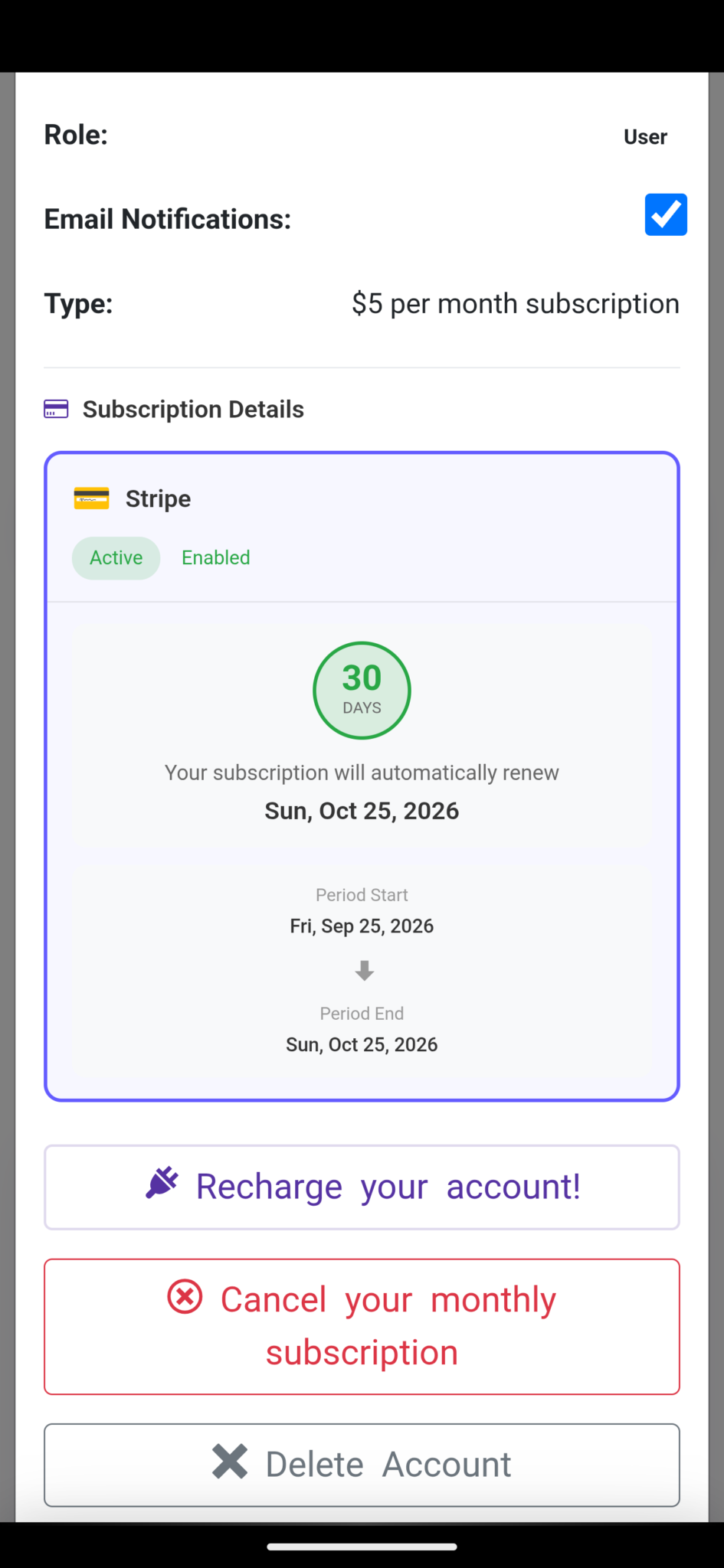
افتح حسابك لمراجعة «إشعارات البريد الإلكتروني» وخطتك وحالة الاشتراك. يفتح «إعادة شحن الحساب» (Recharge your account) خيارات الشراء. يعرض المثال اشتراك Stripe؛ وقد يختلف مزوّد الفوترة والسعر والتواريخ والرصيد المتبقي لديك. تحقق من حسابك قبل الشراء.
 تكبير الصورة
تحقق من طبقات الترجمة قبل المشاركة
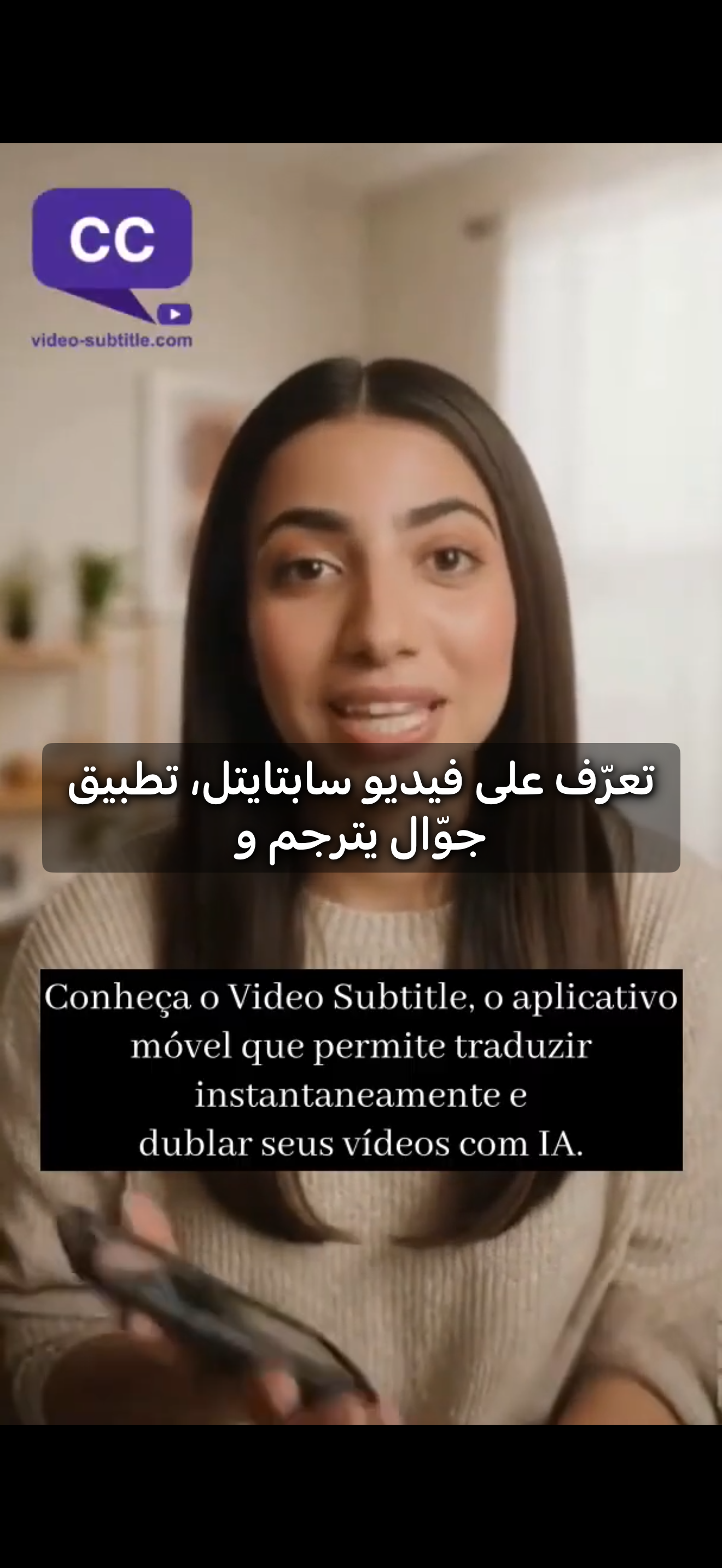
يعرض مثال الفيديو على الجوال ترجمة عربية فوق ترجمة برتغالية ظاهرة أصلًا في الصورة. راجع لغة الترجمة المحددة وعاين النتيجة قبل المشاركة. يبقى النص المدمج مسبقًا في صورة المصدر ظاهرًا عند إضافة طبقة ترجمة أخرى.
 تكبير الصورة
تحتاج إلى مساعدة؟
أخبرنا بما حدث والخطوة التي وصلت إليها.