
Mobile App: Berechtigungen, Anmeldung und Bearbeitung
Echte Android- und iPhone-Bildschirme zeigen dir, wie du Benachrichtigungen aktivierst, dich mit Google oder Apple anmeldest, Untertitel bearbeitest und deine Synchronfassung prüfst.
Auf dieser Seite
Benachrichtigungen und freiwillige Nutzungsdatenfreigabe auswählenBenachrichtigungen zur Verarbeitung erlaubenAuf Android mit Google fortfahrenAuf dem iPhone Google, Apple oder E-Mail wählenDie sichere Apple-Anmeldung abschließenUntertiteltext auf dem Telefon bearbeitenDas Timing anhand der Wellenform anpassenUntertitel und Synchronfassung im Vollbild prüfenDen Vollbildplayer drehenBenachrichtigungen, Guthaben und Abonnement prüfenUntertitelebenen vor dem Teilen prüfenFür diesen Leitfaden bereitgestellte App-Screenshots. Private Anmeldedaten sind verborgen. Sprache und Darstellung der Bildschirme können auf deinem Gerät abweichen.
Benachrichtigungen und freiwillige Nutzungsdatenfreigabe auswählen
Lies auf dem Android-Begrüßungsbildschirm die Erklärung zu Benachrichtigungen und tippe auf Continue. Benachrichtigungen helfen dir, die Videoverarbeitung zu verfolgen. Das Kontrollkästchen für Nutzungsdaten ist eine separate, freiwillige Auswahl: Lass es aktiviert, um pseudonymisierte App-Nutzungsdaten zu teilen, oder deaktiviere es, bevor du fortfährst.
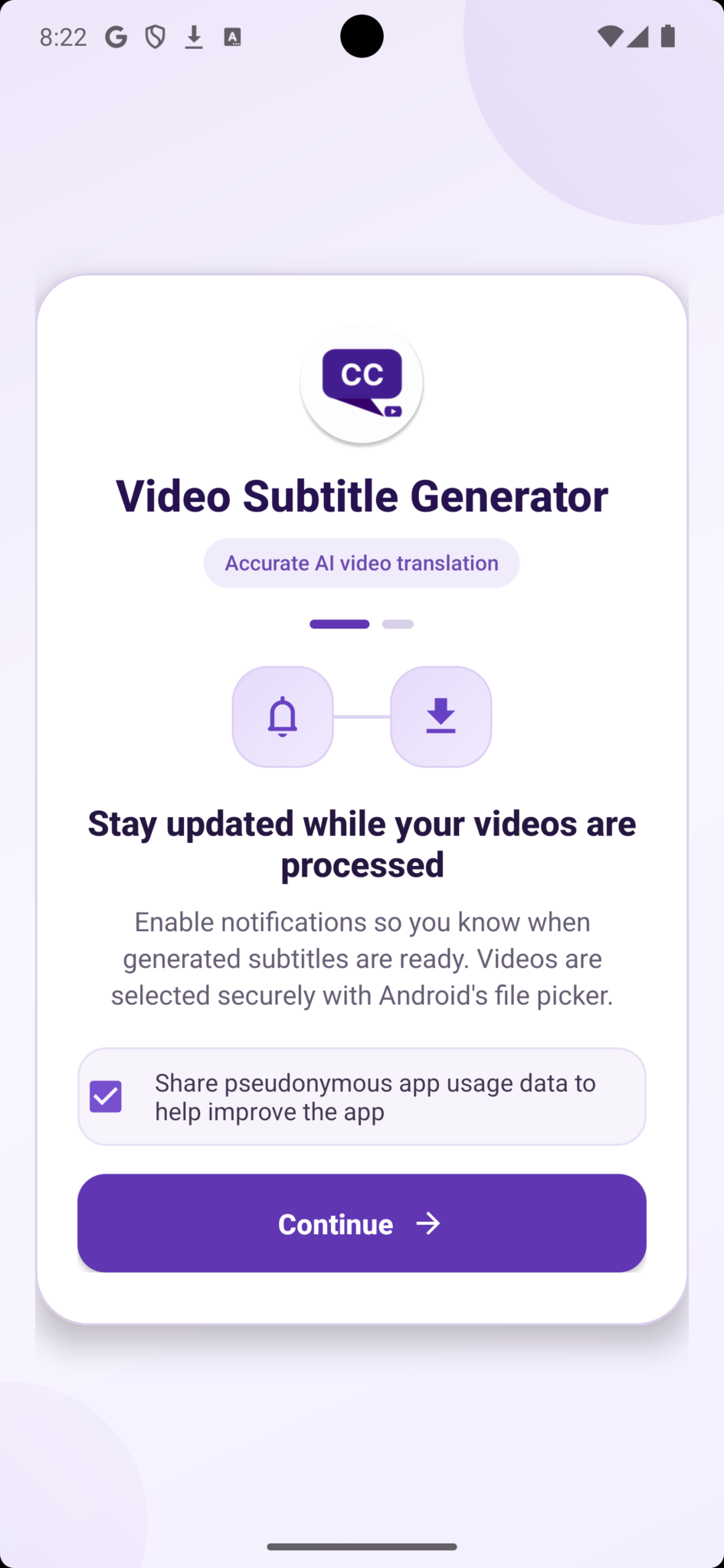 Bild vergrößern
Benachrichtigungen zur Verarbeitung erlauben
Wenn Android den Systemdialog für Benachrichtigungen zeigt, tippe auf Allow, um App-Benachrichtigungen zu erlauben. Mit Don’t allow kannst du die App weiter nutzen und den Fortschritt darin prüfen. Öffne zum späteren Ändern die Einstellungen deines Telefons, wähle die App und dann Benachrichtigungen.
 Bild vergrößern
Auf Android mit Google fortfahren
Tippe auf Continue with Google und wähle dein Konto im nativen Anmeldeablauf von Google. Führe gegebenenfalls die Google-Verifizierung durch und kehre zur App zurück. Die erste erfolgreiche Anmeldung kann dein Video Subtitle-Konto anlegen. Wähle bei späteren Anmeldungen dasselbe Google-Konto, um deinen Arbeitsbereich und dein Guthaben wiederzufinden.
 Bild vergrößern
Auf dem iPhone Google, Apple oder E-Mail wählen
Wähle auf dem iPhone-Begrüßungsbildschirm Continue with Google oder Continue with Apple und führe die Anmeldeschritte des Anbieters aus. More Options öffnet die Anmeldung oder Registrierung per E-Mail. Mit Browse as guest kannst du die App vor der Anmeldung erkunden.
 Bild vergrößern
Die sichere Apple-Anmeldung abschließen
Folge nach Continue with Apple dem Apple-Account-Dialog auf deinem eigenen Gerät. Apple kann dich zur Authentifizierung auffordern. Gib deine Apple-Zugangsdaten ausschließlich im Authentifizierungsablauf von Apple ein und warte, bis die App die Anmeldung abgeschlossen hat. Sende dein Passwort niemals an den Support.
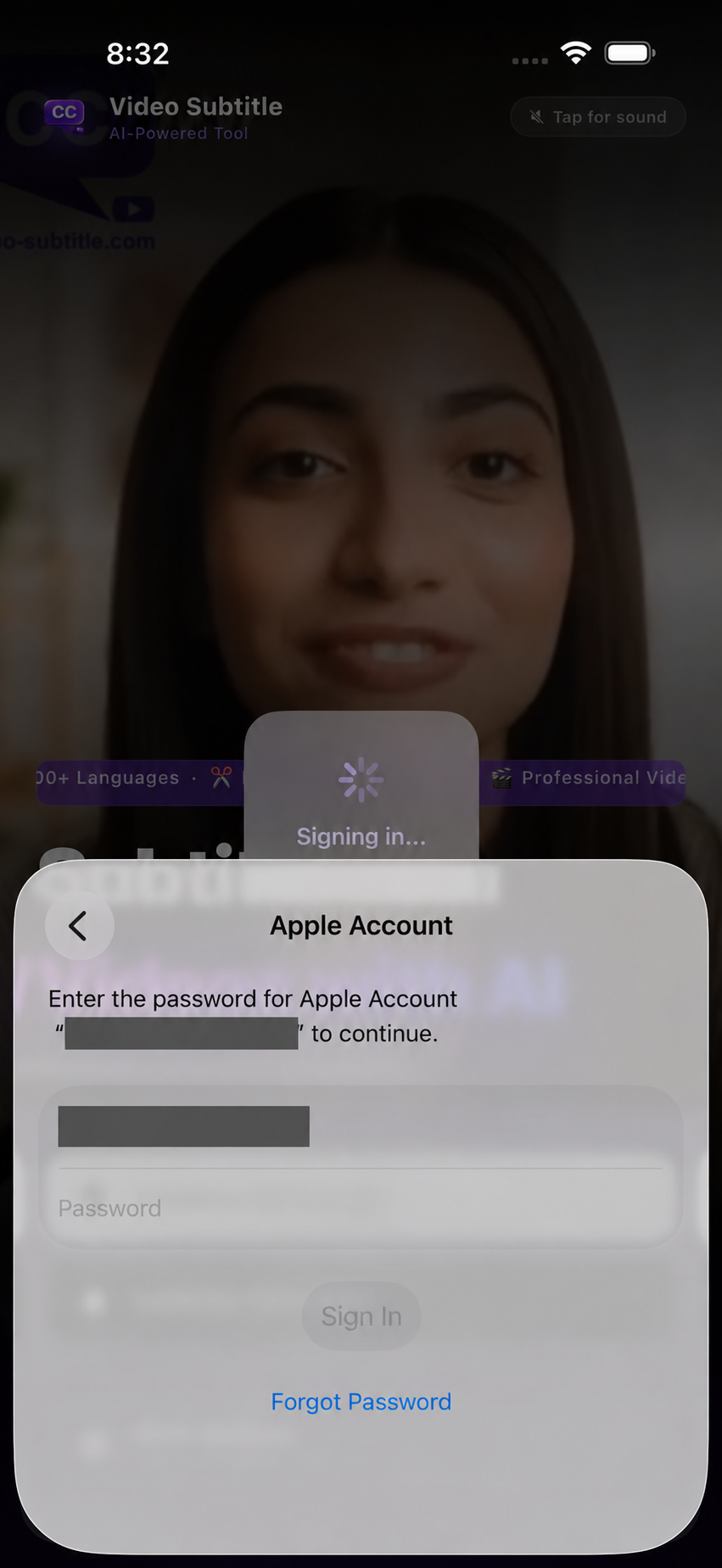 Bild vergrößern
Untertiteltext auf dem Telefon bearbeiten
Tippe auf ein Untertitel-Textfeld, um die Tastatur zu öffnen. Korrigiere Rechtschreibung, Namen oder Übersetzung und prüfe die passende Videostelle in der Vorschau. Wechsle zum Vergleichen zwischen Original und Dubbed Video. Tippe nach der Bearbeitung auf Save Changes.
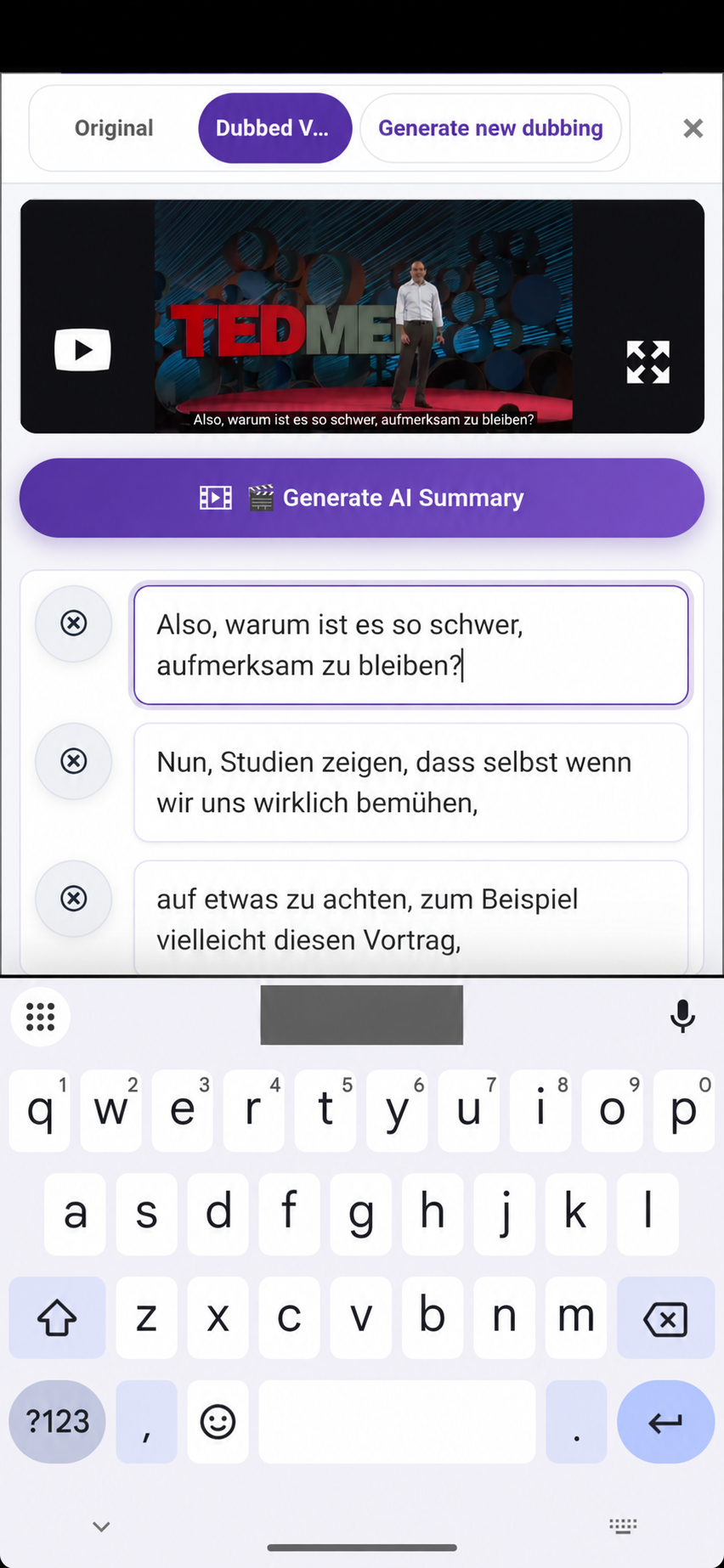 Bild vergrößern
Das Timing anhand der Wellenform anpassen
Wähle einen Untertitel auf der Zeitleiste und vergleiche ihn mit der Sprachwellenform. Passe Beginn und Ende mit den Timing-Steuerelementen des Editors an. Spiele anschließend den Übergang ab, um den nächsten Untertitel und mögliche Lücken zu prüfen. Die untere Wellenform hilft dir, durch das Video zu navigieren. Tippe nach den Anpassungen auf Save Changes.
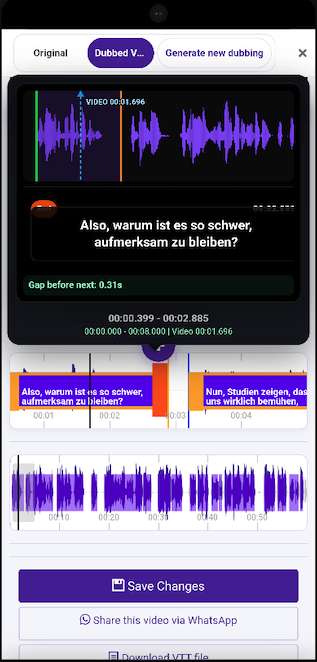 Bild vergrößern
Untertitel und Synchronfassung im Vollbild prüfen
Öffne die Vollbildwiedergabe, um die Untertitel über dem Video zu prüfen. Die Anzeige DUB kennzeichnet in diesem Beispiel die synchronisierte Wiedergabe. Vergleiche Originalstimme und Synchronstimme mit dem verfügbaren Audioschalter und prüfe das Bild mit den Zoom-Steuerelementen. Schließen bringt dich zum Editor zurück.
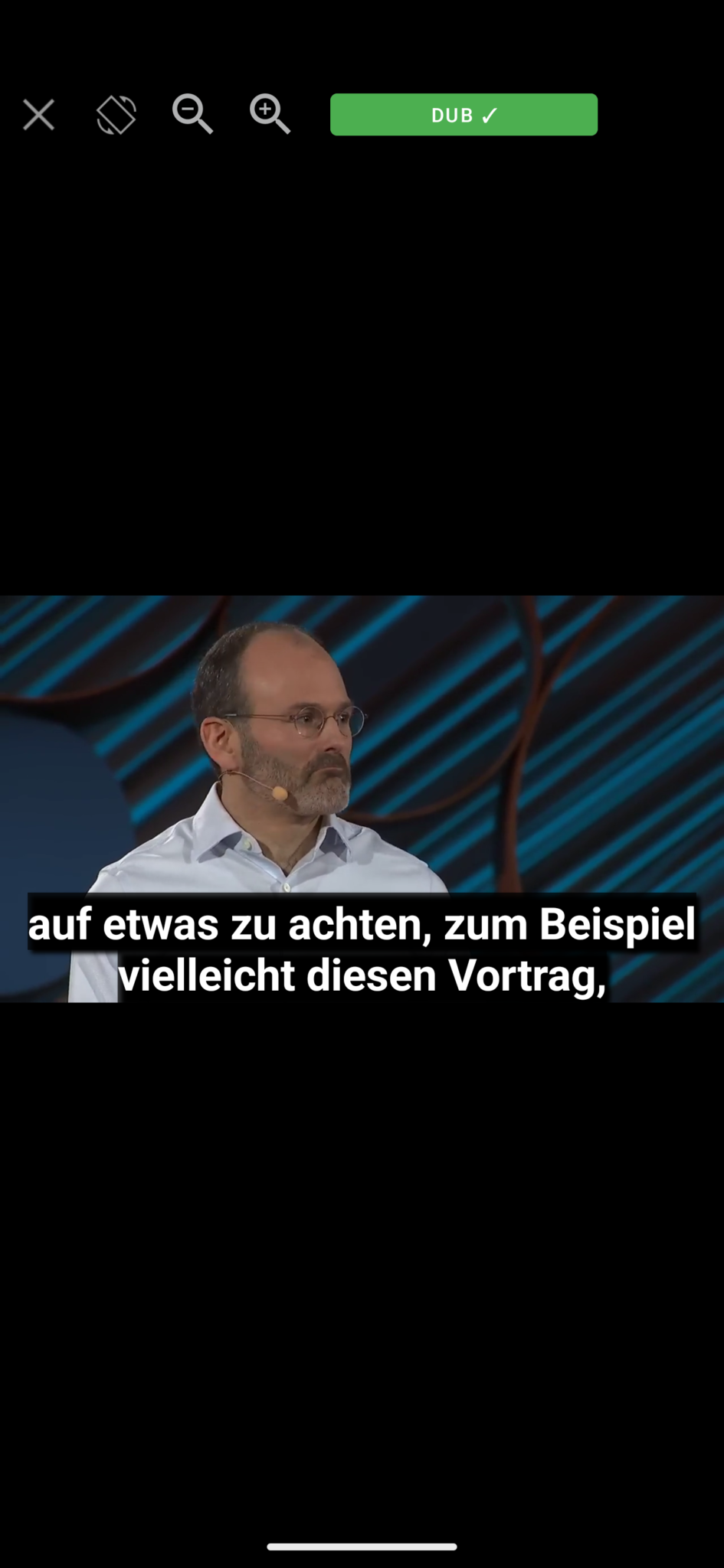 Bild vergrößern
Den Vollbildplayer drehen
Verwende die Drehen-Funktion des Players, um das Video im Querformat anzusehen. Prüfe, ob lange Untertitelzeilen lesbar bleiben und die Synchronfassung zur Szene passt. Verkleinere die Ansicht, wenn das Bild zu stark beschnitten ist, und verlasse das Vollbild, um weiterzubearbeiten.
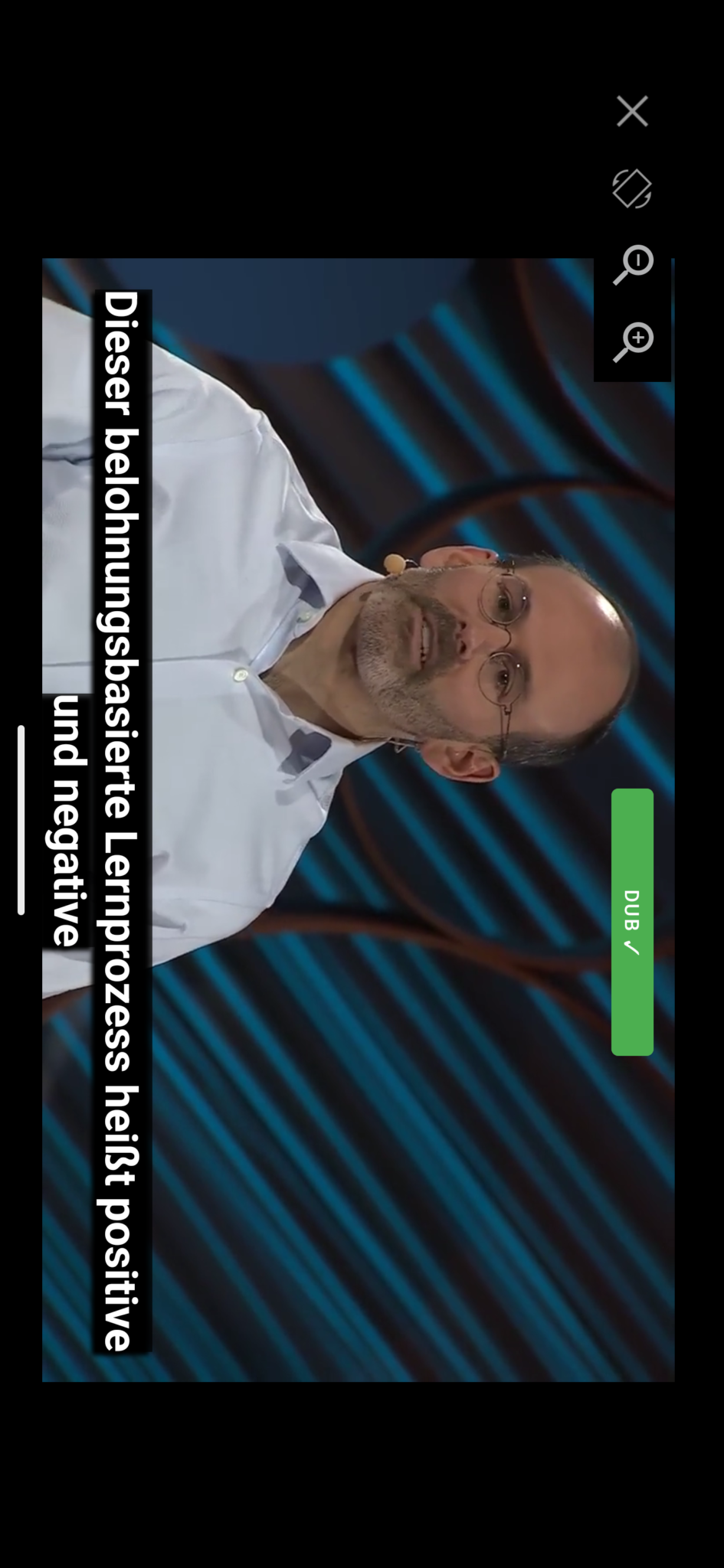 Bild vergrößern
Benachrichtigungen, Guthaben und Abonnement prüfen
Öffne dein Konto, um Email Notifications, deinen Tarif und den Abonnementstatus zu prüfen. Recharge your account öffnet die Kaufoptionen. Das Beispiel zeigt ein Stripe-Abonnement. Dein Zahlungsanbieter, Preis, die Daten und das Restguthaben können abweichen. Prüfe vor einem Kauf dein eigenes Konto.
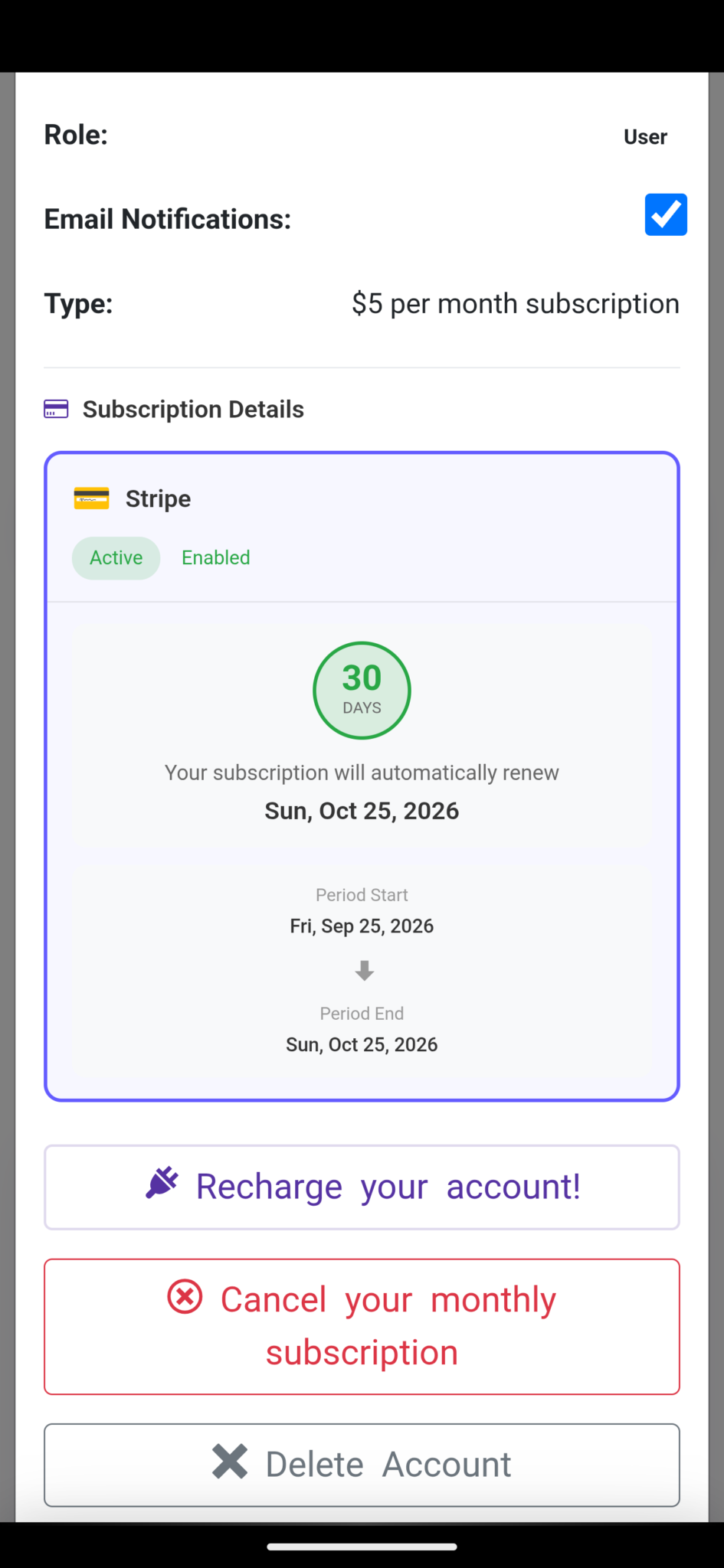 Bild vergrößern
Untertitelebenen vor dem Teilen prüfen
Dieses mobile Videobeispiel zeigt arabische Untertitel über portugiesischen Untertiteln, die bereits im Bild sichtbar sind. Prüfe die ausgewählte Untertitelsprache und die Vorschau vor dem Teilen. Text, der bereits in das Quellbild eingebrannt ist, bleibt sichtbar, wenn eine weitere Untertitelebene hinzukommt.
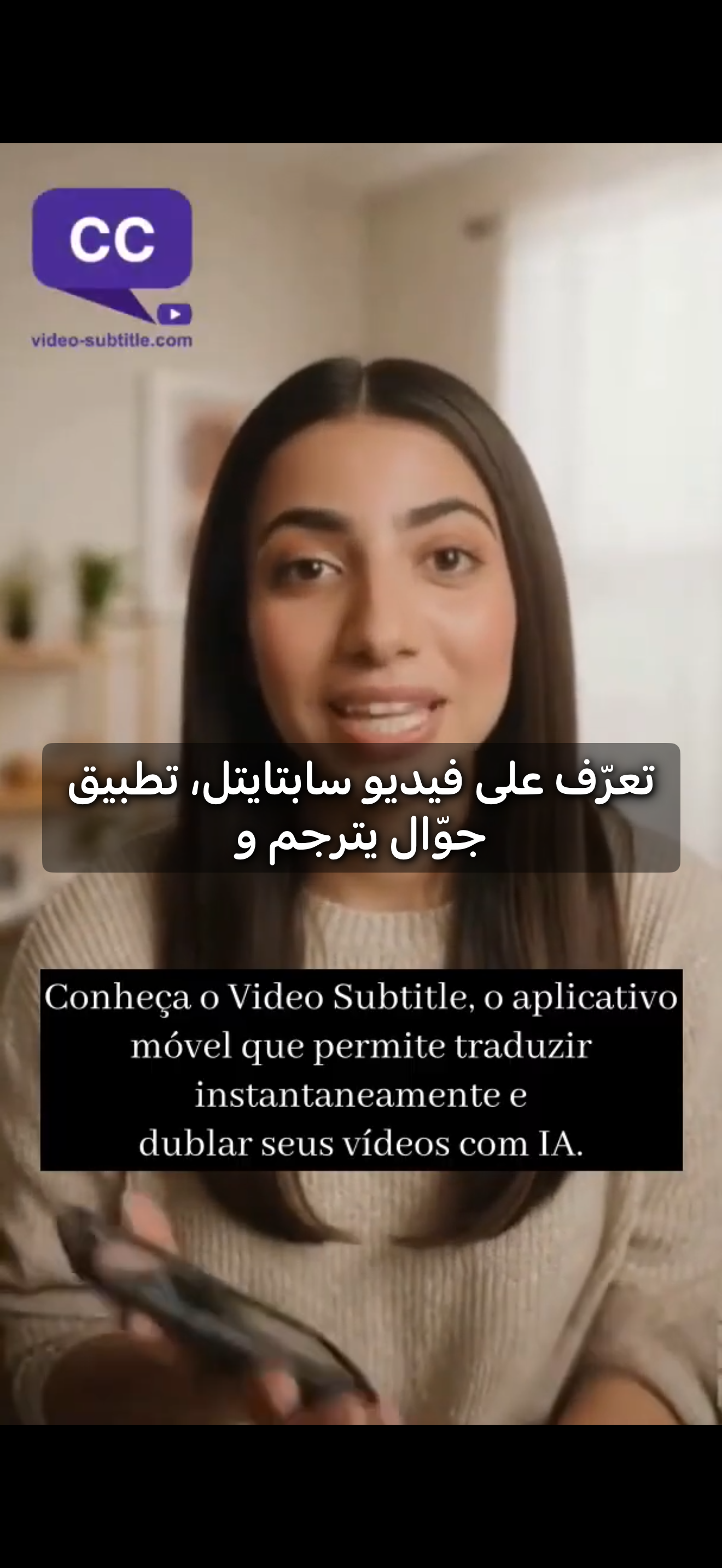 Bild vergrößern
Brauchen Sie Unterstützung?
Beschreiben Sie, was passiert ist und welchen Schritt Sie erreicht haben.