
Εφαρμογή για κινητά: άδειες, σύνδεση και επεξεργασία
Ακολουθήστε πραγματικές οθόνες Android και iPhone για να ενεργοποιήσετε ειδοποιήσεις, να συνδεθείτε με Google ή Apple, να επεξεργαστείτε υπότιτλους και να δείτε προεπισκόπηση της μεταγλώττισης.
Σε αυτή τη σελίδα
Επιλέξτε ειδοποιήσεις και προαιρετική κοινοποίηση δεδομένων χρήσηςΕπιτρέψτε τις ειδοποιήσεις επεξεργασίαςΣυνεχίστε με Google στο AndroidΕπιλέξτε Google, Apple ή email στο iPhoneΟλοκληρώστε το ασφαλές παράθυρο σύνδεσης της AppleΕπεξεργαστείτε το κείμενο των υποτίτλων στο τηλέφωνοΧρησιμοποιήστε την κυματομορφή για προσαρμογή χρονισμούΔείτε υπότιτλους και μεταγλωττισμένο ήχο σε πλήρη οθόνηΠεριστρέψτε το πρόγραμμα αναπαραγωγής πλήρους οθόνηςΕλέγξτε ειδοποιήσεις, μονάδες και συνδρομήΕλέγξτε τα επίπεδα υποτίτλων πριν την κοινοποίησηΣτιγμιότυπα της εφαρμογής που δόθηκαν για αυτόν τον οδηγό. Τα προσωπικά στοιχεία σύνδεσης έχουν αποκρυφτεί. Η γλώσσα και η διάταξη της οθόνης μπορεί να διαφέρουν στη συσκευή σας.
Επιλέξτε ειδοποιήσεις και προαιρετική κοινοποίηση δεδομένων χρήσης
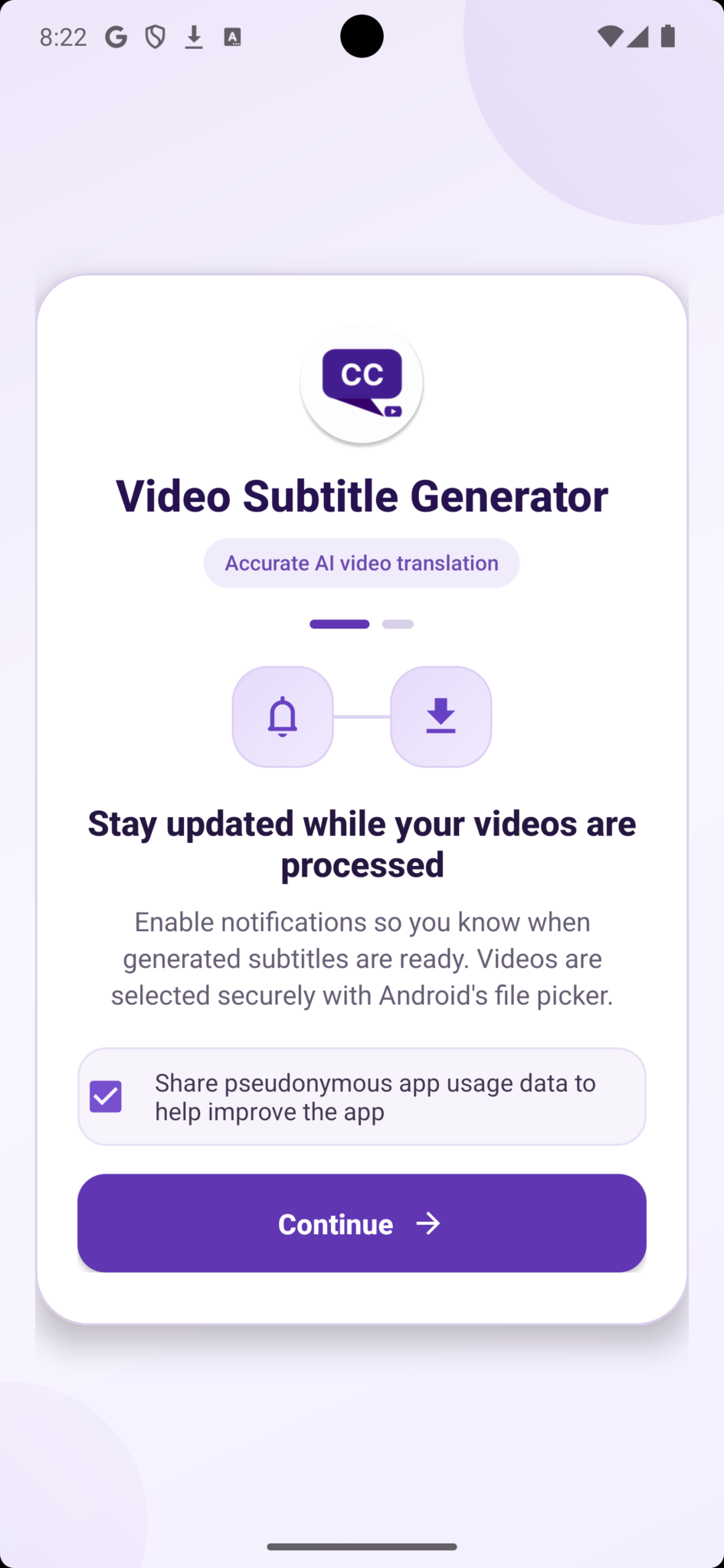
Στην οθόνη καλωσορίσματος του Android, διαβάστε την εξήγηση για τις ειδοποιήσεις και πατήστε Συνέχεια (Continue). Οι ειδοποιήσεις σάς βοηθούν να παρακολουθείτε την επεξεργασία του βίντεο. Το πλαίσιο δεδομένων χρήσης είναι ξεχωριστή, προαιρετική επιλογή: αφήστε το επιλεγμένο για κοινοποίηση ψευδωνυμοποιημένων δεδομένων χρήσης ή αποεπιλέξτε το πριν συνεχίσετε.
 Μεγέθυνση εικόνας
Επιτρέψτε τις ειδοποιήσεις επεξεργασίας
Όταν το Android εμφανίσει το παράθυρο άδειας ειδοποιήσεων, πατήστε Να επιτρέπεται (Allow) για να ενεργοποιήσετε τις ειδοποιήσεις της εφαρμογής. Αν επιλέξετε Να μην επιτρέπεται (Don’t allow), μπορείτε να συνεχίσετε να χρησιμοποιείτε την εφαρμογή και να ελέγχετε την πρόοδο μέσα σε αυτή. Για αλλαγή αργότερα, ανοίξτε τις Ρυθμίσεις του τηλεφώνου, επιλέξτε την εφαρμογή και μετά Ειδοποιήσεις.
 Μεγέθυνση εικόνας
Συνεχίστε με Google στο Android
Πατήστε Συνέχεια με Google (Continue with Google) και επιλέξτε τον λογαριασμό σας στην εγγενή διαδικασία σύνδεσης της Google. Ολοκληρώστε τυχόν επαλήθευση της Google και επιστρέψτε στην εφαρμογή. Η πρώτη επιτυχής σύνδεση μπορεί να δημιουργήσει τον λογαριασμό σας στο Video Subtitle· όταν επιστρέφετε, επιλέγετε τον ίδιο λογαριασμό Google για πρόσβαση στον χώρο εργασίας και στο υπόλοιπό σας.
 Μεγέθυνση εικόνας
Επιλέξτε Google, Apple ή email στο iPhone
Στην οθόνη καλωσορίσματος του iPhone, επιλέξτε Συνέχεια με Google (Continue with Google) ή Συνέχεια με Apple (Continue with Apple) και ολοκληρώστε τα βήματα σύνδεσης του παρόχου. Οι Περισσότερες επιλογές (More Options) ανοίγουν σύνδεση ή εγγραφή με email. Η Περιήγηση ως επισκέπτης (Browse as guest) σας επιτρέπει να εξερευνήσετε πριν συνδεθείτε.
 Μεγέθυνση εικόνας
Ολοκληρώστε το ασφαλές παράθυρο σύνδεσης της Apple
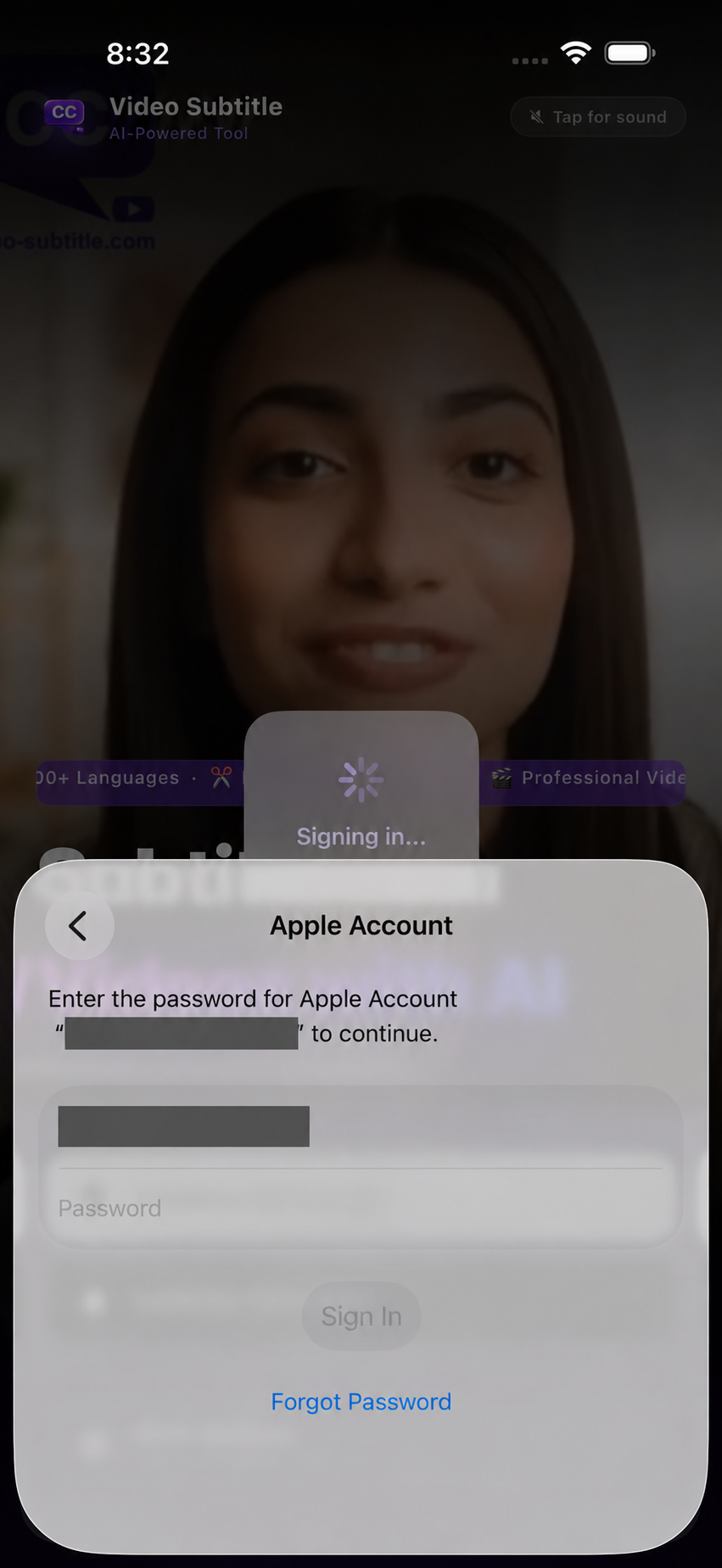
Μετά τη Συνέχεια με Apple (Continue with Apple), ακολουθήστε το παράθυρο λογαριασμού Apple στη δική σας συσκευή. Η Apple μπορεί να ζητήσει έλεγχο ταυτότητας. Εισάγετε τα στοιχεία Apple μόνο στη διαδικασία ελέγχου ταυτότητας της Apple και περιμένετε να ολοκληρωθεί η σύνδεση στην εφαρμογή. Μη στέλνετε ποτέ τον κωδικό σας στην υποστήριξη.
 Μεγέθυνση εικόνας
Επεξεργαστείτε το κείμενο των υποτίτλων στο τηλέφωνο
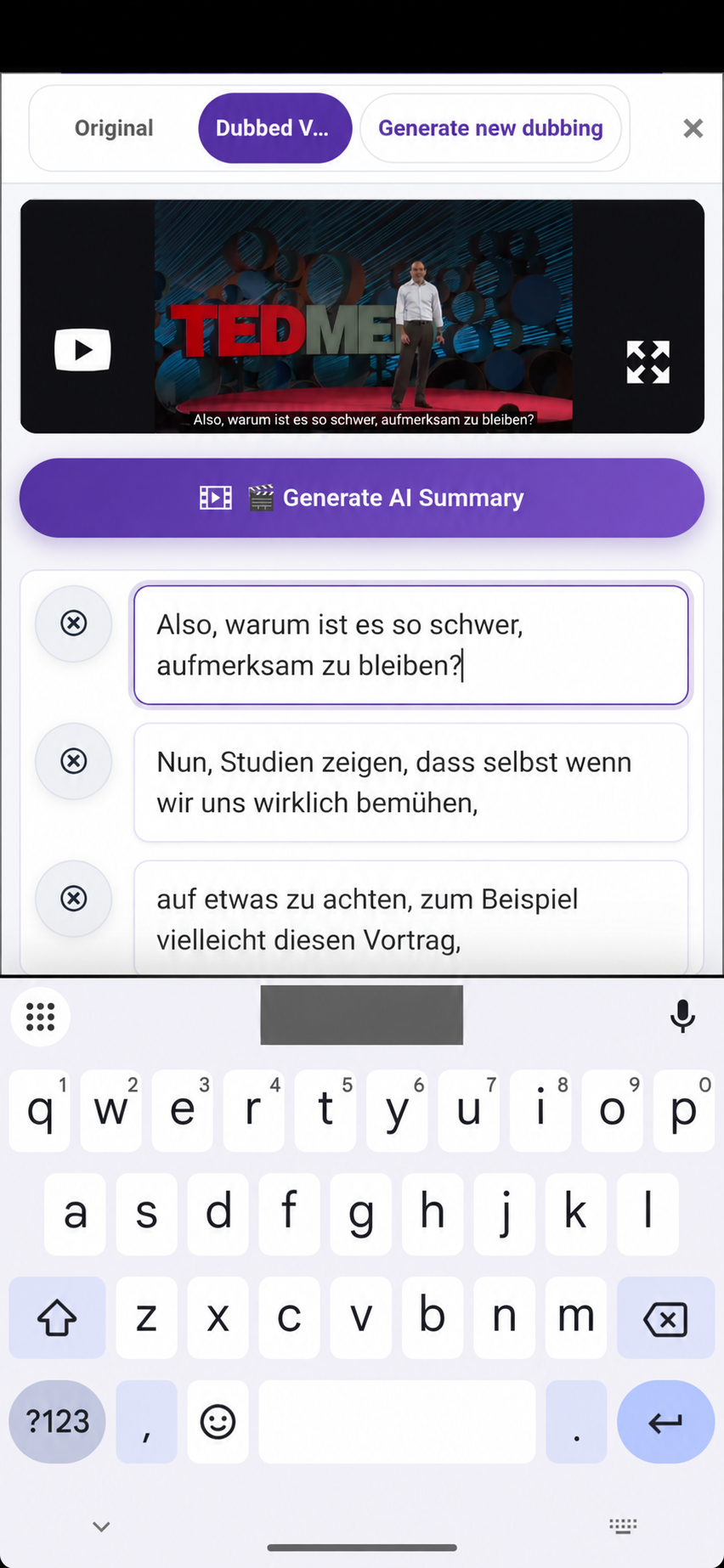
Πατήστε ένα πλαίσιο κειμένου υποτίτλου για να ανοίξετε το πληκτρολόγιο. Διορθώστε ορθογραφία, ονόματα ή μετάφραση και δείτε την αντίστοιχη στιγμή του βίντεο. Εναλλάξτε τις προβολές Πρωτότυπο (Original) και Μεταγλωττισμένο βίντεο (Dubbed Video) για σύγκριση. Όταν τελειώσετε, πατήστε Αποθήκευση αλλαγών (Save Changes).
 Μεγέθυνση εικόνας
Χρησιμοποιήστε την κυματομορφή για προσαρμογή χρονισμού
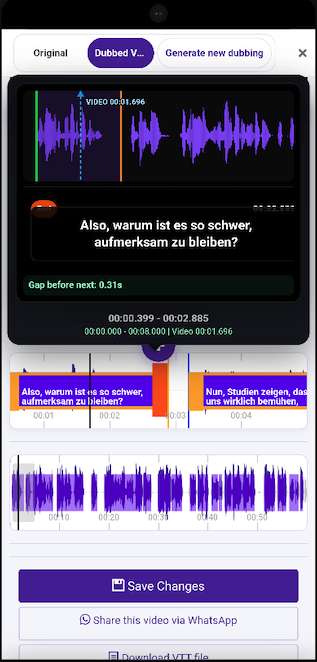
Επιλέξτε έναν υπότιτλο στη χρονογραμμή και συγκρίνετέ τον με την κυματομορφή της ομιλίας. Ρυθμίστε την αρχή και το τέλος με τα εργαλεία χρονισμού του επεξεργαστή και παίξτε το σημείο μετάβασης για να ελέγξετε τον επόμενο υπότιτλο και τυχόν κενό. Η κάτω κυματομορφή βοηθά στην πλοήγηση μέσα στο βίντεο. Μετά τις ρυθμίσεις, πατήστε Αποθήκευση αλλαγών (Save Changes).
 Μεγέθυνση εικόνας
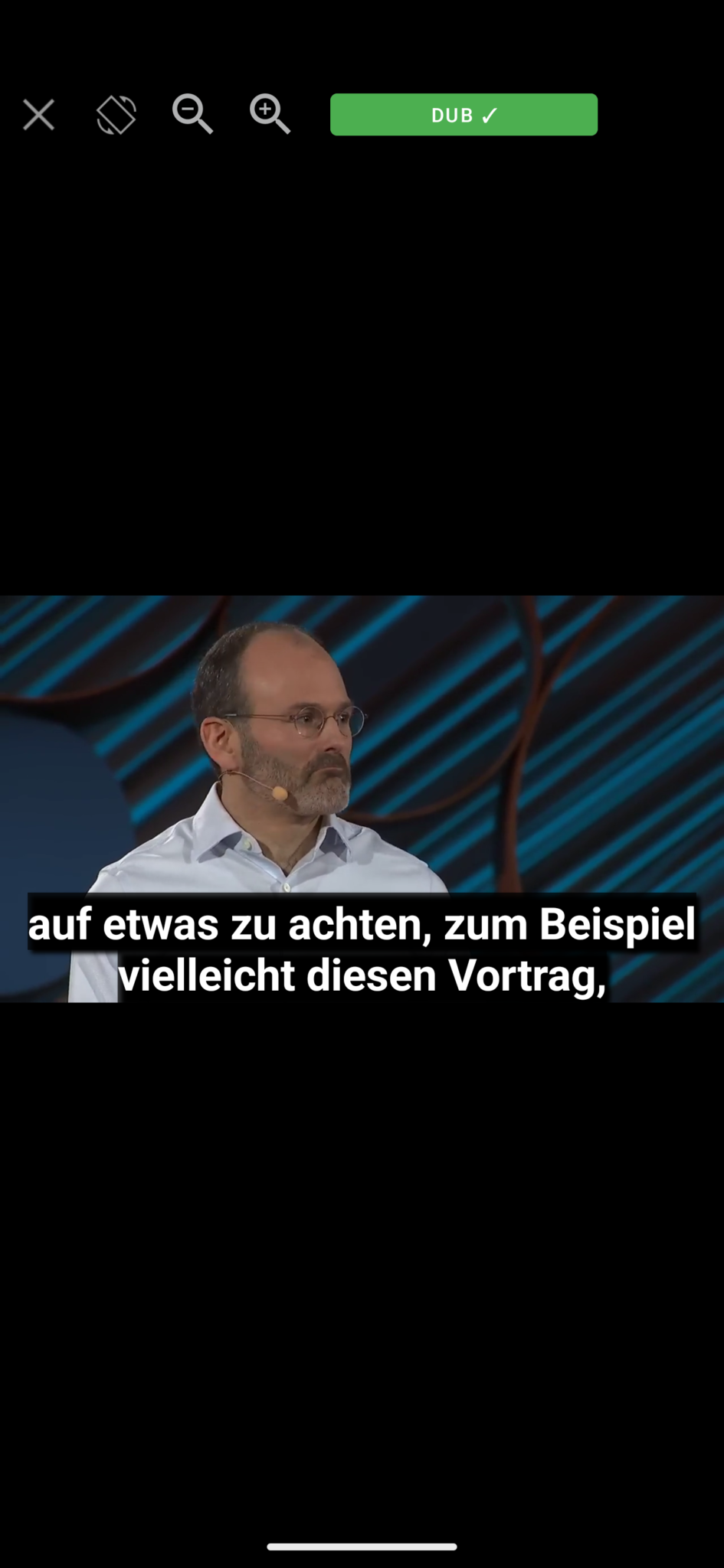
Δείτε υπότιτλους και μεταγλωττισμένο ήχο σε πλήρη οθόνη
Ανοίξτε την αναπαραγωγή πλήρους οθόνης για να ελέγξετε πώς φαίνονται οι υπότιτλοι πάνω στο βίντεο. Η ένδειξη DUB δείχνει τη λειτουργία μεταγλωττισμένης αναπαραγωγής σε αυτό το παράδειγμα. Χρησιμοποιήστε τον διαθέσιμο διακόπτη ήχου για σύγκριση πρωτότυπης και μεταγλωττισμένης φωνής και τα εργαλεία ζουμ για έλεγχο της εικόνας. Το κλείσιμο επιστρέφει στον επεξεργαστή.
 Μεγέθυνση εικόνας
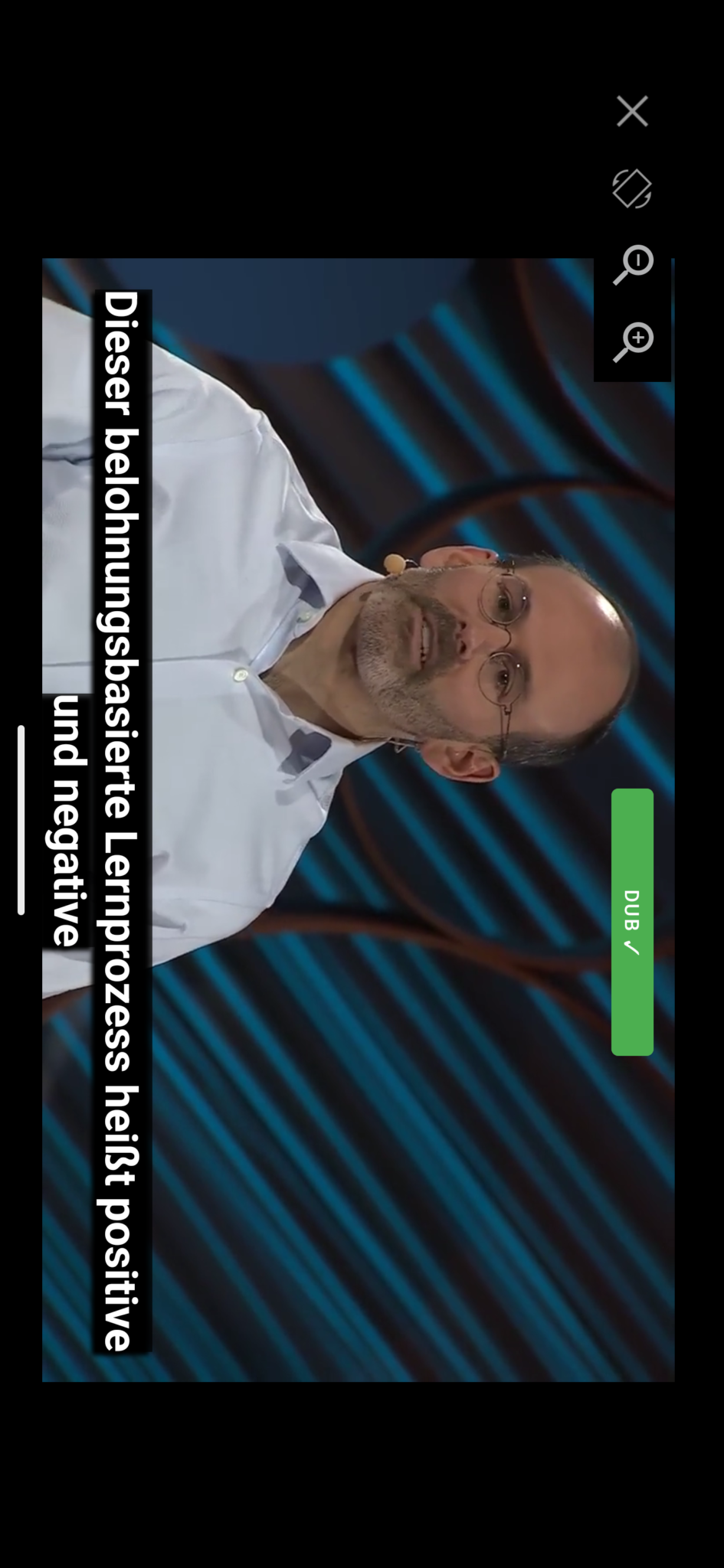
Περιστρέψτε το πρόγραμμα αναπαραγωγής πλήρους οθόνης
Χρησιμοποιήστε το χειριστήριο περιστροφής για να δείτε το βίντεο οριζόντια. Ελέγξτε ότι οι μεγάλες γραμμές υποτίτλων παραμένουν ευανάγνωστες και ότι ο μεταγλωττισμένος ήχος ταιριάζει στη σκηνή. Κάντε σμίκρυνση αν η εικόνα είναι υπερβολικά κομμένη και κλείστε την πλήρη οθόνη για να συνεχίσετε την επεξεργασία.
 Μεγέθυνση εικόνας
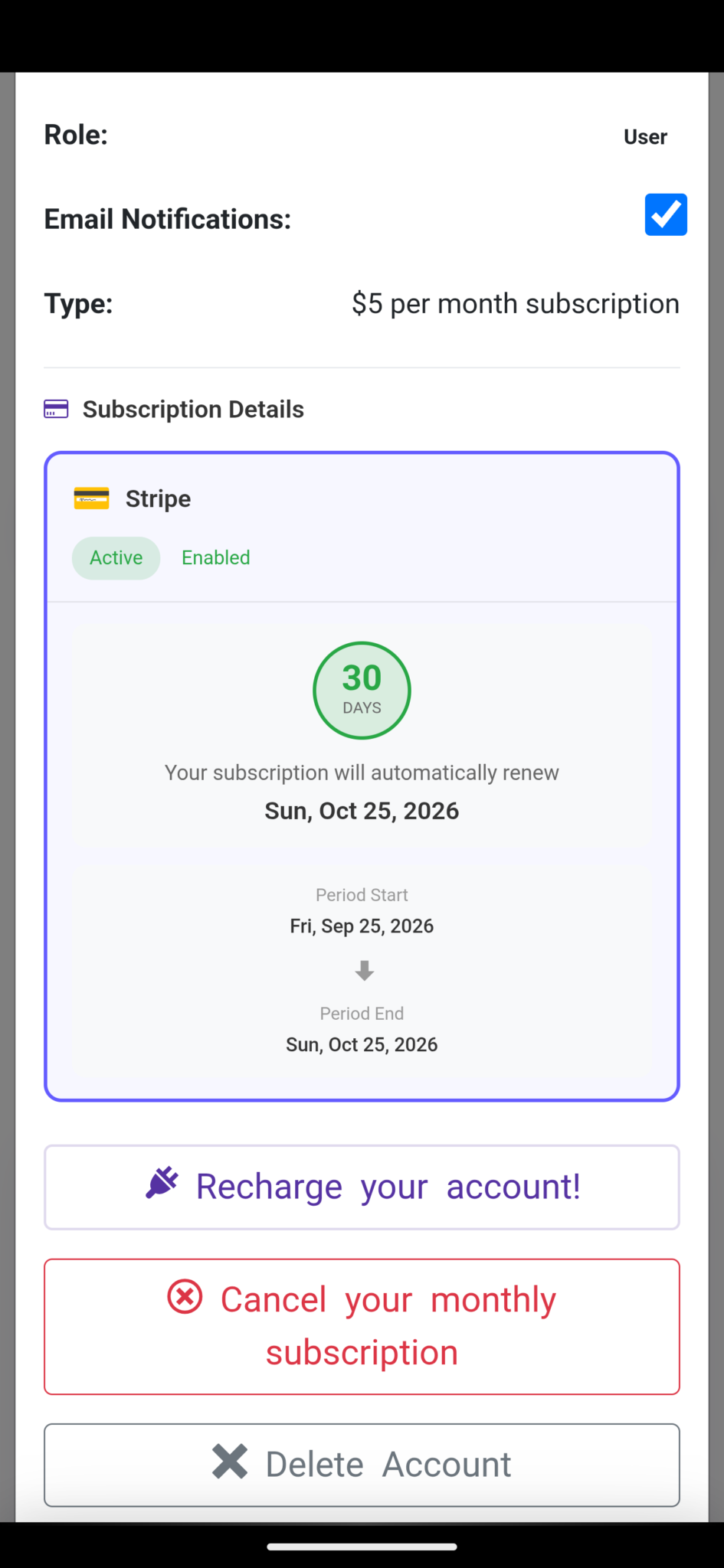
Ελέγξτε ειδοποιήσεις, μονάδες και συνδρομή
Ανοίξτε τον λογαριασμό σας για να δείτε τις Ειδοποιήσεις email, το πρόγραμμά σας και την κατάσταση συνδρομής. Η Ανανέωση υπολοίπου (Recharge your account) ανοίγει τις επιλογές αγοράς. Το παράδειγμα δείχνει συνδρομή Stripe· ο δικός σας πάροχος χρέωσης, η τιμή, οι ημερομηνίες και οι υπόλοιπες μονάδες μπορεί να διαφέρουν. Ελέγξτε τον λογαριασμό σας πριν αγοράσετε.
 Μεγέθυνση εικόνας
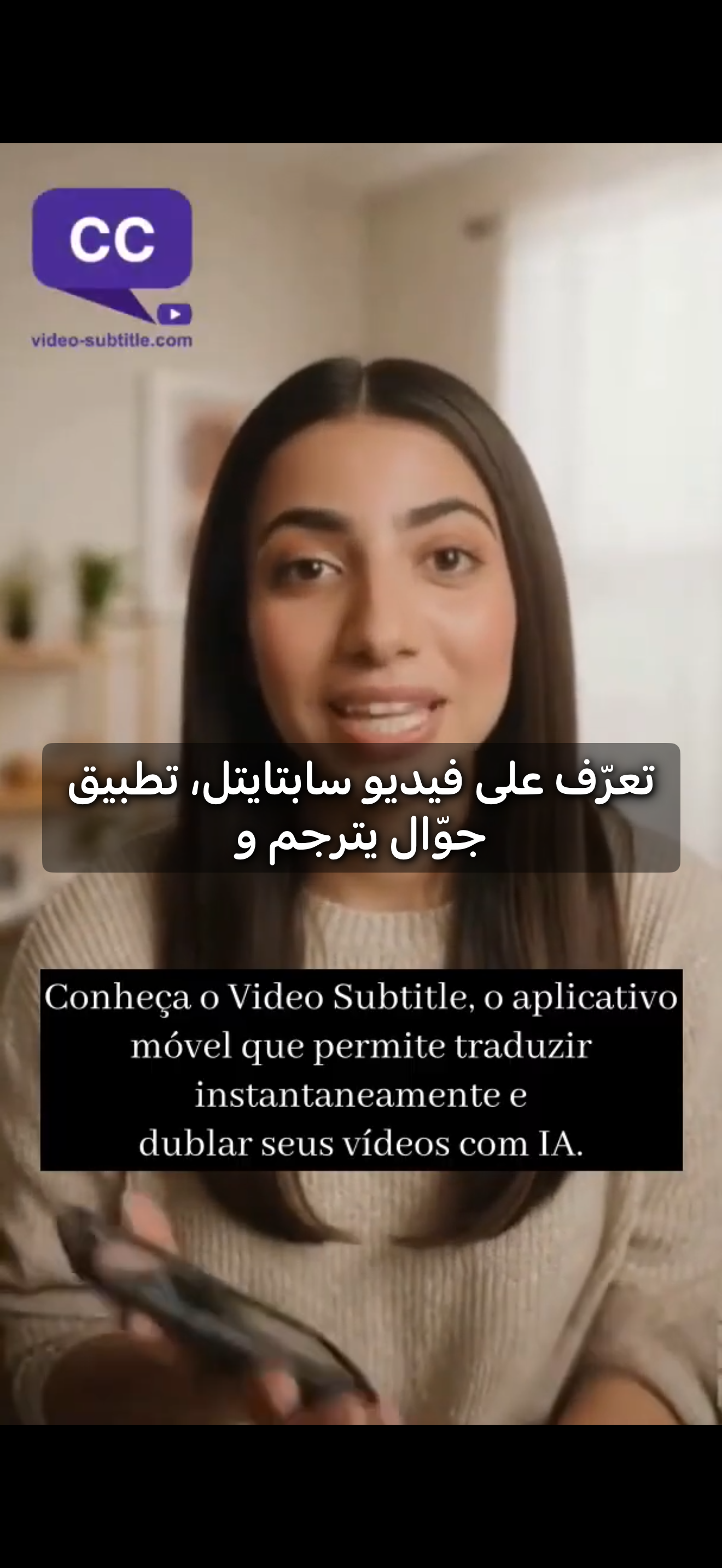
Ελέγξτε τα επίπεδα υποτίτλων πριν την κοινοποίηση
Αυτό το παράδειγμα βίντεο σε κινητό δείχνει αραβικούς υπότιτλους πάνω από πορτογαλικούς υπότιτλους που είναι ήδη ορατοί στην εικόνα. Ελέγξτε την επιλεγμένη γλώσσα υποτίτλων και δείτε το αποτέλεσμα πριν το μοιραστείτε. Το κείμενο που έχει ήδη ενσωματωθεί μόνιμα στην αρχική εικόνα παραμένει ορατό όταν προστίθεται άλλο επίπεδο υποτίτλων.
 Μεγέθυνση εικόνας
Χρειάζεστε βοήθεια;
Πείτε μας τι συνέβη και σε ποιο βήμα φτάσατε.